Gestión de proyectos
La sección de Proyectos muestra la lista de todos los proyectos accesibles para el usuario actual. Dependiendo de los derechos de acceso del usuario, pueden ver proyectos, gestionarlos, crear nuevos proyectos o editar los existentes.

En la lista de proyectos, puedes ver la siguiente información sobre los proyectos:
- el título del proyecto,
- si el proyecto es privado o accesible para todos los usuarios que pueden acceder al módulo de Proyectos. Los proyectos privados están marcados con el icono
 ,
, - el gestor del proyecto debajo del título,
- el estado del proyecto designado con el icono correspondiente a la izquierda: activo
 , pausado
  o cerrado
  ,
, - el número total de tareas a la derecha.
Ordenar y filtrar proyectos en la lista
Para encontrar fácilmente el proyecto necesario en la lista, puedes aplicar diferentes parámetros de orden y filtro.
- Para ordenar proyectos, toca el botón
 en la esquina superior derecha y elige una de las opciones de orden: Fecha de creación o Título.
 - Para filtrar proyectos, toca el icono
 en la esquina superior derecha y elige el filtro necesario en la lista de Filtro: Estado, Gestor de proyecto, Miembro del equipo u Otro.
 - Elige los parámetros necesarios para el filtro seleccionado:
- para filtrar proyectos por Estado, selecciona el estado necesario (Activo, Pausado o Cerrado).
- para filtrar proyectos por Gestor de proyecto, selecciona Yo u Otro usuario. En este último caso, marca el usuario necesario en la lista de usuarios o encuéntralo a través del campo de búsqueda.
- para filtrar proyectos por Miembro del equipo, selecciona Yo u Otro usuario. En este último caso, marca el usuario necesario en la lista de usuarios o encuéntralo a través del campo de búsqueda.
- la sección Otro contiene tres filtros: Seguidos (los proyectos que sigues), Con etiqueta (selecciona una de las etiquetas disponibles) y Sin etiqueta (muestra solo proyectos sin etiquetas).
- Si es necesario, aplica otros filtros disponibles.
- Toca MOSTRAR X PROYECTOS en la parte inferior de la pantalla de Filtro.
Gestionar proyectos en la lista
Para cambiar el estado del proyecto, toca a la izquierda del proyecto requerido en la lista y selecciona la opción necesaria para cambiar el estado del proyecto:
- Los proyectos abiertos pueden ser Pausados o Cerrados, lo que pausará o cerrará el proyecto respectivamente.
- Los proyectos pausados pueden ser Abiertos o Cerrados, lo que reabrirá o cerrará el proyecto respectivamente.
- Los proyectos cerrados solo pueden ser Abiertos, lo que reabrirá el proyecto.
Toca el nombre del proyecto para abrir su contenido y editarlo según sea necesario:
- Desliza hacia la derecha para cambiar a la pestaña de Resumen.
- Toca el botón Acciones en la esquina superior derecha.
- Toca la opción Editar proyecto para editarlo o la opción Eliminar para borrar el proyecto.
Ver proyectos
Para ver un proyecto determinado, toca el nombre del proyecto en la lista de proyectos.
Se abre la pantalla de resumen del proyecto. La pestaña de Tareas está activada por defecto.
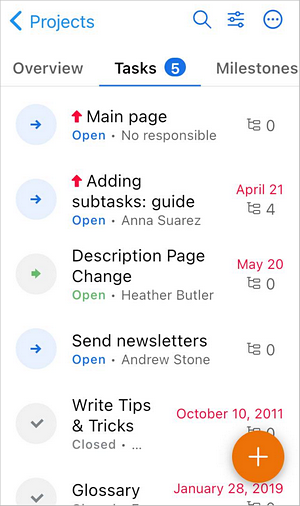
Para navegar entre las secciones del proyecto, desliza hacia la izquierda o derecha para cambiar de pestaña:
- La pestaña de Resumen contiene el título del proyecto, su estado, descripción, nombre del gestor del proyecto, lista de todos los miembros del equipo y la fecha de creación del proyecto.
- La pestaña de Tareas contiene la lista de tareas del proyecto donde puedes gestionarlas. Para aprender sobre la gestión de tareas, por favor lee la documentación en la sección de Tareas.
- La pestaña de Hitos contiene la lista de hitos del proyecto donde puedes gestionarlos. Para añadir un hito, toca el icono
 en la esquina inferior derecha de la pantalla.
 - La pestaña de Discusiones contiene la lista de discusiones del proyecto donde puedes gestionarlas. Para añadir una discusión, toca el icono
 en la esquina inferior derecha de la pantalla.
 - Para ver una discusión, tócala.
- Para añadir un comentario, toca el icono
 en la esquina inferior derecha de la pantalla.
 - Para editar o eliminar un comentario, toca el icono
 en la esquina superior derecha del comentario y elige la acción correspondiente.
 - Para ver el número de suscriptores de la discusión, desliza hacia la pestaña de Suscriptores o tócala.
- Para ver la lista de documentos de la discusión, desliza hacia la pestaña de Documentos o tócala.
- Para ver el resumen de la discusión, desliza hacia la pestaña de Resumen o tócala. Aquí puedes cambiar el estado de la discusión (Abierta o Para archivar), su título y descripción, los proyectos con los que está asociada, así como su creador y fecha de creación.
- La pestaña de Documentos contiene todos los archivos y carpetas correspondientes a los proyectos. Para gestionar documentos, toca el icono .
- La pestaña de Equipo contiene la lista de miembros del equipo del proyecto. Toca un nombre de usuario para ver su perfil. Para añadir un miembro del equipo, toca el icono
 en la esquina inferior derecha de la pantalla.
Crear un nuevo proyecto
Si tienes los derechos correspondientes para crear proyectos, el icono  está disponible en la esquina inferior derecha de la lista de proyectos. Para crear un nuevo proyecto:
- Toca el icono
 - se abre el formulario de creación de nuevo proyecto.
- Especifica el Título del proyecto (este campo es obligatorio).
- Asigna un Gestor de proyecto (este campo es obligatorio): elige uno de los usuarios disponibles en la pantalla de Seleccionar gestor de proyecto tocando su nombre o encontrándolo a través del campo de búsqueda. Cuando estés listo, toca Atrás.
- Crea un Equipo del proyecto: elige uno de los usuarios disponibles en la pantalla de Añadir miembros del equipo tocando su nombre o encontrándolo a través del campo de búsqueda. Cuando estés listo, toca Atrás.
Para eliminar un miembro del equipo, toca el icono
 a la derecha del nombre del usuario.
 - Introduce una breve Descripción, si es necesario.
- Añade etiquetas en el campo Añadir etiqueta para facilitar la búsqueda de proyectos particulares en el futuro.
- Toca el elemento del menú Opciones avanzadas para abrir un menú con configuraciones avanzadas del proyecto:
- Notificar al gestor de proyecto por correo electrónico - se envía una notificación al gestor del proyecto sobre un nuevo proyecto.
- Por defecto, la opción Guardar este proyecto como privado está habilitada al crear un nuevo proyecto, para que nadie excepto el gestor del proyecto y el equipo puedan acceder al proyecto.
- Seguir este proyecto - serás notificado sobre cualquier cambio realizado en el proyecto.
- Cuando estés listo, toca el botón Hecho en la esquina superior derecha de la pantalla de Nuevo proyecto.
Editar proyectos
Si es necesario, puedes editar proyectos activos. Para editar proyectos pausados o cerrados, cambia su estado a Abierto primero. Para ajustar algunas configuraciones del proyecto, abre la pantalla de Editar proyecto:
- Toca el nombre del proyecto en la lista de proyectos.
- Cambia a la pestaña de Resumen.
- Toca el botón Acciones en la esquina superior derecha de la pantalla.
- Toca la opción Editar proyecto para proceder a la pantalla de Editar proyecto.
En la pantalla de Editar proyecto, cambia los parámetros necesarios especificados al crear el proyecto.
Si deseas eliminar el proyecto, repite los pasos 1-3, toca la opción Eliminar y confirma la acción.