Descripción general
La aplicación Proyectos para iOS te permite gestionar proyectos almacenados en tu cuenta de ONLYOFFICE desde tu dispositivo móvil. Con esta aplicación, puedes ver, crear y editar proyectos, hitos, tareas, subtareas, gestionar tu equipo de proyecto, asignar personas responsables, acceder a documentos del proyecto, crear discusiones y dejar comentarios.
Primer inicio
La aplicación Proyectos está disponible en la AppStore. Después de descargar e instalar la aplicación en tu dispositivo móvil, toca el  icono para iniciarla.
Conectarse a un portal
Cuando inicies la aplicación Proyectos por primera vez, se abrirá el panel Añadir nueva cuenta. Para iniciar sesión en tu portal:
- Introduce la dirección de tu portal existente (https://portalname.onlyoffice.com) y toca el botón Siguiente.
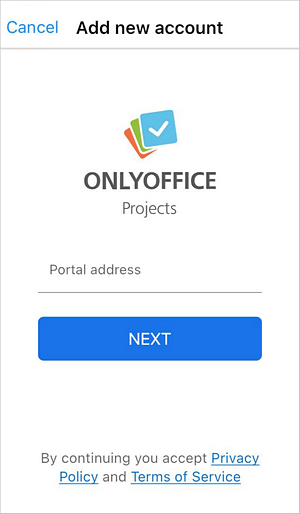
- Introduce tu dirección de correo electrónico y contraseña que utilizas para acceder a tu cuenta.
- Toca el botón Iniciar sesión.
Para cerrar sesión en tu cuenta:
- Toca el icono
 en la esquina inferior derecha.
 - Ve a tu cuenta actual tocando tu nombre en la parte superior del menú, luego toca Cerrar sesión en la parte inferior de la pantalla y confirma esta acción.
Gestión de cuentas
Si tienes varias cuentas de ONLYOFFICE (por ejemplo, cuentas creadas en dos portales diferentes) puedes conectarlas a la aplicación Proyectos para cambiar rápida y fácilmente entre todas tus cuentas existentes y acceder a los proyectos necesarios. Si ya has iniciado sesión en una cuenta de ONLYOFFICE, realiza las siguientes acciones para conectar otra cuenta:
- Toca el icono en la esquina inferior derecha.
- Ve a tu cuenta actual tocando tu nombre en la parte superior del menú, luego toca Cerrar sesión y confirma esta acción.
- En la pantalla de inicio toca el enlace Añadir nueva cuenta y conecta otra cuenta como se describe en la sección Conectarse a un portal anterior.
Después podrás elegir la cuenta requerida en la pantalla de inicio.
Para iniciar sesión en una cuenta específica que hayas conectado previamente, selecciona la cuenta en la pantalla de inicio. Iniciarás sesión sin necesidad de introducir tu usuario y contraseña.
Para desconectar una cuenta específica, selecciona la cuenta en la pantalla de inicio, mantén presionado el nombre de la cuenta y confirma la acción 'Eliminar cuenta'. Se cerrará la sesión de esta cuenta y se eliminará de la lista (podrás conectarla de nuevo más tarde, si es necesario).
Secciones de la aplicación
Para cambiar rápidamente entre las secciones de la aplicación Proyectos, toca el nombre de la sección requerida en la parte inferior de la pantalla: Panel, Tareas, Proyectos y Más.
Módulo de tareas
Tu módulo de Tareas contiene la lista de todas tus tareas y te permite gestionarlas tocando la tarea requerida:
- Ver la Vista general de la tarea:
- cambiar el estado de la tarea debajo del nombre de la tarea: Detener, Cerrada o Abierta,
- ver el proyecto asociado,
- conocer la fecha de vencimiento de la tarea,
- ver la prioridad de la tarea,
- ver el usuario al que está asignada la tarea,
- conocer la fecha de creación de la tarea,
- ver el usuario que creó la tarea.
- Revisar las Subtareas:
- ver el usuario al que están asignadas las subtareas,
- eliminar la subtarea tocando el icono
 y eligiendo la opción correspondiente.
- Revisar los Documentos, es decir, archivos y carpetas correspondientes a la tarea. Para gestionar documentos, toca el icono .
- Ver los Comentarios de la tarea.
Por defecto, el módulo está configurado para mostrar las tareas asignadas a ti. Para aprender cómo cambiar las opciones de filtrado, por favor consulta la siguiente guía.
Módulo de proyectos
Tu módulo de Proyectos contiene la lista de todos tus proyectos y te permite gestionarlos tocando el proyecto requerido:
- Revisar las Tareas (esta pestaña se abre por defecto). Toca una tarea para ver más información sobre ella.
- Ver la Vista general del proyecto:
- cambiar el estado del proyecto debajo del nombre del proyecto: Pausado, Cerrado o Abierto,
- ver el gestor del proyecto,
- ver el equipo asociado. Toca este elemento del menú para ver más información sobre los miembros del equipo,
- ver la fecha de creación del proyecto.
- Revisar la lista de Hitos del proyecto con sus fechas de vencimiento y usuarios responsables.
- Ver las Discusiones del proyecto:
- ver el título de la discusión,
- conocer la fecha de creación de la discusión y su creador,
- ver el número de comentarios dejados en un hilo de discusión.
- Revisar los Documentos, es decir, archivos y carpetas correspondientes al proyecto. Para gestionar documentos, toca el icono .
- Obtener más información sobre el Equipo del proyecto. Toca un usuario para ver su perfil.
Por defecto, el módulo está configurado para mostrar los proyectos activos asignados a ti. Para aprender cómo cambiar las opciones de filtrado, por favor consulta la siguiente guía.
Configuración de la aplicación
Para acceder a la configuración de la aplicación:
- Toca el icono en la esquina inferior derecha.
- Toca el icono
 en la esquina superior derecha.