Compartir archivos y carpetas
Tipos de acceso disponibles
Usando la versión web móvil, puedes compartir un archivo/carpeta con los usuarios/grupos de tu portal o proporcionar acceso a un archivo para cualquier otra persona compartiendo un enlace al documento. Se pueden seleccionar los siguientes tipos de acceso:
 Acceso Completo - el usuario o grupo podrá ver y editar el contenido del documento/carpeta,
 Revisión - el usuario o grupo podrá sugerir correcciones sin editar realmente el documento (esta opción solo está disponible para los archivos .docx y .pdf),
 Relleno de Formularios - el usuario o grupo solo podrá ver el formulario y completar los campos insertados en él (esta opción solo está disponible para los archivos de relleno de formularios PDF),
  Filtro Personalizado - el usuario o grupo solo podrá ver la hoja de cálculo con los filtros aplicados. Todas las demás opciones de edición estarán disponibles (esta opción solo está disponible para los archivos .xlsx),
 Comentario - un usuario o grupo solo podrá ver el documento y añadir comentarios, así como gestionarlos,
 Solo Lectura - el usuario o grupo solo podrá ver el contenido del documento/carpeta,
 Denegar Acceso - se revocarán los permisos previamente otorgados al usuario o grupo.
Compartir archivos y carpetas con usuarios del portal
Para compartir tu archivo/carpeta con otros usuarios en tu portal:
- abre la ventana de Configuración de Compartición:
- toca el botón
 Compartir a la derecha del documento/carpeta necesario en la lista de archivos, o
 - toca el icono
 y selecciona la opción Configuración de Compartición del menú.
La ventana de Configuración de Compartición muestra las personas que previamente han recibido acceso a este archivo/carpeta.
- toca el botón
- toca el botón Añadir usuarios para abrir la lista de usuarios/grupos.
- marca las personas (grupos) con las que deseas compartir el documento y toca el botón Guardar.
- establece un tipo de acceso necesario para cada usuario/grupo en particular. La opción Solo Lectura está seleccionada por defecto. Toca el icono junto al nombre del usuario y elige la opción necesaria: Acceso Completo, Revisión, Relleno de Formularios, Comentario, Solo Lectura o Denegar Acceso. Las opciones disponibles pueden diferir según el tipo de archivo.
Para eliminar un usuario/grupo de la lista, toca el icono cerca de su nombre en la lista y elige la opción Eliminar en la barra de herramientas superior.
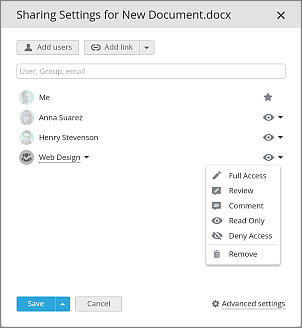
- puedes tocar Configuración avanzada y elegir una de las dos opciones para compartir archivos:
- No puede imprimir, descargar ni copiar archivo (para Solo Lectura & Comentario) – establece las restricciones correspondientes para todos los usuarios con derechos de acceso ‘Solo Lectura’ y ‘Comentario’ al archivo.
- No puede cambiar la configuración de compartición (para Acceso Completo) - establece las restricciones correspondientes para todos los usuarios con derechos de acceso ‘Acceso Completo’ al archivo.
- presiona el botón Guardar en la parte inferior de la ventana.
Al tocar la flecha junto al botón Guardar puedes elegir si deseas:
- Añadir mensaje – introduce tu mensaje de notificación en el campo que aparece y toca el botón Guardar y Enviar;
- Guardar sin notificación – la configuración se guarda pero los usuarios interesados no son notificados;
- Guardar y Copiar enlace directo – la configuración se guarda y el enlace directo al archivo o carpeta se copia en tu portapapeles.
Compartir archivos y carpetas usando el enlace externo
Para proporcionar acceso al archivo/carpeta a través del enlace externo especificando el tipo de acceso necesario:
- abre la ventana de Configuración de Compartición:
- toca el botón Compartir a la derecha del documento/carpeta necesario en la lista de archivos, o
- toca el icono y selecciona la opción Configuración de Compartición del menú.
- toca el botón
- toca el botón Añadir enlace dentro de la ventana 'Configuración de Compartición'. El elemento de menú Nuevo enlace aparecerá en la lista a continuación, Alternativamente, puedes tocar la flecha a la derecha del botón Añadir enlace y elegir la opción Crear nuevo enlace externo. Otra opción en este menú te permite copiar el enlace directo al archivo o carpeta.
- cambia el nombre del enlace para distinguir varios enlaces y toca el botón
 ,
, - toca el nombre del enlace y elige una de las siguientes opciones:
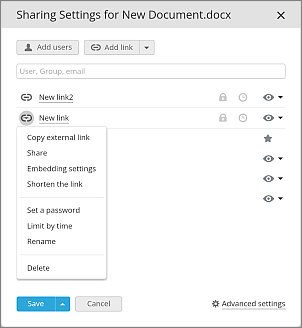
- Copiar enlace externo – el enlace se copiará en tu portapapeles.
- Compartir – abre una ventana que te proporciona tres opciones para compartir el enlace, es decir, por correo electrónico, redes sociales o copiando el enlace.
- Acortar el enlace – obtén la versión acortada del enlace.
- Establecer una contraseña – protege el acceso al enlace al archivo o carpeta con una contraseña personalizada por el usuario o generada automáticamente.
- Activa el interruptor Habilitar acceso con contraseña.
- toca el icono
 para generar una contraseña o introdúcela manualmente en el campo correspondiente.
 - Para limpiar el campo de la contraseña, toca el botón Limpiar.
- Para copiar el enlace y la contraseña en tu portapapeles para compartir en el futuro, toca el botón Copiar enlace y contraseña.
- Puedes desactivar/activar el acceso con contraseña activando/desactivando el interruptor correspondiente en la parte superior de la ventana.
- Toca el botón Guardar para guardar la configuración de acceso con contraseña.
Ten en cuenta que la contraseña se aplica al acceso al enlace y no al archivo en sí. Para obtener más información sobre la protección de documentos, por favor lee la siguiente guía.
También puedes usar el icono
 junto al enlace dentro de la ventana 'Configuración de Compartición' para establecer una contraseña.
- Limitar por tiempo – establece el límite de tiempo durante el cual el enlace permanece válido.
- Activa el interruptor Habilitar límite de tiempo.
- Introduce la fecha necesaria en el campo Fecha o abre el calendario
 y establece la fecha allí.
 - Introduce la duración de tiempo requerida en el campo Hora.
- Para limpiar los valores de fecha y hora, toca el botón Limpiar.
- Para eliminar permanentemente el enlace después del tiempo límite, marca la casilla correspondiente.
- Toca el botón Guardar para guardar la configuración del límite de tiempo.
También puedes usar el icono
 junto al enlace dentro de la ventana 'Configuración de Compartición' para establecer un límite de tiempo.
- Renombrar – establece un nombre personalizado para el enlace que se muestra en la ventana ‘Configuración de Compartición’ para distinguir fácilmente varios enlaces al archivo o carpeta.
- Eliminar – elimina el enlace al archivo o carpeta. El archivo/carpeta se volverá inaccesible a través del enlace compartido previamente.
- selecciona el tipo de acceso necesario. Toca el icono y selecciona el tipo de acceso necesario de la lista desplegable
- Para guardar los cambios realizados en los parámetros del enlace externo, toca el botón Guardar. Para guardar los cambios y obtener el enlace copiado en tu portapapeles, toca la flecha junto al botón Guardar y elige la opción Guardar y Copiar enlace directo.