Este artículo está traducido por IA
Vista previa de tu presentación
Vista previa de tu presentación
Para ver una vista previa de la presentación que estás editando actualmente:
- En la lista de diapositivas, selecciona la diapositiva desde la que deseas comenzar la vista previa.
- Toca el
 icono de Vista previa en la barra de herramientas superior.
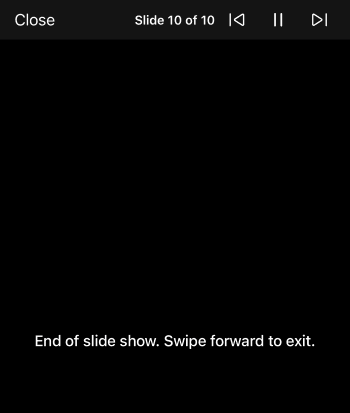
 - La presentación de diapositivas comenzará. La barra de herramientas superior muestra los siguientes controles:
- Cerrar — toca para salir de la vista previa en cualquier momento.
- Contador de diapositivas — muestra el número de la diapositiva actual y el total.
- Botón de Diapositiva anterior — toca para ir a la diapositiva anterior.
- Botón de Pausa/Reproducir — toca para pausar o reanudar la presentación de diapositivas.
- Botón de Siguiente diapositiva — toca para avanzar a la siguiente diapositiva.
También puedes deslizar hacia la izquierda para avanzar a la siguiente diapositiva, o deslizar hacia la derecha para regresar a la diapositiva anterior. Si has habilitado solo la opción de Retraso para las transiciones entre diapositivas en la configuración de diapositivas, las diapositivas avanzarán automáticamente en un intervalo de tiempo especificado durante la vista previa de la presentación. Si has habilitado tanto las opciones Iniciar al tocar como Retraso, las diapositivas avanzarán automáticamente en un intervalo de tiempo especificado, pero también podrás deslizar hacia la izquierda para avanzar de una diapositiva actualmente mostrada a la siguiente.
- Una vez que se llega a la última diapositiva de la presentación, aparece una pantalla negra con el mensaje "Fin de la presentación. Desliza hacia adelante para salir." Desliza hacia adelante o toca Cerrar para salir de la vista previa.
Artículos con etiqueta:
Ver todas las etiquetas