Este artículo está traducido por IA
Creación de listas
Crear listas
Puedes crear una lista en el cuadro de texto utilizando la barra de herramientas de formato de texto sobre el teclado o usando el panel de configuración de texto.
Usando la barra de herramientas de formato de texto
- Coloca el cursor en la posición donde se iniciará una lista (esto puede ser en una nueva línea o en texto ya ingresado).
- Toca el icono
 en la barra de herramientas de formato de texto.
- Selecciona el tipo de lista que deseas iniciar:
- Permanecer en la pestaña Viñetas para crear una lista desordenada con marcadores y seleccionar el tipo de marcador.
- Cambiar a la pestaña
 Números para crear una lista ordenada con dígitos o letras y seleccionar cómo se verá la lista.
- Permanecer en la pestaña
Usando el panel de configuración de texto
- Abre el panel de configuración
- tocando el icono
 Editar objeto en la barra de herramientas superior, o
 - tocando la opción Editar texto en el menú emergente.
- tocando el icono
- Cambia a la pestaña Texto y desliza hacia arriba.
- Selecciona el tipo de lista que deseas iniciar:
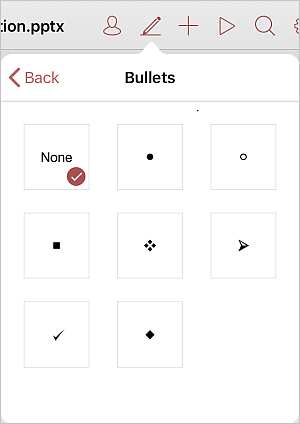
- Toca Viñetas para crear una lista desordenada con marcadores. Selecciona el tipo de marcador deseado de las opciones disponibles: círculo relleno, círculo vacío, cuadrado relleno, cuatro diamantes, flecha rellena, marca de verificación, diamante relleno, o Ninguno para eliminar los marcadores de viñeta.
- Toca Números para crear una lista ordenada con dígitos o letras y seleccionar cómo se verá la lista.
- Toca
Ahora, cada vez que presiones la tecla Enter al final de la línea, aparecerá un nuevo elemento de lista ordenada o desordenada. Para detener eso, toca la tecla  Retroceso y continúa con el párrafo de texto común.
También puedes cambiar la sangría del texto en las listas usando los iconos  Disminuir sangría y
  Aumentar sangría en la pestaña Texto.
Artículos con etiqueta:
Ver todas las etiquetas