Este artículo está traducido por IA
Cambiar el fondo de la diapositiva
Cambiar el fondo de la diapositiva
Para personalizar tu presentación, puedes cambiar el relleno de fondo para cada diapositiva por separado. Para cambiar un relleno de fondo:
- En la lista de diapositivas, toca la diapositiva a la que deseas aplicar el relleno.
- Abre el panel de configuración de la diapositiva tocando el
 icono de Editar objeto en la barra de herramientas superior.
 - Toca el elemento del menú Fondo.
- Selecciona la pestaña necesaria en la parte superior: Color, Degradado, Imagen o Patrón.
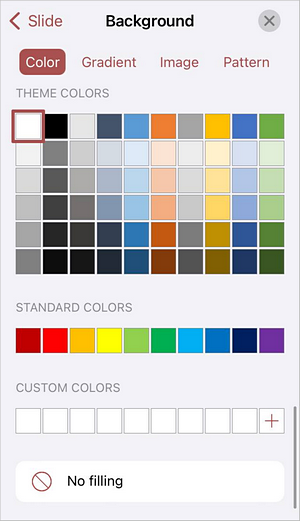
- Color — selecciona un color de relleno de las paletas disponibles. Desliza hacia arriba para ver todas las opciones:
- Colores del tema — una paleta de colores que coinciden con el tema actual de la presentación.
- Colores estándar — una fila de colores estándar predefinidos (rojo, naranja, amarillo, verde, cian, azul, morado).
- Colores personalizados — toca el botón + para abrir el selector de color personalizado. Usando la paleta de colores, elige el color necesario y selecciona su nivel de tono, luego toca el botón de confirmar para aplicarlo. El color añadido también se colocará en la sección Colores personalizados, donde se encuentran los colores personalizados usados recientemente.
Para borrar el color de fondo de la diapositiva, toca la opción
 Sin relleno en la parte inferior.
 - Degradado — elige dos colores para una transición de color suave, establece el ángulo mediante el deslizador y elige uno de los estilos de transición de color disponibles: Lineal o Radial. Para añadir más puntos de degradado, toca y mantén en la parte inferior del campo de color degradado o toca y mantén el cuadrado de color degradado existente y elige la opción Duplicar en el menú contextual, luego toca el nuevo cuadrado de color y establece el color requerido.
- Imagen — elige una imagen para usar como fondo de la diapositiva.
- Toca la opción Cambiar y elige una foto de tu biblioteca, toma una foto, inserta una imagen desde Archivos o elimina una imagen.
- Toca la opción Textura y elige una de las texturas disponibles.
- Habilita o deshabilita la opción de Estiramiento para estirar la imagen/textura para llenar completamente la diapositiva o para preservar el tamaño original de la imagen/textura respectivamente.
- Patrón — elige un patrón para usar como fondo de la diapositiva.
- Patrón — toca esta opción y elige uno de los patrones disponibles.
- Color de primer plano — elige uno de los colores del tema o estándar disponibles o establece tu color personalizado para el primer plano del patrón.
- Color de fondo — elige uno de los colores del tema o estándar disponibles o establece tu color personalizado para el fondo del patrón.
- Color — selecciona un color de relleno de las paletas disponibles. Desliza hacia arriba para ver todas las opciones:
Artículos con etiqueta:
Ver todas las etiquetas