ONLYOFFICE Documents para iOS — Visión general
ONLYOFFICE Documentos para iOS — Descripción general
La aplicación Documentos para iOS te permite acceder a los archivos almacenados en tu cuenta de ONLYOFFICE desde tu dispositivo móvil, ver y editar documentos de texto, hojas de cálculo, presentaciones y archivos PDF, abrir y completar formularios PDF rellenables, crear nuevos archivos y organizarlos. Puedes conectar almacenamientos en la nube de terceros, proporcionar diferentes tipos de acceso a tus archivos y editar documentos de manera colaborativa con otros usuarios del portal o trabajar en tus archivos sin conexión.
Dispositivos compatibles
La aplicación requiere iOS 14.0 o superior.
Primer inicio
La aplicación Documentos está disponible en la App Store. Después de descargar e instalar la aplicación en tu dispositivo móvil, toca el
 icono para iniciarla.
Secciones de la aplicación
La aplicación Documentos contiene cuatro secciones principales disponibles en el panel inferior.

 En el dispositivo — contiene tus documentos locales que se pueden ver y editar sin conexión a Internet.
 ONLYOFFICE — te permite conectar tu cuenta de ONLYOFFICE DocSpace o Workspace y trabajar en archivos almacenados en la nube.
 Nubes — te permite conectar almacenamientos en la nube de terceros como Dropbox, Nextcloud, OneDrive, ownCloud, kDrive, iCloud y otros servicios compatibles con WebDAV.
 Configuración — te permite ajustar la configuración de la aplicación, gestionar el almacenamiento y ver información de la aplicación.
Puedes cambiar fácilmente entre secciones y mover archivos entre almacenamientos usando opciones del menú de archivos y carpetas o un gesto de arrastrar y soltar. Para arrastrar archivos entre secciones, toca y mantén presionado el archivo que deseas mover, abre una sección diferente sin soltar el archivo y arrástralo a la carpeta de destino.
Sección En el dispositivo
La sección En el dispositivo se abre por defecto cuando inicias la aplicación. Te permite crear y editar documentos, hojas de cálculo, presentaciones y archivos PDF en modo offline sin conexión a Internet. Puedes crear carpetas para organizar tus archivos locales, mover archivos entre carpetas, duplicarlos, renombrarlos o eliminarlos.
También es posible editar archivos previamente descargados de tu portal. Si es necesario, puedes subir cualquier archivo local a tu portal más tarde cuando se establezca una conexión a Internet.
Para crear nuevos archivos o importar contenido, toca el icono + en la esquina superior derecha y selecciona una de las siguientes opciones:
- Nuevo Documento, Nueva Hoja de Cálculo o Nueva Presentación — crea un nuevo archivo del tipo seleccionado.
 Nueva Carpeta — crea una nueva carpeta para organizar tus archivos.
 Importar Archivo — busca e importa un archivo desde el almacenamiento de tu dispositivo.
- Abrir Archivo — busca en el almacenamiento de tu dispositivo y abre un archivo directamente.
 Importar Imagen — selecciona una imagen de tu biblioteca de fotos.
 Tomar Foto — captura una foto usando la cámara de tu dispositivo.
 Escanear Documento — escanea un documento impreso y conviértelo en un archivo editable.
Sección ONLYOFFICE
La sección ONLYOFFICE te permite conectar tu cuenta de ONLYOFFICE DocSpace o Workspace y trabajar en archivos almacenados en la nube, compartir documentos con otros usuarios y colaborar en tiempo real.
Conectando a DocSpace o Workspace
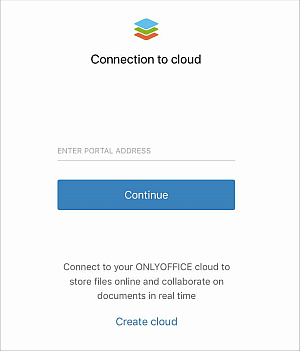
Cambia a la sección ONLYOFFICE en el panel inferior. Se abrirá la pantalla de Conexión a la nube donde se te pedirá que conectes a tu cuenta existente.
- Introduce la dirección de tu portal (por ejemplo, nombreportal.onlyoffice.com) y toca Continuar.
- Introduce la dirección de correo electrónico y la contraseña que usas para acceder a tu portal, luego toca Iniciar sesión.
Alternativamente, puedes iniciar sesión usando tu cuenta de Google, LinkedIn o Apple ID si la has conectado previamente a tu perfil.
Creando un nuevo portal
Si no tienes una cuenta de ONLYOFFICE, puedes crear un nuevo portal directamente desde la aplicación:
- Toca el enlace Crear nube en la parte inferior de la pantalla.
- Rellena el formulario de registro: crea tu Nombre de Cuenta, introduce tu Nombre, Apellido, Dirección de Correo Electrónico y toca Continuar.
- Introduce y confirma una contraseña, luego toca Crear portal.
Por defecto, la contraseña debe tener al menos 8 y no más de 120 caracteres.
Recuperando una contraseña
- Introduce la dirección de tu portal en la pantalla de inicio.
- Toca el enlace ¿Olvidaste? en la pantalla de inicio de sesión e introduce la dirección de correo electrónico con la que se registró tu portal.
- Sigue el enlace de recuperación enviado a tu correo electrónico para restaurar tu contraseña.
Para cerrar sesión en tu cuenta, toca tu foto de perfil en la esquina superior izquierda y selecciona la opción Cerrar sesión.
Secciones de DocSpace
Cuando estés conectado a DocSpace, toca los iconos en el panel izquierdo para navegar entre las siguientes secciones:
 Mis Documentos — tus documentos personales.
 Compartidos conmigo — documentos compartidos contigo por otros usuarios.
 Favoritos — archivos y carpetas que has marcado como favoritos para un acceso rápido.
 Recientes — archivos que has abierto recientemente en el portal y en el dispositivo.
 Documentos Comunes — archivos y carpetas disponibles para todos los usuarios del portal.
 Documentos del Proyecto — carpetas correspondientes a proyectos existentes del módulo de Proyectos del portal.
 Papelera — archivos eliminados que se pueden restaurar o eliminar permanentemente.
Sección Nubes
La sección Nubes te permite conectar almacenamientos en la nube de terceros y editar tus documentos directamente sin descargarlos y volver a subirlos.
Conectando iCloud
Toca el servicio  iCloud Drive en la sección MIS NUBES. La conexión se establecerá automáticamente. Toca Crear para comenzar a trabajar.
Conectando servicios de terceros
Toca el servicio necesario en la sección CONECTAR NUBES: Nextcloud, ownCloud (incluyendo oCIS), Dropbox, OneDrive, kDrive u otro servicio WebDAV. Para conectar un servicio WebDAV, especifica lo siguiente:
- Servidor — la dirección de tu servidor WebDAV.
- Inicio de sesión y Contraseña — tus credenciales de cuenta.
Toca Siguiente para completar la conexión. También puedes usar un servicio EMM o un servidor MDM para conectar tu almacenamiento WebDAV.
Las nubes conectadas aparecen en la sección MIS NUBES en el panel de navegación izquierdo.
Sección Configuración
Configuración y seguridad
- Para habilitar notificaciones push, toca Notificaciones y selecciona Activar en Configuración. Serás redirigido a la configuración de tu dispositivo donde puedes habilitar las notificaciones de ONLYOFFICE.
- Para personalizar el tema de la aplicación, toca Tema y selecciona una de las opciones: Igual que el sistema, Claro u Oscuro.
-
Para habilitar la protección con código de acceso, toca Bloqueo con código de acceso, luego Activar código de acceso y establece un código de acceso de 4 dígitos.
Si olvidas el código de acceso, deberás eliminar y reinstalar la aplicación. Todos los documentos locales se perderán.
Almacenamiento
- Para borrar la caché de la aplicación, toca Caché y luego Borrar Caché.
- Para previsualizar archivos, habilita el interruptor Vista previa de archivos. Para ahorrar espacio de almacenamiento, habilita el interruptor Comprimir Imágenes.
Información
- La sección Acerca de contiene información sobre la versión de la aplicación, los Términos de Servicio y la Política de Privacidad.
-
La sección Ayuda y Comentarios contiene los siguientes elementos del menú:
- Sugerir una Función — serás redirigido al formulario correspondiente para completarlo.
- Contactar con Soporte — ve al foro para buscar soluciones o describe el problema que tienes.
- Centro de ayuda — serás redirigido al Centro de ayuda de ONLYOFFICE que se abrirá en tu navegador predeterminado.
- Novedades — consulta el registro de cambios de la versión actual.
Acciones rápidas
Mantén presionado el icono de la aplicación en la pantalla de inicio para acceder a acciones rápidas:
- Nuevo documento — crea un nuevo documento de texto.
- Nuevo hoja de cálculo — crea una nueva hoja de cálculo.
- Nueva presentación — crea una nueva presentación.
Cuando selecciones cualquiera de estas opciones, se te pedirá que ingreses un nombre de archivo. El archivo se creará localmente en la sección En el dispositivo.
Protección con Touch ID
El menú de acciones rápidas también ofrece opciones de seguridad:
- Requerir Touch ID — habilita la autenticación biométrica para acceder a la aplicación.
- Ocultar y requerir Touch ID — habilita la autenticación biométrica y oculta el contenido de la aplicación de las vistas previas de notificaciones y de los resultados de búsqueda de Spotlight.
Asistente de IA
La aplicación incluye un asistente de IA integrado disponible en los editores de Documentos y Hojas de cálculo. Puedes dar comandos en lenguaje natural para verificar ortografía y gramática, reescribir o resumir texto, traducir, aplicar formato y automatizar tareas rutinarias. Para configurar el asistente de IA, por favor consulta el artículo Habilitar asistente de IA.