Zoom
Acerca de la integración de ONLYOFFICE y Zoom
ONLYOFFICE ofrece un conector oficial para integrar ONLYOFFICE DocSpace con la versión de escritorio de Zoom para crear, editar, colaborar y guardar archivos sin salir de la reunión de Zoom. Puedes descargar ONLYOFFICE DocSpace desde el Zoom App Marketplace oficial. Para obtener más información, consulte la página de GitHub del conector de ONLYOFFICE DocSpace a Zoom. Este conector se distribuye bajo la licencia AGPL-3.0.
Conectar ONLYOFFICE DocSpace a Zoom
Instalación del conector de ONLYOFFICE DocSpace para Zoom
La aplicación ONLYOFFICE DocSpace se puede agregar a la cuenta de Zoom de un usuario a través del Zoom App Marketplace:
- Abre la versión de escritorio de Zoom e inicia sesión en tu cuenta.
- Ve a la sección Apps, cambia a la pestaña Add Apps y encuentra ONLYOFFICE DocSpace escribiendo el nombre en la barra de búsqueda.
- Revisa la información de la aplicación y haz clic en el botón Add para instalar la aplicación. Se colocará en la pestaña My apps.
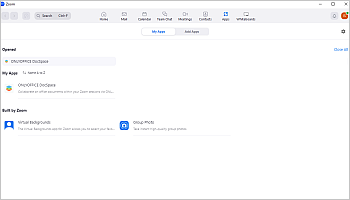
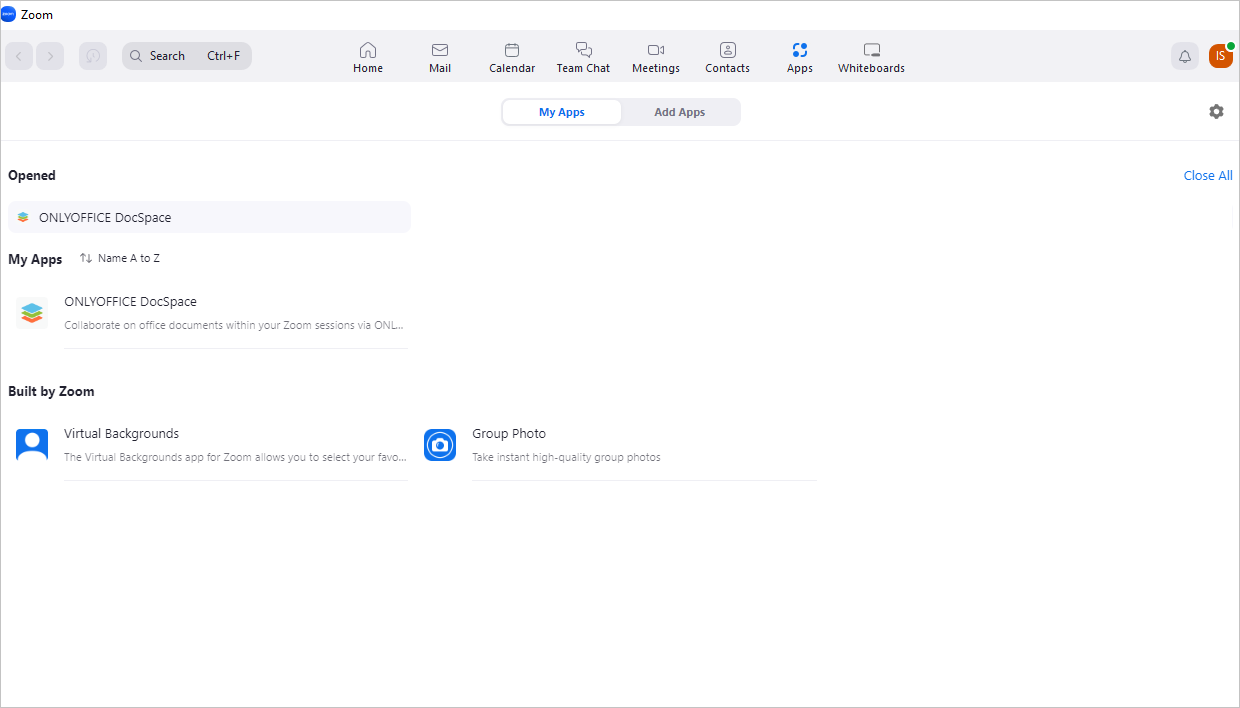
Comienza a usar ONLYOFFICE DocSpace dentro de Zoom
Trabajar con documentos durante una reunión de Zoom
Para iniciar una reunión, haz clic en el botón  en la esquina superior derecha.
Para iniciar una colaboración,
-
Invita a otros participantes enviando invitaciones usando las herramientas integradas.
Cada participante invitado recibe una invitación para unirse a la aplicación. Si el usuario hace clic en el botón Join, podrá unirse a la sesión de edición colaborativa de documentos. Si el usuario hace clic en el botón Ignore, verá la demostración de la pantalla del iniciador.
Es necesario tener instalada la aplicación ONLYOFFICE DocSpace para unirse a la sesión de edición de documentos. Haz clic en el botón Invite Users to use App en la esquina superior derecha. Aparecerá una lista de usuarios que participan en una reunión de Zoom:
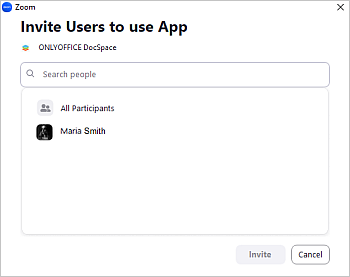
Selecciona usuarios o un grupo de usuarios para enviar una invitación y haz clic en Invite.
-
Abre la aplicación ONLYOFFICE DocSpace. El gestor de archivos se abrirá o se iniciará, y los participantes de la reunión permanecerán visibles en la pantalla:
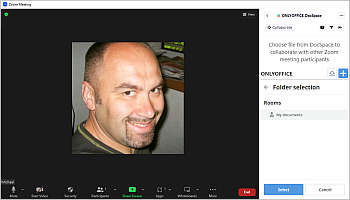
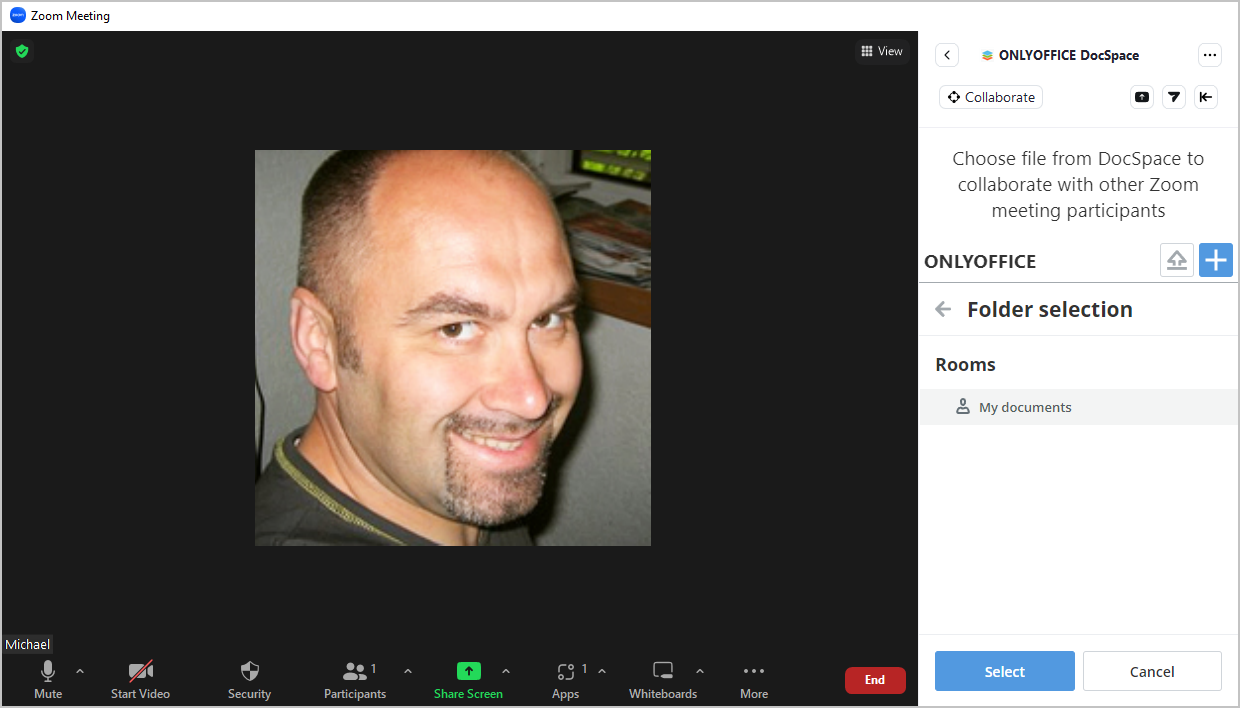
Elige una de las salas disponibles o procede a Mis documentos y haz clic en el botón Seleccionar. Elige el documento necesario de la lista de archivos y haz clic en el botón Seleccionar archivo para abrir el editor correspondiente.
Para compartir un documento de la sala existente, es necesario copiar manualmente este documento a la sección Mis documentos.
Si necesitas cargar un archivo desde tu disco duro, usa el icono
 y especifica la ruta a un documento.
Para crear un nuevo documento, haz clic en el botón
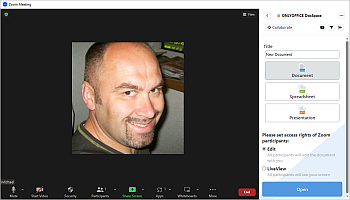
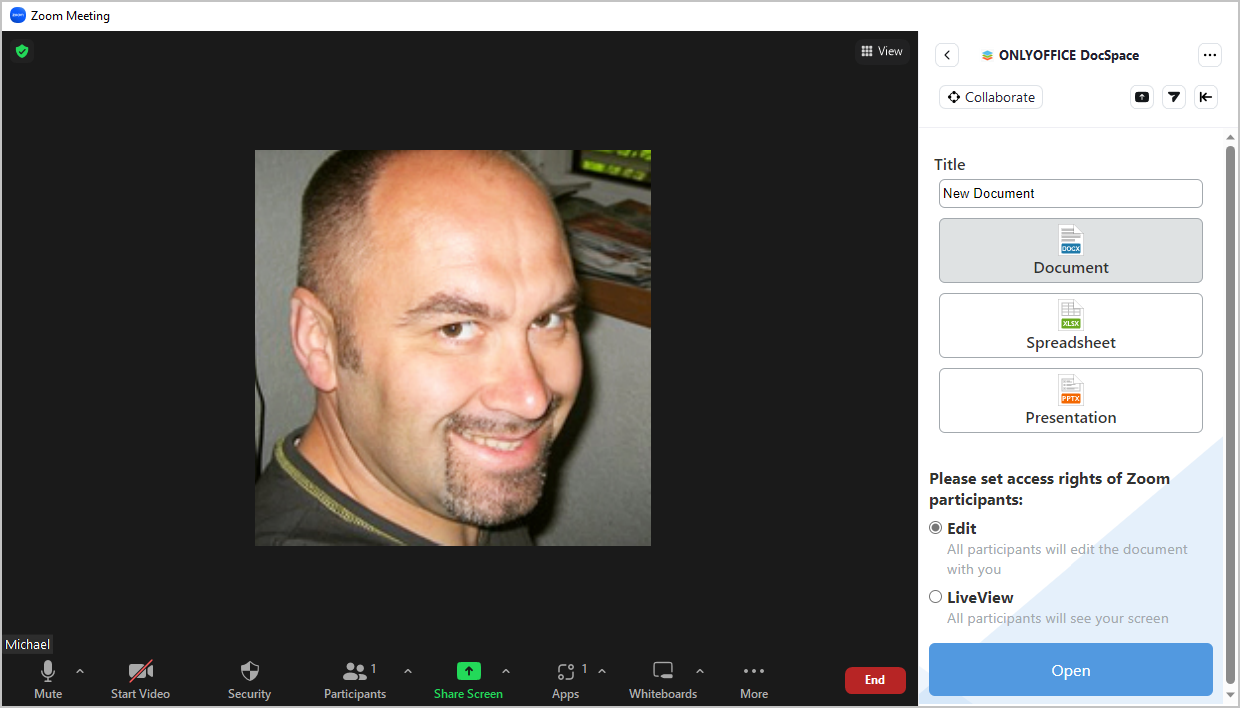
 , selecciona el Tipo de documento (Documento / Hoja de cálculo / Presentación), cambia su Título y establece el Nivel de derechos de acceso:
- Editar - permite a todos los participantes editar el documento sin restricciones.
- LiveView - permite a otros usuarios solo ver el documento que estás editando.
-
Haz clic en el botón Abrir para abrir los editores en línea y comenzar el modo de Colaboración. El editor se lanzará dentro de la aplicación, y los participantes de la reunión permanecerán visibles en la pantalla.
La primera persona que selecciona un archivo se convierte en el iniciador de la colaboración. Cualquier participante (no solo el anfitrión de la reunión de Zoom) puede comenzar a colaborar en el documento.Durante el modo de Colaboración, la ventana del editor se convertirá en una pantalla compartida. También puedes activar el modo de Colaboración haciendo clic en el botón
 . Puede ser útil si necesitas compartir la interfaz de la aplicación.
Para mostrar la aplicación en una ventana emergente desmontable y móvil y comenzar a transmitirla, haz clic en el botón
 Share App Screen. La ventana emergente se verá de la siguiente manera: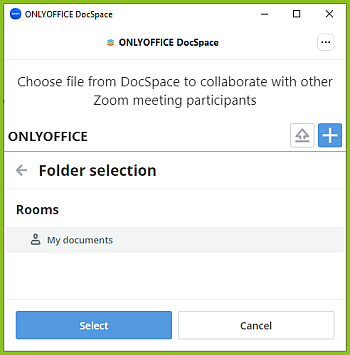
Para seleccionar un archivo diferente para coeditar,
- Para continuar trabajando en sus propios documentos, el iniciador puede hacer clic en el botón Abrir ubicación del archivo y seleccionar un nuevo archivo de la lista de documentos. Durante este tiempo, otros participantes en la reunión de Zoom verán un marcador de posición.
- Cuando otro participante quiera compartir su archivo, el iniciador hace clic en el botón End en la esquina superior derecha. Después de hacerlo, todos los demás participantes en la reunión de Zoom podrán ver sus listas de documentos.
Para finalizar una colaboración,
- Haz clic en el botón
 en la esquina superior derecha para finalizar la sesión de colaboración.
 - Haz clic en el botón
 en la parte superior para detener la transmisión y volver a integrar o acoplar nuevamente.
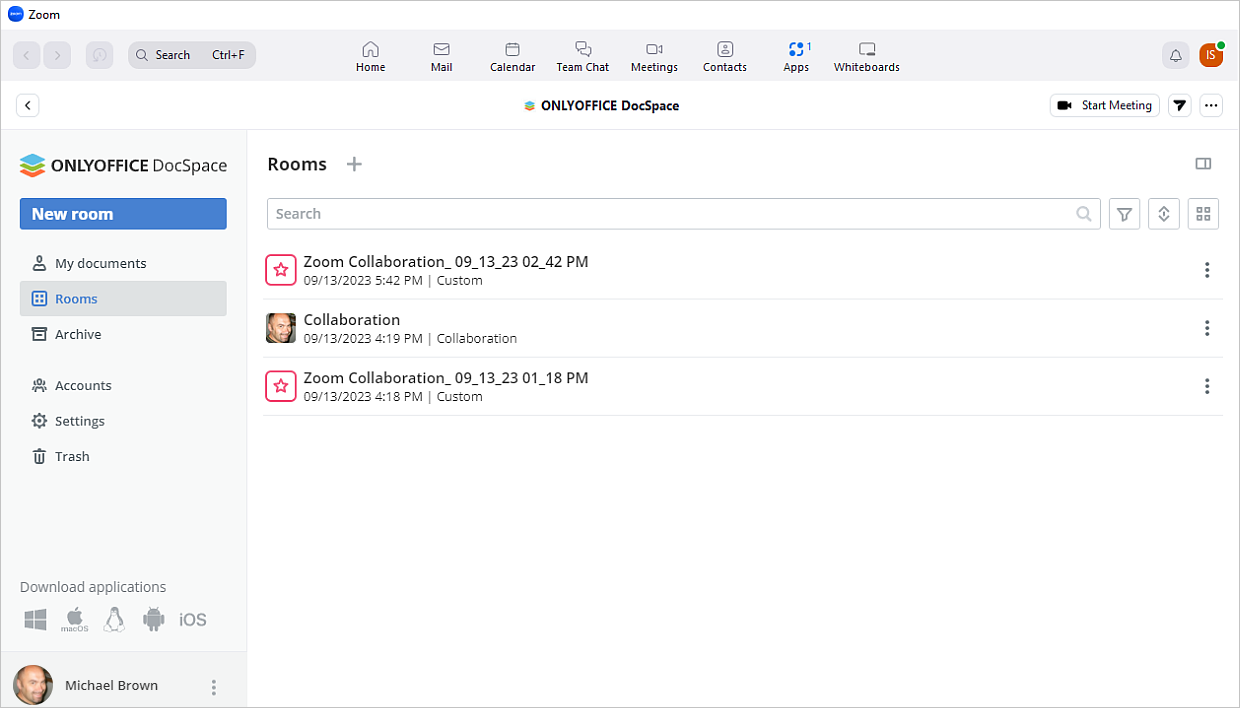
Todos los cambios realizados en los documentos se guardan automáticamente y están disponibles después de finalizar la reunión de Zoom. Una vez que todos los usuarios salen del editor, los cambios se guardan para el creador del archivo, y se crea una sala personalizada llamada Zoom Collaboration mm_dd_yyyy hh:mm, que contiene el documento editado. Cada participante de la reunión de Zoom tendrá acceso a la sala. Todos los archivos que se editaron durante la primera sesión de colaboración se guardan en esta sala. Si hubo varias sesiones de colaboración durante una reunión de Zoom, se crearán varias salas.
Eliminar el conector de ONLYOFFICE para Zoom
- Inicia sesión en tu cuenta de Zoom y navega hasta el Zoom App Marketplace.
- Haz clic en Manage > Aplicaciones añadidas o busca la aplicación ONLYOFFICE DocSpace.
- Haz clic en la aplicación ONLYOFFICE DocSpace.
- Haz clic en Remove.