- Home
- Conectores
- Strapi
Strapi
Acerca de la integración de ONLYOFFICE y Strapi
Strapi es un sistema de gestión de contenido de código abierto utilizado para construir APIs. ONLYOFFICE ofrece un conector oficial para integrar ONLYOFFICE Docs con Strapi y editar documentos de oficina en tu biblioteca multimedia de Strapi. Puedes obtener el plugin de integración de ONLYOFFICE desde la biblioteca npm o la página de GitHub. El conector se distribuye bajo la licencia Apache-2.0.
Características principales
- Edición y visualización de documentos de texto, hojas de cálculo y presentaciones.
- Coedición de documentos en tiempo real: dos modos de coedición (Rápido y Estricto), el modo Control de cambios, comentarios y el chat integrado.
- Soporte JWT para asegurar tu tráfico de modo que nadie pueda acceder a tus documentos, excepto los usuarios con los derechos adecuados.
Formatos compatibles
- Para visualización y edición: DOCX, XLSX, PPTX
- Solo para visualización: DOC, DOCX, DOCM, DOT, DOTX, DOTM, ODT, FODT, OTT, RTF, TXT, HTML, HTM, MHT, XML, PDF, DJVU, FB2, EPUB, XPS, XLS, XLSX, XLSM, XLT, XLTX, XLTM, ODS, FODS, OTS, CSV, PPS, PPSX, PPSM, PPT, PPTX, PPTM, POT, POTX, POTM, ODP, FODP, OTP
Novedades en la versión 2.0.1
Cambiado
- Dependencias del motor actualizadas
El registro completo de cambios está disponible aquí.
Conectando ONLYOFFICE Docs a Strapi
Requisitos
- Servidor de Documentos ONLYOFFICE v7.1 (servidor o versión en la nube) o posterior
Necesitas una instancia de ONLYOFFICE Docs que sea resoluble y conectable tanto desde Strapi como desde cualquier cliente final. Debe ser capaz de realizar POST directamente a Strapi.
Por favor, consulta la página de documentación oficial para obtener más información sobre cómo instalar ONLYOFFICE Docs. - Strapi v4.2.0 o posterior
- Conector ONLYOFFICE v1.1.0 para Strapi
Instalación del plugin de integración de ONLYOFFICE para Strapi
- Para permitir insertar un marco con el editor y cargar api.js, reemplaza la línea
strapi::securityen el archivostrapi/config/middlewares.jscon la siguiente configuración:{ name: "strapi::security", config: { contentSecurityPolicy: { useDefaults: true, directives: { "script-src": ["'self'", "https:", "http:"], "frame-src": ["'self'", "https:", "http:"], }, }, } },Si ya existe tal configuración, solo necesitas agregar
directives. - Instala el plugin en tu proyecto Strapi:
npm install onlyoffice-strapi --save - Reconstruye y reinicia Strapi para incluir el plugin de ONLYOFFICE en la interfaz de administración. Ejecuta:
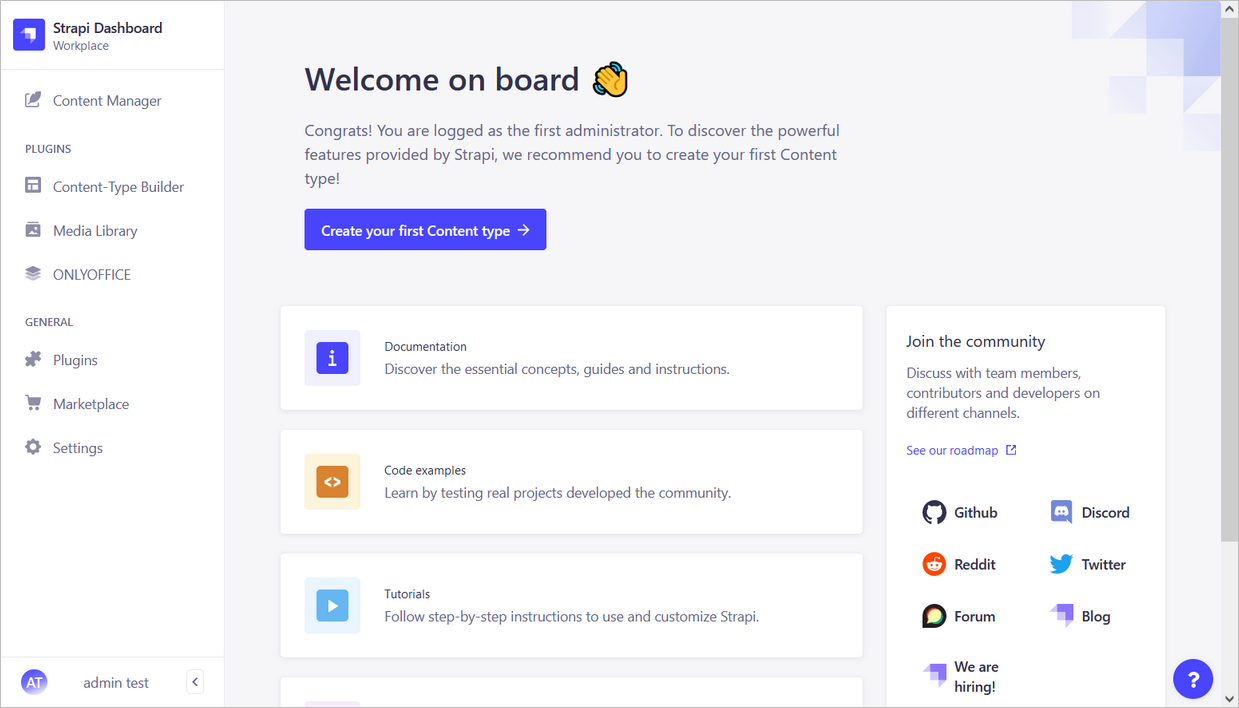
# usando yarn yarn build yarn develop # usando npm npm run build npm run developAhora el plugin de integración de ONLYOFFICE para Strapi está instalado y listo para ser configurado. El plugin se puede acceder desde el panel izquierdo en la sección Extensiones bajo el nombre ONLYOFFICE.
Configuración del plugin de integración de ONLYOFFICE para Strapi
Para configurar el plugin de integración de ONLYOFFICE en Strapi:
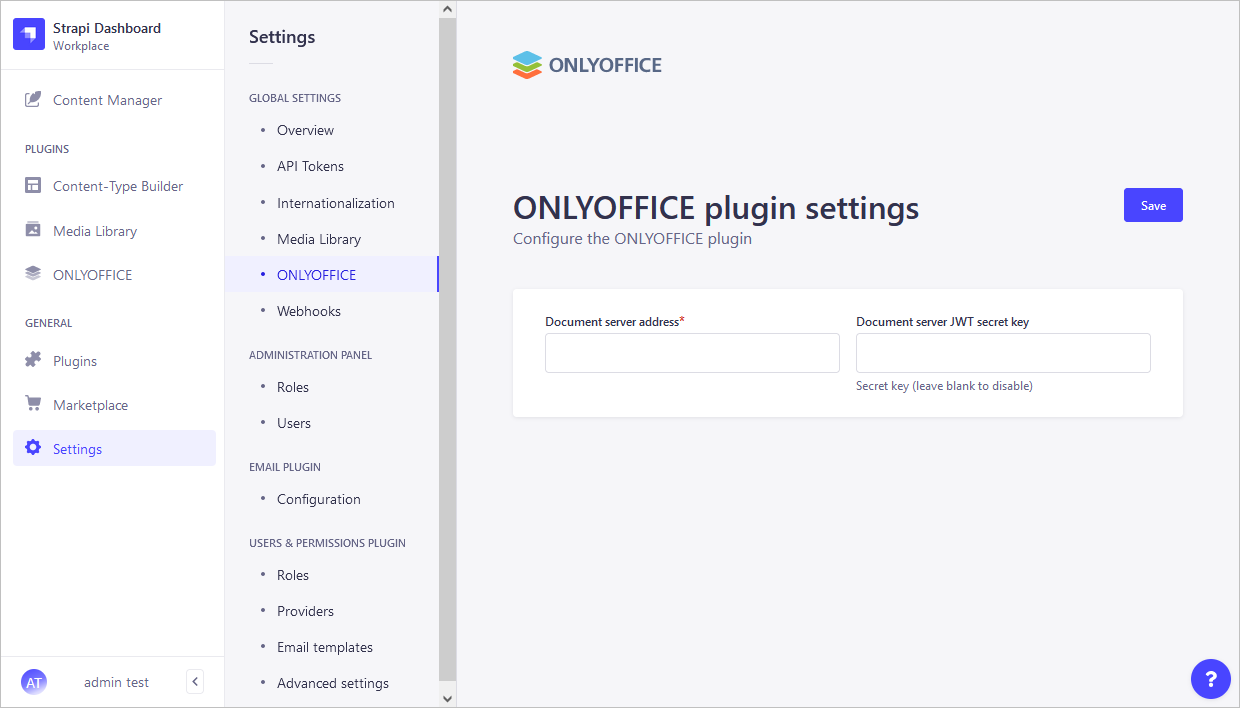
- Abre la sección Configuración en el panel izquierdo.
- En la sección Configuración global, haz clic en el elemento de menú ONLYOFFICE.
- En la página de configuración de ONLYOFFICE, ingresa la dirección del servidor de documentos, es decir, la URL de ONLYOFFICE Docs instalado. La dirección de ONLYOFFICE Docs debe ser accesible desde Strapi, así como la dirección de Strapi debe ser accesible desde ONLYOFFICE Docs.
Cómo funciona
La interacción usuario-documento se realiza tanto en el lado del cliente como en el lado del servidor.
Las nociones principales utilizadas a lo largo de la documentación actual se explican a continuación.
El lado del cliente incluye:
- Gestor de documentos - la lista de documentos mostrados en el navegador del usuario donde el usuario puede seleccionar el documento necesario y realizar algunas acciones con él (dependiendo de los derechos proporcionados, el usuario puede abrir el documento para verlo o editarlo, compartir el documento con otros usuarios).
- Editor de documentos - la interfaz de visualización y edición de documentos con todas las características de edición de documentos más conocidas disponibles, utilizada como un medio entre el usuario y el servicio de edición de documentos.
El lado del servidor incluye:
- Servicio de almacenamiento de documentos - el servicio del servidor que almacena todos los documentos disponibles para los usuarios con los derechos de acceso apropiados. Proporciona los IDs de los documentos y enlaces a estos documentos al gestor de documentos que el usuario ve en el navegador.
- Servicio de edición de documentos - el servicio del servidor que permite realizar la visualización y edición de documentos (en caso de que el usuario tenga los derechos apropiados para hacerlo). La interfaz del editor de documentos se utiliza para acceder a todas las características del servicio de edición de documentos.
- Servicio de comandos de documentos - el servicio del servidor que permite realizar comandos adicionales con el servicio de edición de documentos.
- Servicio de conversión de documentos - el servicio del servidor que permite convertir el archivo del documento en el formato Office Open XML apropiado (docx para documentos de texto, xlsx para hojas de cálculo y pptx para presentaciones) para su edición o descarga.
- Servicio de creación de documentos - el servicio del servidor que permite crear un documento fácilmente sin la necesidad de ejecutar realmente un editor de procesamiento de documentos.
Por favor, ten en cuenta que el Servidor de Documentos ONLYOFFICE incluye el editor de documentos, servicio de edición de documentos, servicio de comandos de documentos, servicio de conversión de documentos y servicio de creación de documentos. El gestor de documentos y el servicio de almacenamiento de documentos están incluidos en el Servidor Comunitario o deben ser implementados por los integradores de software que utilizan el Servidor de Documentos ONLYOFFICE en su propio servidor.
Habilitando JWT para la integración de ONLYOFFICE y Strapi
JWT o JSON Web Token es una cadena enviada del cliente al servidor dentro de la solicitud HTTP para validar la autenticidad del cliente. JWT se guarda solo en el lado del cliente, por lo que la transmisión entre las partes está protegida y firmada digitalmente.
El token se genera utilizando el estándar JWT (JSON Web Tokens). Los tokens son firmados por la clave del servidor, por lo que el cliente puede verificar que el token es legítimo.
ONLYOFFICE Docs valida el token. Los datos del payload se consideran válidos y se utilizan en lugar de los datos correspondientes de los parámetros principales. Si el token no es válido, el comando no se ejecuta. Para obtener más información, por favor lee la guía de Seguridad API.
Para proteger tus documentos con JWT,
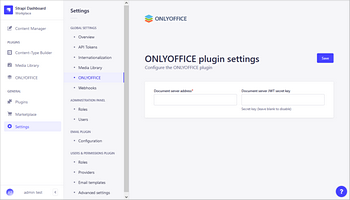
- Abre la sección Configuración en el panel izquierdo.
- En la sección Configuración global, haz clic en el elemento de menú ONLYOFFICE.
- En la página de configuración de ONLYOFFICE, ingresa la clave secreta en el campo Clave secreta JWT del servidor de documentos. Más información se puede encontrar aquí.
Ahora que el plugin de integración de ONLYOFFICE está configurado, puedes comenzar a usarlo.
Comienza a usar ONLYOFFICE Docs dentro de Strapi
Para permitir que los usuarios editen los documentos de oficina desde Strapi en los editores de ONLYOFFICE Docs y guarden los cambios de nuevo en Strapi, sube los archivos y establece los derechos de acceso correspondientes.
Subiendo archivos a Strapi
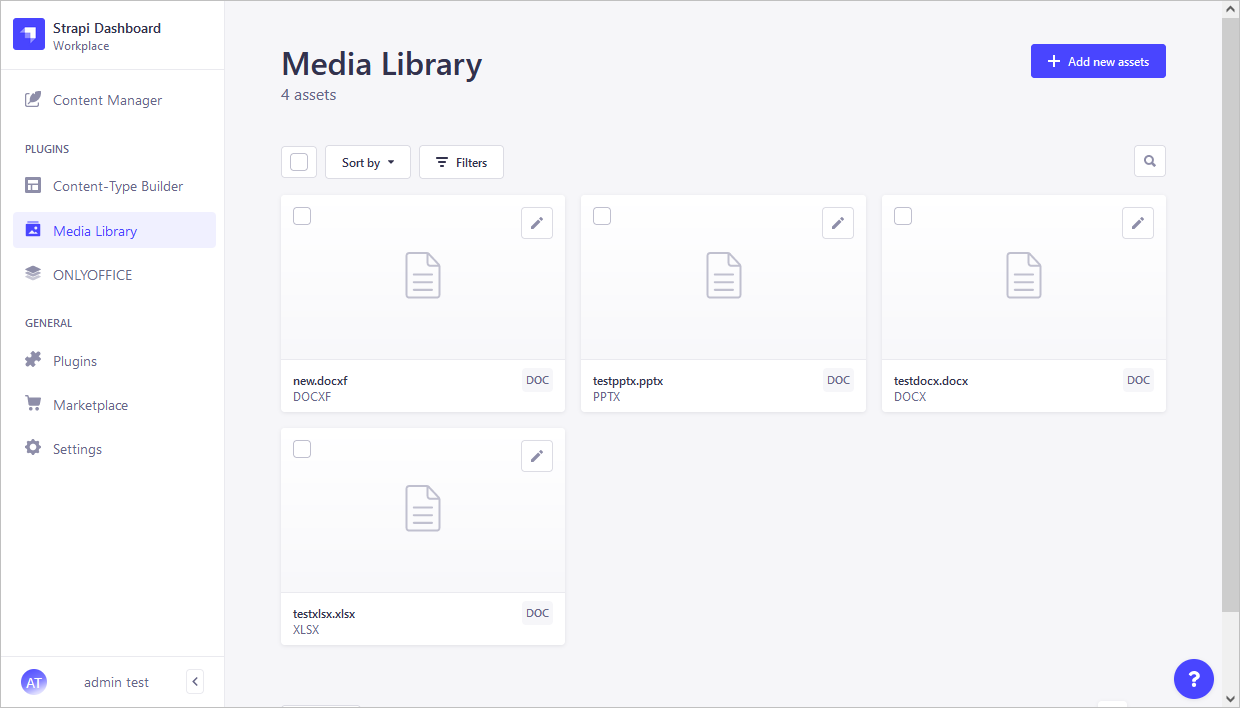
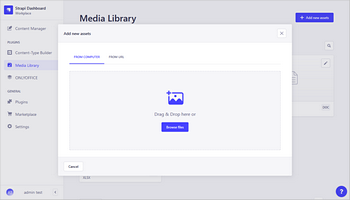
- En la sección Extensiones en el panel izquierdo, abre la página de Biblioteca Multimedia.
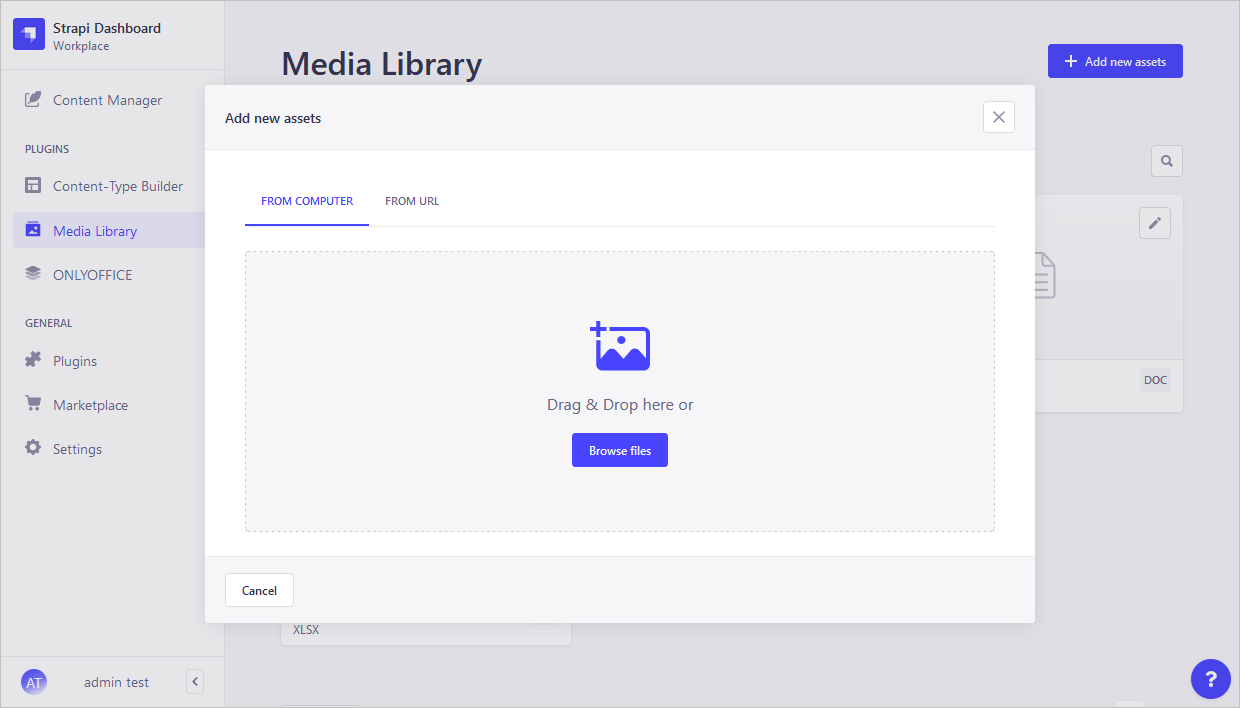
- Haz clic en el botón Agregar nuevos activos en la esquina superior derecha.
- La ventana Agregar nuevos activos se abre. Elige si deseas subir un archivo desde tu computadora o desde URL haciendo clic en la pestaña correspondiente en el panel superior.
Visualización, edición y gestión de archivos en Strapi
Para ver, editar y coautorizar documentos añadidos a la Biblioteca Multimedia de Strapi,
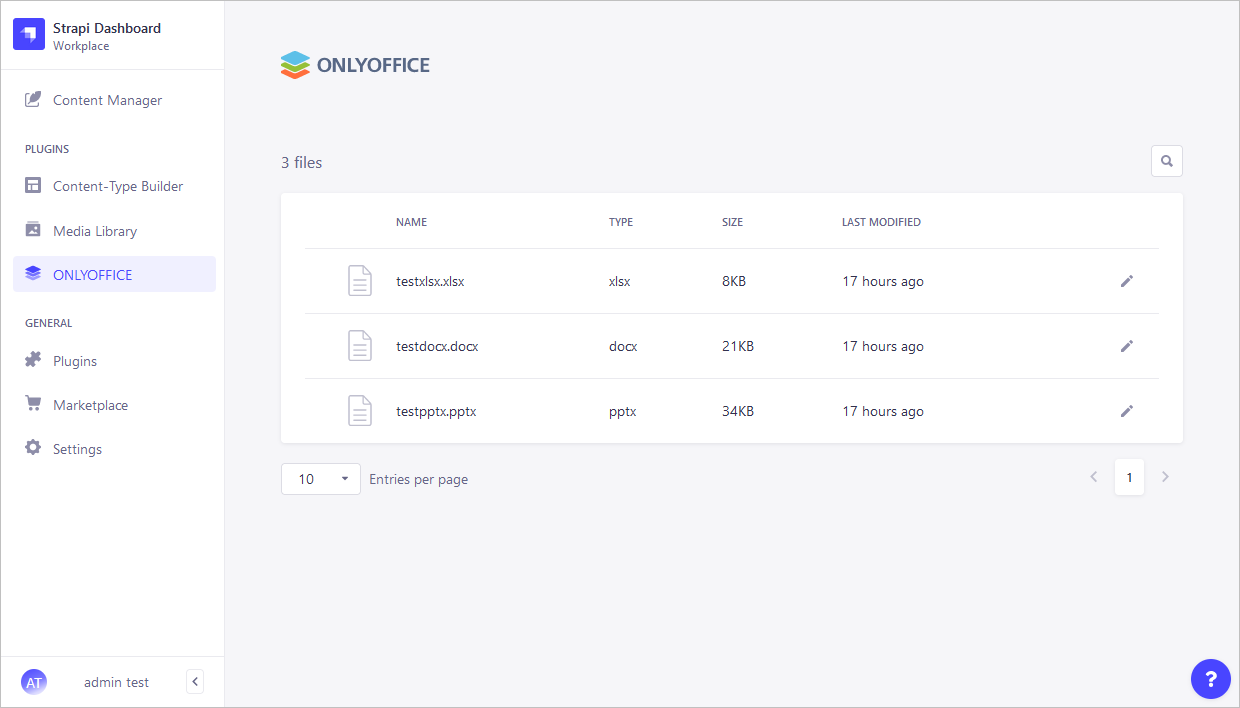
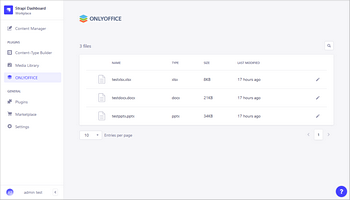
- En la sección Extensiones en el panel izquierdo, abre la página de archivos ONLYOFFICE dentro de Strapi.
- Para abrir el archivo en el editor de ONLYOFFICE, haz clic en el nombre del archivo o haz clic en el botón Editar en ONLYOFFICE a la derecha.
Para guardar archivos en el formato requerido directamente en el editor,
- Ve a la pestaña Archivo.
- Haz clic en la opción Descargar como... y elige el formato requerido.
Para marcar archivos como favoritos directamente en el editor, haz clic en el icono
Marcar como favorito en la barra de herramientas superior.
Para volver a la lista de archivos,
- Ve a la pestaña Archivo.
- Haz clic en la opción Abrir ubicación del archivo en el menú a la derecha.
Derechos de acceso
Para gestionar los derechos de acceso a los archivos añadidos a la Biblioteca Multimedia de Strapi:
- Ve a la pestaña Configuración ubicada en la sección General en el panel izquierdo.
- En la sección Panel de administración, ve a la pestaña Roles.
- Edita el rol haciendo clic en el icono Editar a la derecha del nombre del rol.
Para permitir a los usuarios editar archivos, establece los derechos de acceso Actualizar + Eliminar para el rol de usuario requerido.
Para permitir a los usuarios solo ver archivos, establece el derecho de acceso Acceder a la Biblioteca Multimedia para el rol de usuario requerido.