- Home
- Conectores
- ownCloud
ownCloud
Acerca de la integración de ONLYOFFICE y ownCloud
ONLYOFFICE ofrece un conector oficial para integrar ONLYOFFICE Docs con ownCloud y editar documentos de oficina dentro del almacenamiento en la nube. Puedes descargar el conector de ONLYOFFICE desde el Marketplace de ownCloud o la página de GitHub de ONLYOFFICE. El conector se distribuye bajo la licencia Apache-2.0.
Características principales
- Creación, edición y visualización de documentos, hojas de cálculo y presentaciones.
- Compartir archivos con diferentes permisos: visualización/edición, revisión, llenado de formularios y comentarios con menciones de usuario. También es posible restringir la descarga (en todos los editores) y la modificación de filtros (en hojas de cálculo). Compartir a través de enlaces públicos también está disponible.
- Coedición de documentos en tiempo real: dos modos de coedición (Rápido y Estricto), Control de cambios, comentarios y un chat incorporado.
- Coedición entre varias instancias federadas de ownCloud conectadas a un Servidor de documentos.
- Soporte JWT para asegurar tu tráfico de manera que nadie, aparte de los usuarios con los derechos adecuados, pueda acceder a tus documentos.
Formatos soportados
- Para edición: DOCM, DOCX, DOTM, DOTX, XLSB, XLSM, XLSX, XLTM, XLTX, POTM, POTX, PPSM, PPSX, PPTM, PPTX, PDF
- Para visualización:
- WORD: DOC, DOCM, DOCX, DOT, DOTM, DOTX, EPUB, FB2, FODT, HTM, HTML, HWP, HWPX, MD, MHT, MHTML, ODT, OTT, PAGES, RTF, STW, SXW, TXT, WPS, WPT, XML
- CELL: CSV, ET, ETT, FODS, NUMBERS, ODS, OTS, SXC, XLS, XLSM, XLSX, XLT, XLTM, XLTX
- SLIDE: DPS, DPT, FODP, KEY, ODG, ODP, OTP, POT, POTM, POTX, PPS, PPSM, PPSX, PPT, PPTM, PPTX, SXI
- PDF: DJVU, DOCXF, OFORM, OXPS, PDF, XPS
- DIAGRAM: VSDM, VSDX, VSSM, VSSX, VSTM, VSTX
- Para convertir a formatos Office Open XML usando la opción Convertir con ONLYOFFICE: DOC, DOCM, DOT, DOTX, EPUB, HTM, HTML, ODP, ODT, POT, POTM, POTX, PPS, PPSM, PPSX, PPT, PPTM, RTF, XLS, XLSM, XLT, XLTM, XLTX. ODT, ODS y ODP también están disponibles para conversión instantánea. Después de habilitar la opción correspondiente en la configuración del administrador, los documentos en formato ODF se convierten inmediatamente en el editor y se abren después de hacer clic en ellos.
Novedades en la versión 9.10.1
Añadido
- Capacidad para insertar SVG en el editor.
- Soporte para visualización: vsdx, vssx, vstx, vsdm, vssm, vstm, odg, md.
- Configuración para habilitar la vista en vivo para documentos compartidos.
- Actualización automática de archivos cuando se restablece la conexión.
Cambiado
- Edición de archivos .xlsb.
- Eliminada la configuración customization_goback.
- Las opciones de tema ahora están limitadas a: sistema, claro y oscuro.
- Eliminada la configuración toolbarNoTabs.
- Corregido el problema al abrir el historial de versiones desde la barra lateral.
- Mostrar error al abrir la página de configuración existente.
El registro completo de cambios está disponible aquí.
Conectando ONLYOFFICE Docs a ownCloud
Requisitos
- Servidor de Documentos de ONLYOFFICE v7.0 (servidor o versión en la nube) o posterior
Necesitas una instancia de ONLYOFFICE Docs que sea resoluble y conectable tanto desde ownCloud como desde cualquier cliente final. ONLYOFFICE Docs debe poder realizar POST a ownCloud directamente.
A partir de la versión 4.3.0, ONLYOFFICE Docs y ownCloud pueden instalarse ya sea en diferentes computadoras o en la misma máquina. En caso de que elijas esta última opción, necesitarás configurar un puerto personalizado para ONLYOFFICE Docs, ya que por defecto tanto ONLYOFFICE Docs como ownCloud funcionan en el puerto 80.
Por favor, consulta la página de documentación oficial para obtener más información sobre la instalación de ONLYOFFICE Docs. - ownCloud v10.0.0 y posteriores
- Conector de ONLYOFFICE v8.2.3 y posteriores para ownCloud
Instalación del conector de ONLYOFFICE para ownCloud
El administrador de ownCloud puede instalar la aplicación de integración desde el mercado de aplicaciones incorporado. Para hacerlo, sigue estos pasos:
- Haz clic en el menú de hamburguesa en la parte superior izquierda.
- Selecciona Market.
- Ve a la categoría Herramientas.
- Encuentra ONLYOFFICE en la lista de aplicaciones disponibles.
- Haz clic en el botón Instalar.
Alternativamente, el administrador puede instalar la aplicación manualmente:
- Obtén la aplicación de ONLYOFFICE para ownCloud. Hay varias formas de hacerlo:
- Descarga la última versión firmada desde la tienda oficial de ownCloud.
- O puedes descargar la última versión firmada desde la página de lanzamientos de la aplicación en GitHub. Por ejemplo:
tar -xvzf vX.X.X.tar.gzDónde
vX.X.Xes la versión necesaria del conector.Descomprime el archivo:
tar -xvzf vX.X.X.tar.gzRenombra la carpeta a
onlyoffice:mv onlyoffice-owncloud-X.X.X onlyoffice - O puedes clonar el código fuente de la aplicación y compilarlo tú mismo:
git clone https://github.com/ONLYOFFICE/onlyoffice-owncloud.git onlyoffice cd onlyoffice git submodule update --init --recursive
ownCloud no funciona con aplicaciones no firmadas mostrando un mensaje de alerta, por lo que necesitarás usar ya sea la opción a o b para obtener la aplicación para tu entorno de producción. - Mueve la carpeta
onlyofficeal directorioapps/del servidor ownCloud (o algún otro directorio utilizado para conectar aplicaciones):cp -r /root/onlyoffice/ /var/www/owncloud/apps/ - Ve al directorio
apps/:cd /var/www/owncloud/apps - Cambia el propietario para actualizar la aplicación directamente desde la interfaz web de ownCloud:
chown -R www-data:www-data onlyoffice - En ownCloud, ve a Configuración > Admin > Apps, haz clic en Mostrar aplicaciones deshabilitadas y haz clic en Habilitar para la aplicación ONLYOFFICE.
Configuración del conector de ONLYOFFICE para ownCloud
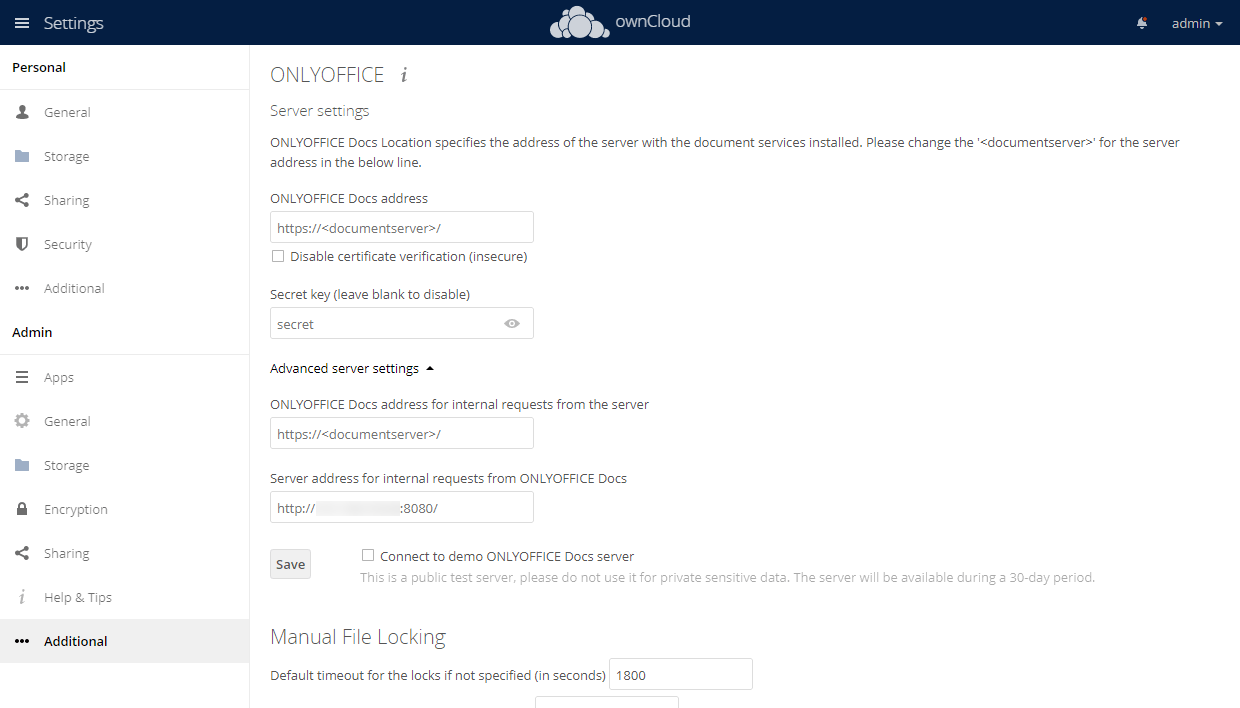
Para configurar las opciones de la aplicación ONLYOFFICE, ve a Configuración > Admin > Adicional.
En la sección Configuración del servidor, especifica las siguientes opciones:
- Dirección de ONLYOFFICE Docs - especifica la dirección URL donde está instalado el Servicio de Edición de Documentos. Este campo es obligatorio. Si instalas ONLYOFFICE Docs en un puerto personalizado, debes especificar el puerto, por ejemplo:
http://127.0.0.1:8081/La dirección de ONLYOFFICE Docs debe ser accesible desde ownCloud, así como la dirección de ownCloud debe ser accesible desde ONLYOFFICE Docs. - Desactivar verificación de certificado (inseguro) - marca esta casilla para desactivar la verificación del certificado y permitir que ownCloud establezca conexión con ONLYOFFICE Docs si estás usando un certificado autofirmado para tu ONLYOFFICE Docs (de lo contrario, ownCloud no validará un certificado autofirmado y no permitirá la conexión hacia/desde ONLYOFFICE Docs). Esta es una solución insegura, y recomendamos encarecidamente que reemplaces el certificado por uno emitido por alguna CA.
- Clave secreta - especifica la clave secreta utilizada para firmar los datos. A partir de ONLYOFFICE Docs v7.2, JWT está habilitado por defecto y la clave secreta se genera automáticamente. Necesitas habilitarlo también en el lado de ownCloud: encuentra tu clave secreta en el archivo de configuración de ONLYOFFICE Docs, luego especifica la misma clave secreta en la configuración del conector. Para más detalles, consulta la sección Habilitar JWT para la integración de ONLYOFFICE y ownCloud de este artículo.
- La sección Configuración avanzada del servidor puede utilizarse si tu configuración de red no permite solicitudes entre el ownCloud instalado y ONLYOFFICE Docs usando las direcciones públicas. En este caso, especifica direcciones para solicitudes internas en los campos correspondientes:
- En el campo Dirección de ONLYOFFICE Docs para solicitudes internas desde el servidor, especifica la dirección que se utiliza para acceder al Servicio de Edición de Documentos desde ownCloud.
- En el campo Dirección del servidor para solicitudes internas desde ONLYOFFICE Docs, especifica la dirección que se utiliza para acceder a ownCloud desde el Servicio de Edición de Documentos.
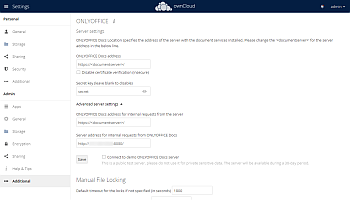
Haz clic en el botón Guardar. Después de guardar la Configuración del servidor, aparecerán las secciones Configuración común, Configuración de personalización del editor y Plantillas comunes.
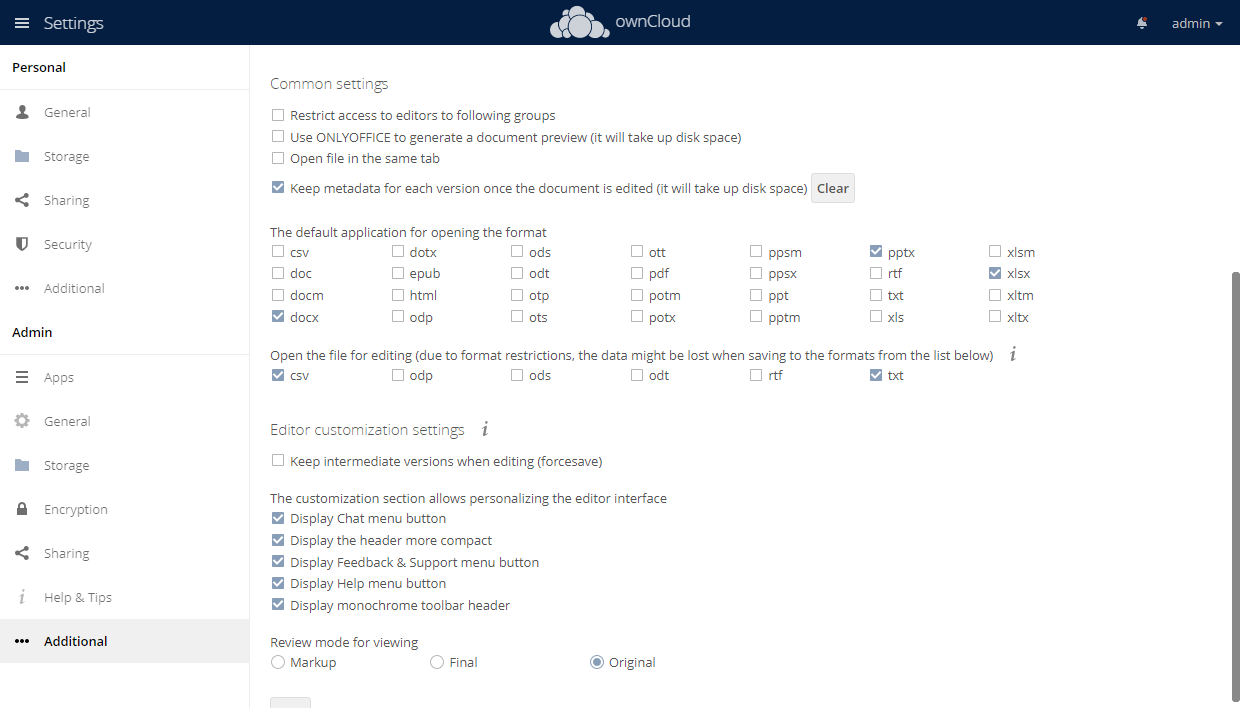
En la sección Configuración común, puedes especificar las siguientes opciones:
- Restringir el acceso a los editores a los siguientes grupos - marca esta casilla y selecciona grupos de usuarios que no podrán usar los editores de ONLYOFFICE en ownCloud.
- Usar ONLYOFFICE para generar una vista previa del documento - marca esta casilla para la generación de miniaturas a través de ONLYOFFICE. Ocupa algo de espacio en disco.
- Abrir archivo en la misma pestaña - marca esta casilla para abrir un archivo en la pestaña actual del navegador. Si esta opción no está marcada, un archivo se abrirá en una nueva pestaña del navegador.
- Mantener metadatos para cada versión una vez que el documento se edita permite mantener metadatos y mostrar cambios para cada versión del documento en el historial de versiones. Ocupa algo de espacio en disco. Puedes usar el botón Limpiar para eliminar los metadatos y liberar espacio en disco.
- La aplicación predeterminada para abrir el formato - te permite verificar los formatos para asociar con los editores de ONLYOFFICE. Los formatos docx, xlsx y pptx están seleccionados por defecto. La apertura en los editores de ONLYOFFICE se realizará solo para los formatos seleccionados en esta sección.
- Abrir el archivo para edición - permite a los administradores elegir los formatos de documento para editar a través de la conversión a formatos OOXML. Los formatos csv y txt están seleccionados por defecto. Importante Debido a las restricciones de formato, algunos datos pueden perderse al guardar en los formatos de la lista (csv, odp, ods, odt, rtf, txt).
Después de habilitar la opción correspondiente, los documentos en los formatos especificados se convertirán inmediatamente y se abrirán en el editor de ONLYOFFICE para edición después de hacer clic en ellos y elegir el elemento del menú Abrir en ONLYOFFICE. Si un formato no está marcado, el archivo se abrirá para visualización.
En la sección Configuración de personalización del editor, puedes especificar las siguientes opciones:
- Mantener versiones intermedias al editar (forcesave) permite enviar todos los cambios al almacenamiento directamente al hacer clic en el botón Guardar en la interfaz de los editores de ONLYOFFICE si deseas prevenir la pérdida de datos. Cuando esta opción está deshabilitada, tus cambios se guardan automáticamente en la caché de los editores.
- Selecciona los elementos de la interfaz de los editores que deseas ocultar/mostrar (Chat, Encabezado más compacto, Comentarios y soporte, Ayuda, Encabezado de barra de herramientas monocromático).
- Modo de revisión para visualización permite establecer el modo de visualización de revisión de documentos por defecto:
- Marcado - para resaltar los cambios propuestos,
- Final - para mostrar con cambios aplicados,
- Original - para mostrar el documento original sin cambios.
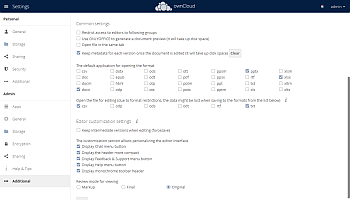
Después de realizar cambios en la Configuración común y/o Configuración de personalización del editor, haz clic en el botón Guardar ubicado abajo para guardar los cambios.
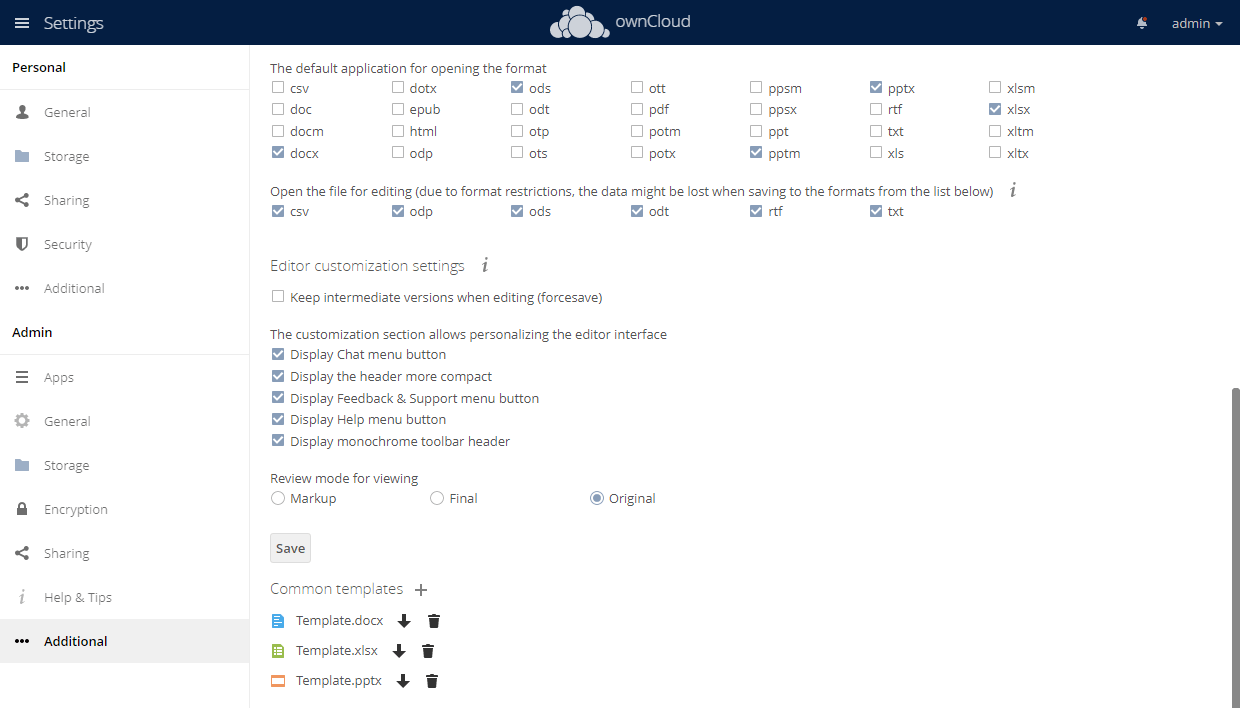
En la sección Plantillas comunes, puedes hacer clic en el icono
y cargar plantillas docx, xlsx o pptx para crear nuevos documentos.
Puedes descargar o eliminar una plantilla de esta lista usando los iconos correspondientes.
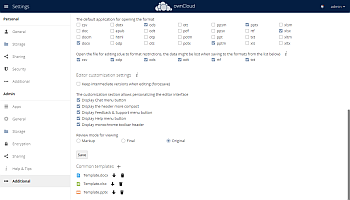
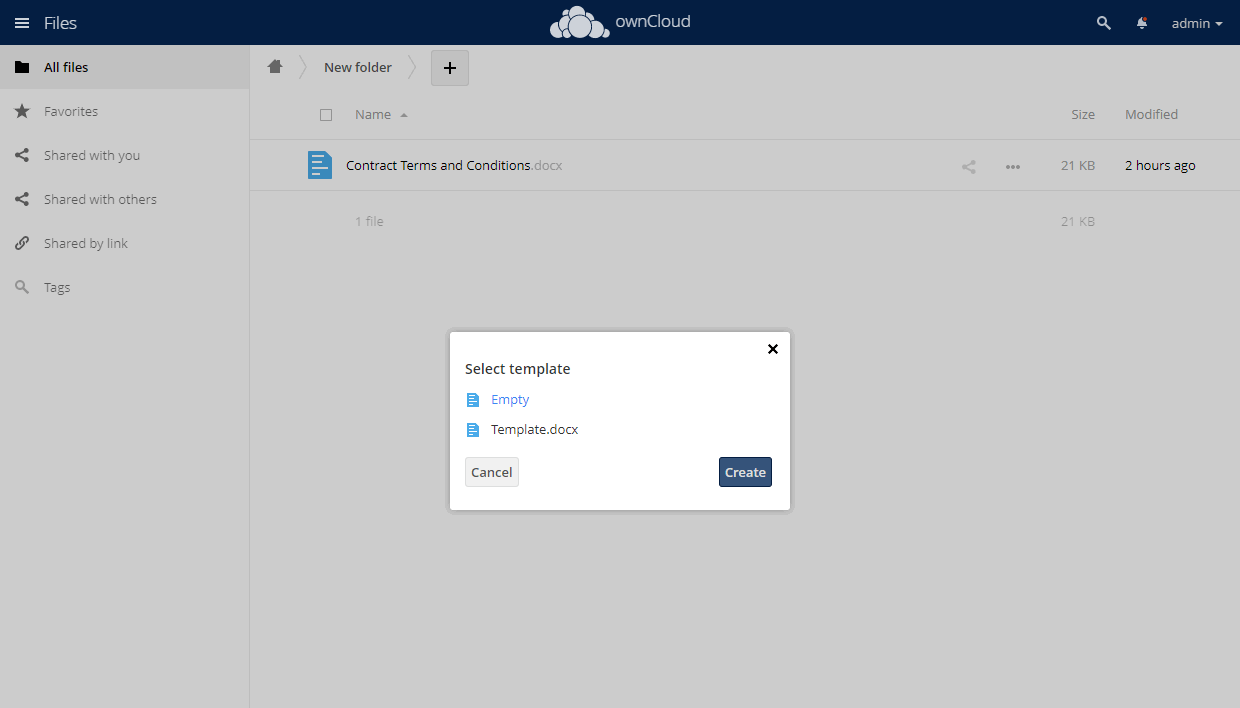
Después de agregar plantillas en la configuración del administrador, los usuarios podrán elegir una plantilla al crear un nuevo documento usando el botón
agregar en la interfaz de ownCloud o a través del menú Archivo > Crear nuevo en la interfaz de los editores de ONLYOFFICE.
Verificando la conexión
Puedes verificar la conexión a ONLYOFFICE Docs usando el siguiente comando occ:
occ onlyoffice:documentserver --check Verás un texto, ya sea con información sobre la conexión exitosa o la causa del error.
Cómo funciona
La integración de ONLYOFFICE sigue la API documentada aquí.
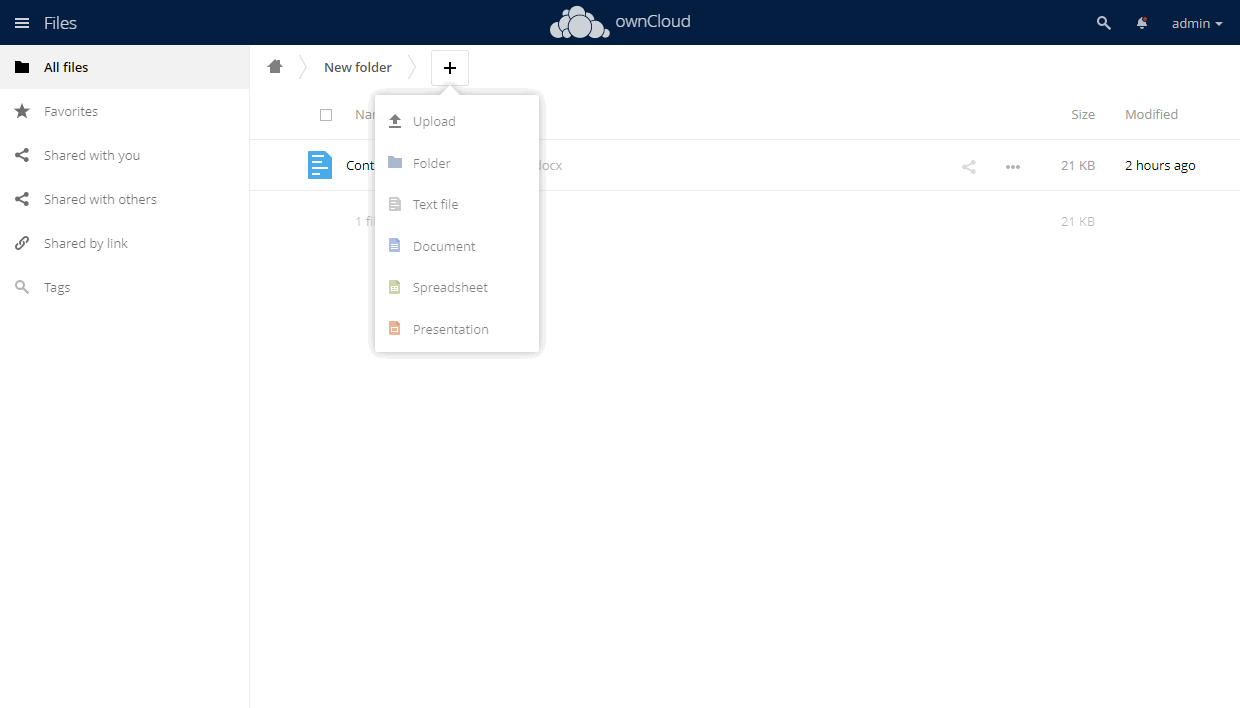
- Al crear un nuevo archivo, el usuario navega a una carpeta de documentos dentro de ownCloud y hace clic en el elemento Documento, Hoja de cálculo o Presentación en el menú nuevo (+).
- El navegador invoca el método create en el controlador /lib/Controller/EditorController.php. Este método agrega una copia de un archivo desde la carpeta assets a la carpeta en la que el usuario se encuentra actualmente.
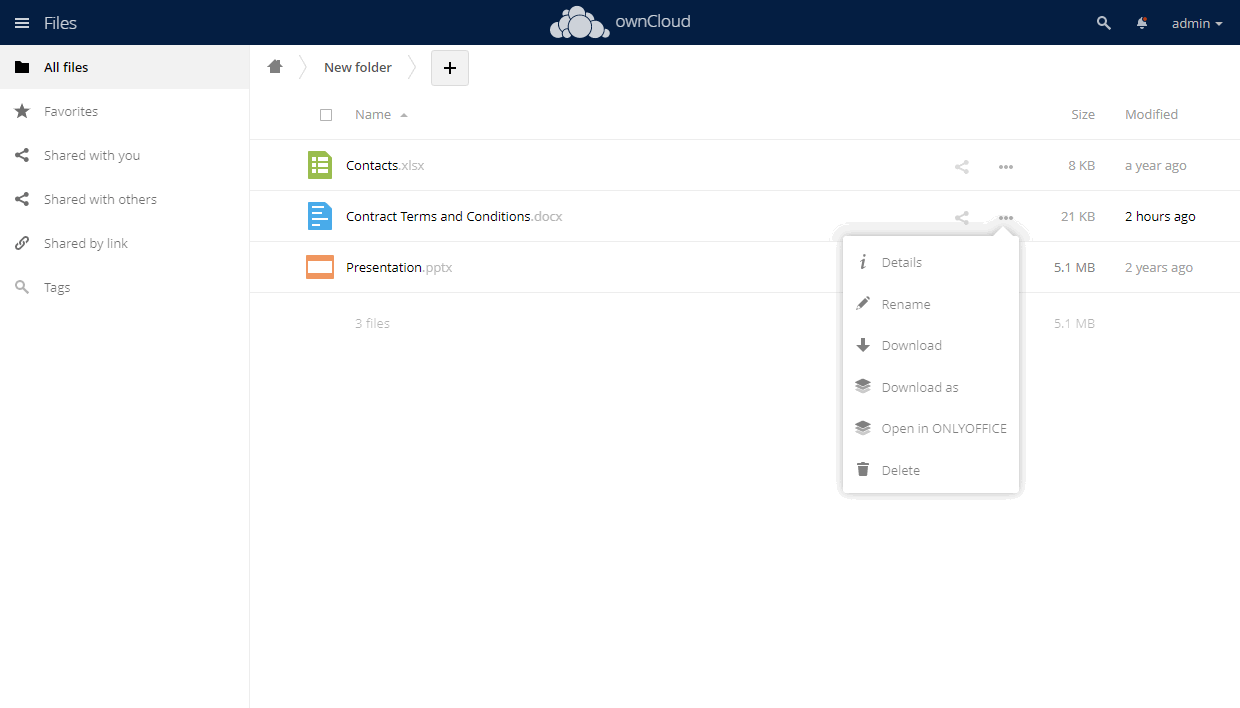
- Al abrir un archivo existente, el usuario navega a él dentro de ownCloud y selecciona la opción de menú Abrir en ONLYOFFICE.
- Se abre una nueva pestaña del navegador y se invoca el método index del controlador /lib/Controller/EditorController.php.
- La aplicación prepara un objeto JSON con las siguientes propiedades:
- url - la URL que ONLYOFFICE Docs usa para descargar el documento;
- callbackUrl - la URL que ONLYOFFICE Docs usa para informar sobre el estado de la edición del documento;
- documentServerUrl - la URL a la que el cliente necesita responder al Servidor de Documentos de ONLYOFFICE (puede establecerse en la página de configuración administrativa);
- key - el UUID+Marca de tiempo modificada para instruir a ONLYOFFICE Docs si debe descargar el documento nuevamente o no.
- ownCloud toma este objeto y construye una página a partir de la plantilla templates/editor.php, completando todos los valores necesarios para asegurar que el navegador del cliente cargue exitosamente el editor.
- El navegador del cliente realiza una solicitud a la biblioteca JavaScript de ONLYOFFICE Docs y envía a ONLYOFFICE Docs la configuración de DocEditor con las propiedades anteriores.
- Luego ONLYOFFICE Docs descarga el documento desde ownCloud y el usuario comienza a editar.
- ONLYOFFICE Docs envía una solicitud POST a callbackUrl para informar a ownCloud que un usuario está editando el documento.
- Cuando todos los usuarios y navegadores de clientes han terminado de editar, cierran la ventana de edición.
- Después de 10 segundos de inactividad, ONLYOFFICE Docs envía un POST a callbackUrl informando a ownCloud que los clientes han terminado de editar el documento y lo han cerrado.
- ownCloud descarga una nueva versión del documento, reemplazando la antigua.
Habilitar JWT para la integración de ONLYOFFICE y ownCloud
Para proteger los documentos del acceso no autorizado, los editores de ONLYOFFICE utilizan el JSON Web Token (JWT). El token se agrega en la configuración cuando se inicializa el Editor de Documentos y durante el intercambio de comandos entre los servicios internos de ONLYOFFICE Docs. La clave secreta se utiliza para firmar el token web JSON y validar el token al solicitar a ONLYOFFICE Docs.
A partir de ONLYOFFICE Docs v7.2, JWT está habilitado por defecto y la clave secreta se genera automáticamente. Necesitas encontrar tu clave secreta en el archivo de configuración de ONLYOFFICE Docs, luego especifica la misma clave secreta en la configuración del conector.
Paso 1: Encuentra tu clave secreta en el archivo de configuración de ONLYOFFICE Docs
- Abre el archivo local.json con cualquier editor de texto disponible.
- Para Linux -
/etc/onlyoffice/documentserver/local.json - Para Windows -
%ProgramFiles%\ONLYOFFICE\DocumentServer\config\local.json - Para Docker – ingresa al contenedor de ONLYOFFICE Docs usando el comando
docker exec -it <containerID> bashy abre/etc/onlyoffice/documentserver/local.jsonAlternativamente, puedes usar el siguiente comando para encontrar la clave secreta predeterminada sin abrir local.json:
sudo docker exec <containerID> /var/www/onlyoffice/documentserver/npm/json -f /etc/onlyoffice/documentserver/local.json 'services.CoAuthoring.secret.session.string'
El archivo local.json debería verse así:
{ "services": { "CoAuthoring": { "token": { "enable": { "request": { "inbox": true, "outbox": true }, "browser": true } }, "secret": { "inbox": { "string": "yoursecret" }, "outbox": { "string": "yoursecret" }, "session": { "string": "yoursecret" } } } } } - Para Linux -
- El valor
trueestá especificado en tres secciones. Significa que la validación del token está habilitada.services.CoAuthoring.token.enable.browserservices.CoAuthoring.token.enable.request.inboxservices.CoAuthoring.token.enable.request.outbox
- La clave secreta generada automáticamente está especificada en tres secciones. Puedes reemplazar el valor secreto predeterminado con tu propia clave secreta. La clave secreta debe ser la misma en las tres secciones.
services.CoAuthoring.secret.inbox.stringservices.CoAuthoring.secret.outbox.stringservices.CoAuthoring.secret.session.string
- Si realizas cambios, guárdalos y reinicia los servicios para que los cambios de configuración surtan efecto.
supervisorctl restart all
Paso 2: Especifica la misma clave secreta en la configuración del conector
En la configuración del conector, especifica la misma clave secreta en el campo Clave secreta y guarda la configuración.
Conectando al demo de ONLYOFFICE Docs
A partir de la versión 3.0.1 del conector de ONLYOFFICE, puedes probar los editores en línea de ONLYOFFICE dentro de ownCloud sin instalar ONLYOFFICE Docs.
Para activar la conexión, marca la casilla Conectar al servidor demo de ONLYOFFICE Docs y haz clic en el botón Guardar.
Instalando ONLYOFFICE Docs con ownCloud usando Docker Compose
Usando Docker Compose, puedes implementar rápida y fácilmente la versión preconfigurada de ONLYOFFICE Docs conectada a ownCloud con todas las dependencias requeridas en los contenedores Docker.
Instalando Docker y Docker Compose
- Sigue esta instrucción para descargar e instalar Docker en tu computadora. Docker es un programa para automatizar el desarrollo y gestión de aplicaciones en entornos habilitados para contenedores.
- Luego sigue esta instrucción para descargar e instalar el gestor de paquetes Docker Compose, que te permite describir y ejecutar aplicaciones de múltiples contenedores.
Instalando los servidores de ONLYOFFICE Docs y ownCloud
- Descarga la última versión del repositorio docker-onlyoffice-owncloud. Para hacerlo, inserta la siguiente línea en la interfaz de línea de comandos:
git clone --recursive https://github.com/ONLYOFFICE/docker-onlyoffice-owncloud - Una vez descargado el repositorio, ve a la carpeta docker-onlyoffice-owncloud:
cd docker-onlyoffice-owncloud - Actualiza los submódulos en el repositorio:
git submodule update --remote - Lanza Docker Compose:
sudo docker-compose up -dPuede que necesites esperar un par de minutos hasta que todos los contenedores estén en funcionamiento después del comando anterior.
En la barra de direcciones del navegador, ingresa http://localhost para abrir la página de configuración de ownCloud y crear tu cuenta de administrador. Ingresa tu Usuario y Contraseña (por defecto, se usa admin para ambos campos).
Ahora puedes crear y editar documentos en ownCloud usando ONLYOFFICE Docs sin configurar ningún ajuste.
La configuración del servidor se especifica durante la implementación, pero puedes ajustar Configuración común, Configuración de personalización del editor y Plantillas comunes. Por favor, consulta la sección Configuración del conector de ONLYOFFICE para ownCloud para obtener más información sobre las configuraciones disponibles del conector.
Instalando ONLYOFFICE Docs con ownCloud en una máquina virtual usando UCS
Las aplicaciones de dispositivos introducidas por Univention son un formato de distribución que permite instalar sistemas ya empaquetados con componentes como ONLYOFFICE Docs y ownCloud.
Univention, un desarrollador de infraestructura corporativa de código abierto, introdujo un método práctico de instalar sistemas ya equipados con componentes de terceros: aplicaciones de dispositivos virtuales. Estas son imágenes de VirtualBox o VMware que incluyen la aplicación, el sistema de gestión UCS y el entorno de ejecución UCS.
Las siguientes imágenes virtuales contienen Univention Corporate Server, ownCloud y ONLYOFFICE. Las aplicaciones funcionan de inmediato con la configuración automática adicional que asegura que el complemento requerido de ONLYOFFICE en ownCloud esté configurado correctamente. El proceso de instalación es mucho más fácil que un método manual clásico: no se necesitan pasos manuales por parte del administrador.
Descargar los componentes necesarios
Primero, necesitas instalar el hipervisor para la máquina virtual. Elige entre VMware Workstation Pro o VirtualBox y sigue la documentación para obtener instrucciones detalladas de instalación.
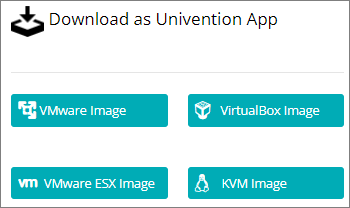
Luego descarga ONLYOFFICE-ownCloud VM para el hipervisor que hayas elegido.
Importar el dispositivo virtual
Ahora abre el hipervisor e importa el dispositivo virtual ONLYOFFICE-ownCloud. Esta guía describe cómo hacerlo en ambas plataformas.
Instalar la aplicación
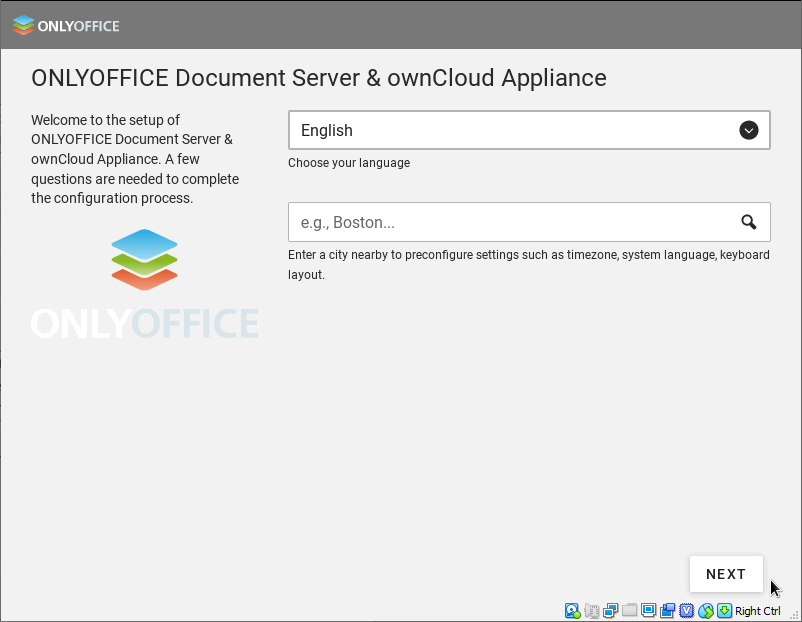
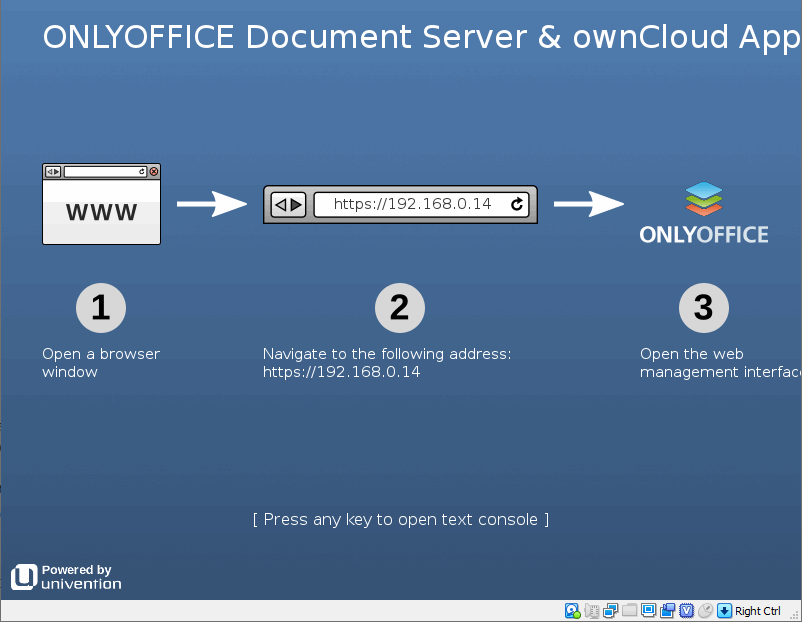
Una vez que la imagen se haya importado con éxito, inicia la Máquina Virtual. Pasa por el proceso de arranque a través del asistente de instalación, siguiendo los pasos a continuación.
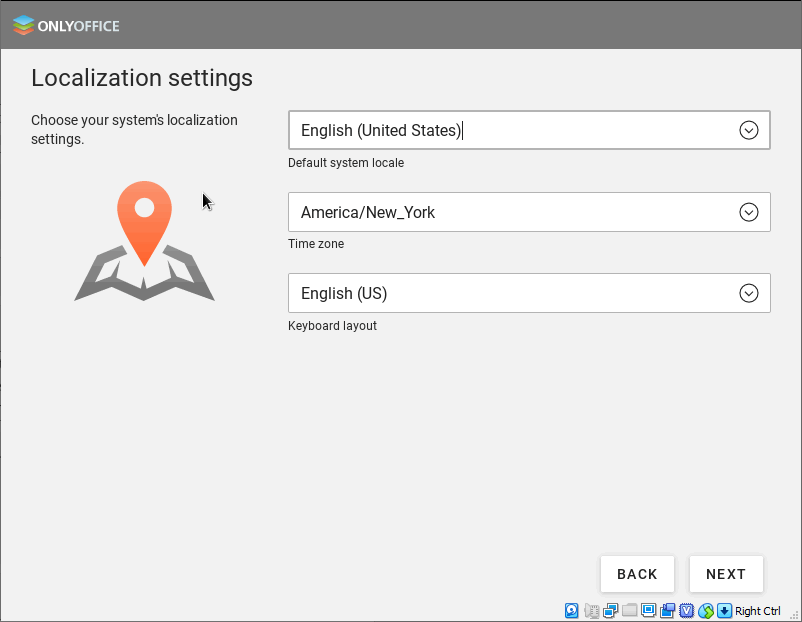
- Elige tu idioma e ingresa la ciudad más cercana.
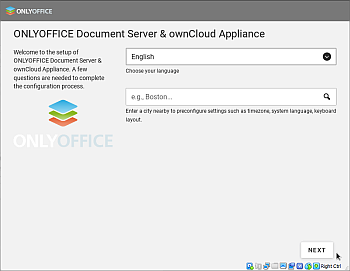
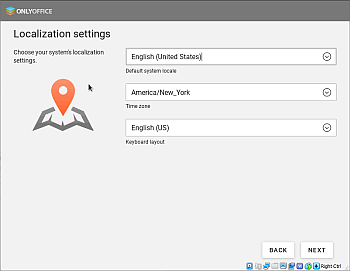
El asistente obtendrá la configuración regional del sistema por defecto, la zona horaria y la disposición del teclado.
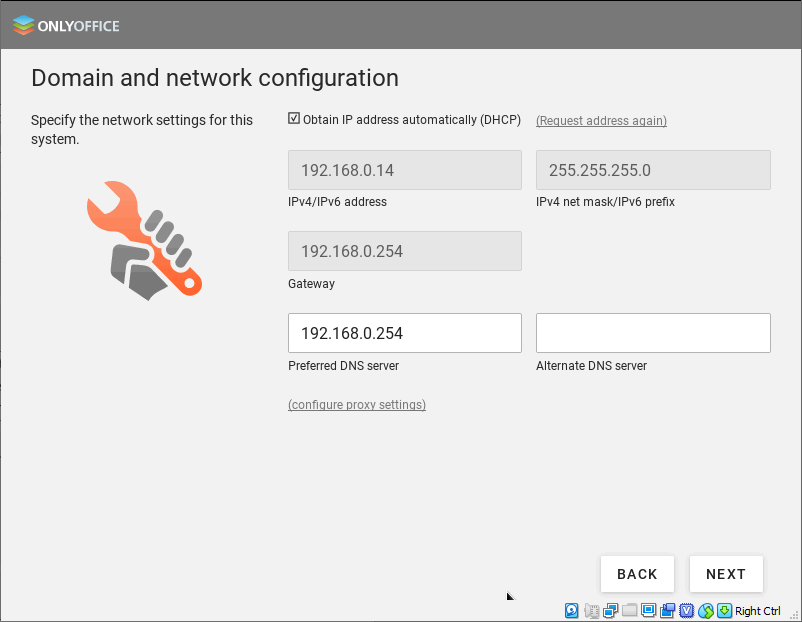
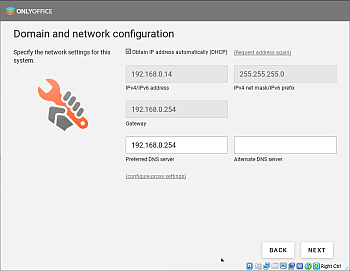
- Configura tu dominio y configuración de red. Por defecto, obtienes una dirección IP automáticamente. Alternativamente, puedes especificar tu dirección IP, máscara de red y puerta de enlace manualmente. Ingresa la dirección del servidor DNS preferido.
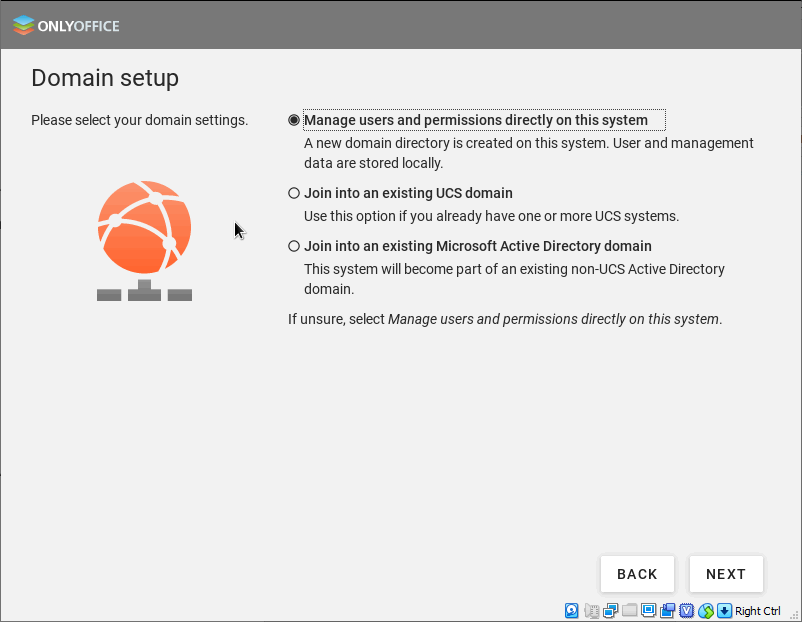
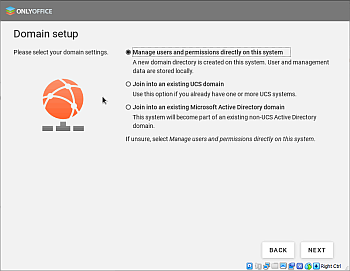
- Selecciona tu configuración de dominio. La opción Gestionar usuarios y permisos directamente en este sistema está seleccionada por defecto. Permite crear un nuevo dominio en este sistema. Alternativamente, puedes conectarte al dominio UCS o Microsoft Active Directory existente.
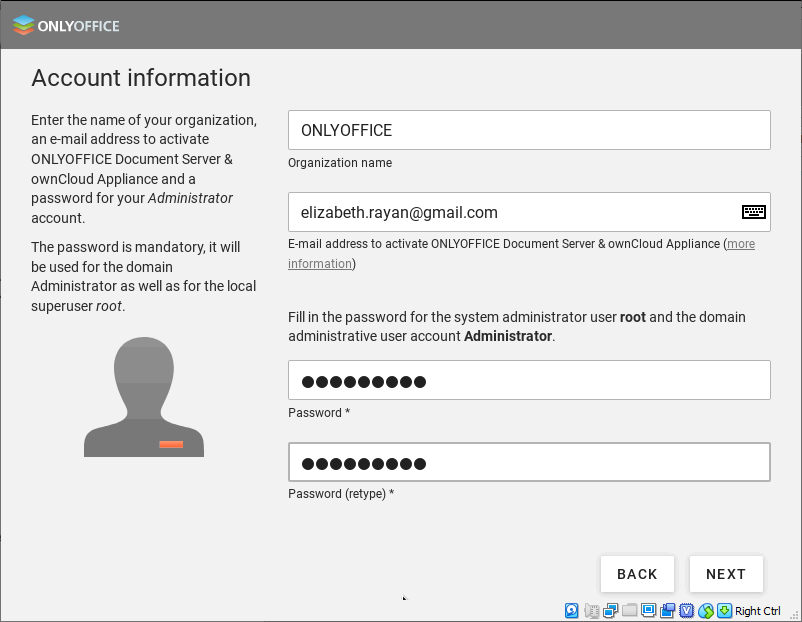
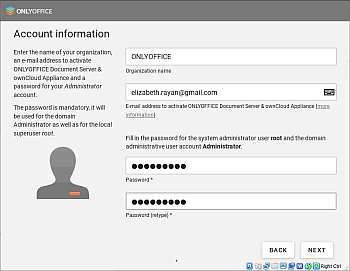
- Ingresa el nombre de tu empresa, dirección de correo electrónico del administrador para activar ONLYOFFICE (el archivo de licencia se enviará a esta dirección de correo electrónico), crea y confirma una nueva contraseña para tu cuenta de administrador.
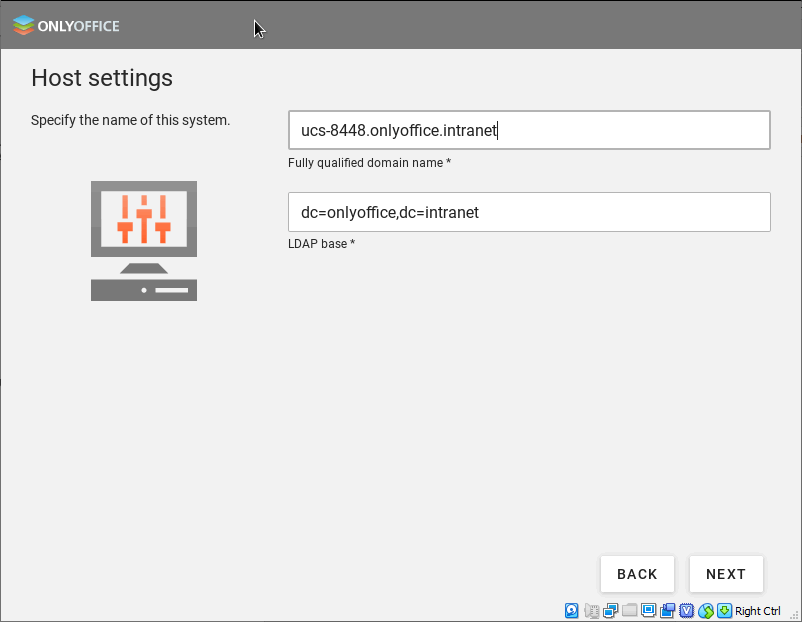
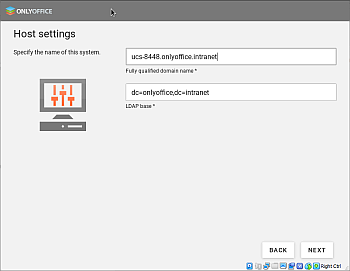
- Especifica el nombre de dominio completo para este sistema y la base LDAP:
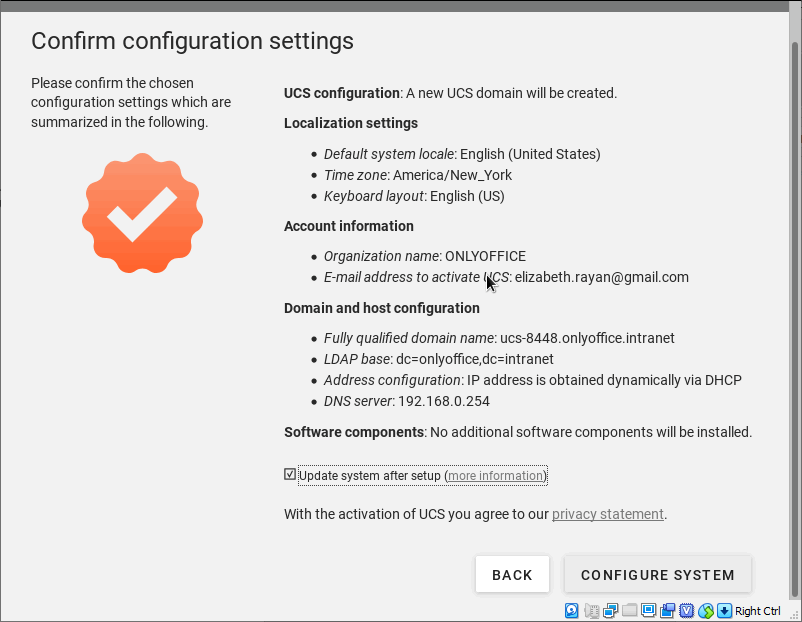
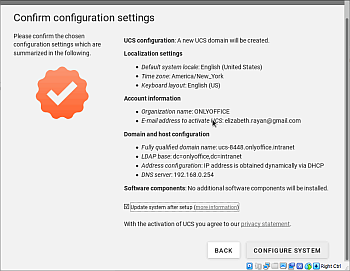
- Revisa tu configuración y asegúrate de que todo esté correctamente completado. Luego haz clic en el botón Configurar sistema.
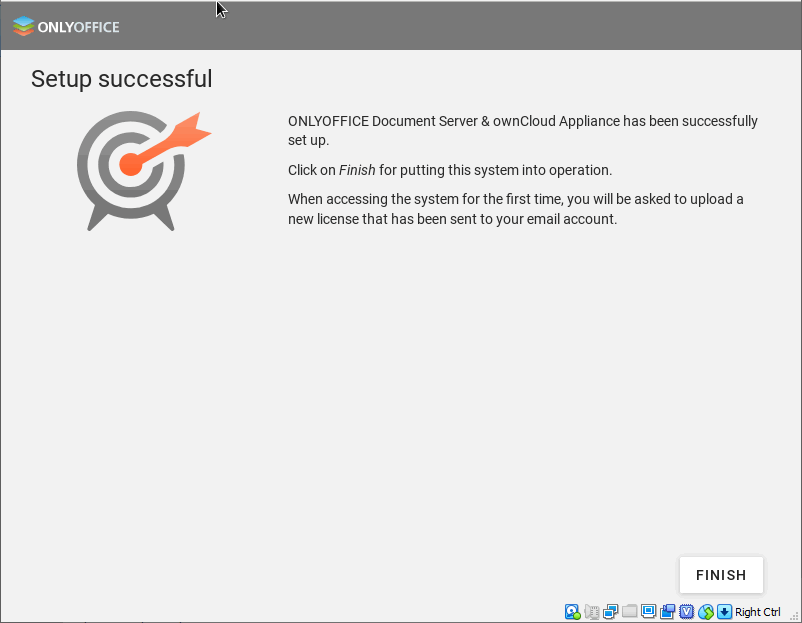
- Una vez que todo esté configurado, ONLYOFFICE está listo para comenzar en una plataforma UCS recién creada.
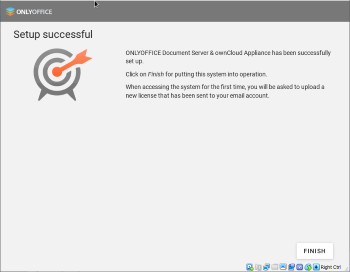
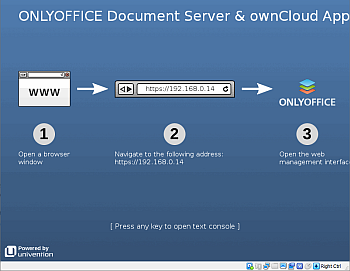
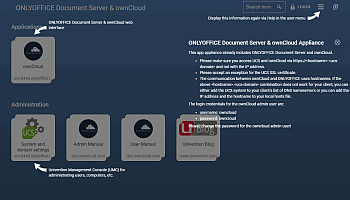
- Ingresa tu dirección IP en la barra de direcciones del navegador y carga tu archivo ucs.license recibido por correo electrónico.
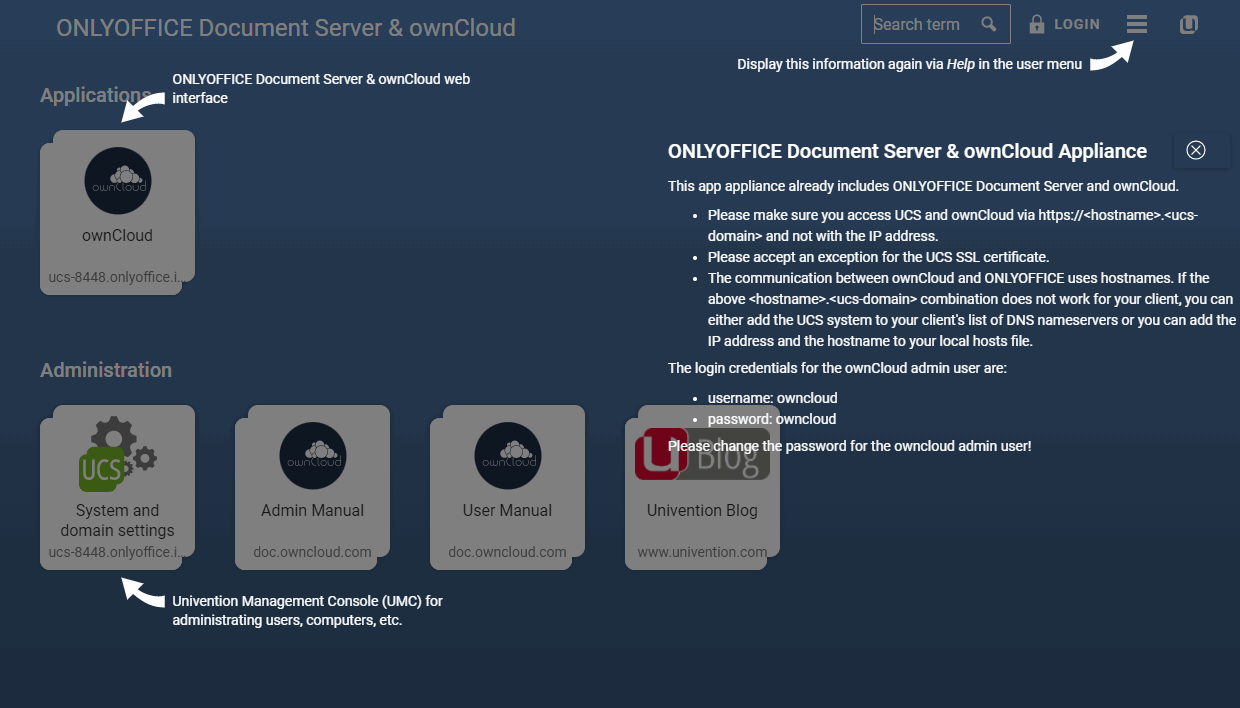
- Para iniciar sesión en tu dispositivo de ONLYOFFICE Docs y ownCloud, haz clic en ownCloud en la sección Aplicaciones e ingresa el nombre de usuario y la contraseña predeterminados (owncloud, owncloud).
Para iniciar sesión en tu Consola de Gestión Univention, haz clic en INICIAR SESIÓN en la parte superior o en Configuración del sistema y del dominio en la sección Administración e ingresa tu dirección de correo electrónico de administrador y la contraseña especificada durante el registro (ver paso 4).
Habilitar edición para ownCloud Web
Para habilitar el trabajo dentro de ownCloud Web, registra el conector en el config.json de ownCloud Web:
- Si instalaste ownCloud Web desde el mercado oficial, la ruta es
owncloud-root-catalog
- Si lo compilaste desde el código fuente tú mismo usando esta instrucción, la ruta es
owncloud-web-root-catalog/config/config.json
Para registrar el conector, usa estas líneas:
"external_apps": [ { "id": "onlyoffice", "path": "http(s):///custom/onlyoffice/js/web/onlyoffice.js" } ] Dependiendo de la configuración de tu servidor web, puedes eliminar el segmento index.php de la ruta URL.
Comenzar a usar ONLYOFFICE Docs dentro de ownCloud
Para crear un documento:
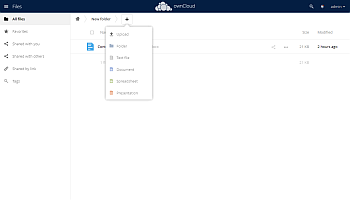
- Abre la carpeta necesaria dentro de ownCloud.
- Haz clic en el botón
agregar. - Elige el tipo de archivo necesario: Documento, Hoja de cálculo o Presentación.
- Escribe el nombre del documento y presiona Enter.
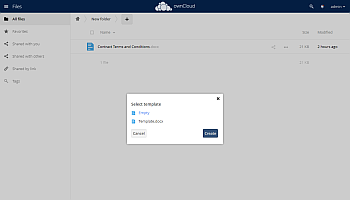
- Opcional. Si se han agregado algunas plantillas por el administrador, selecciona la plantilla necesaria y haz clic en Crear.
Para abrir un documento para editar o visualizar:
- Abre la carpeta con el documento necesario.
- Haz clic en el botón
más o en el título del documento. - Haz clic en la opción Abrir en ONLYOFFICE.
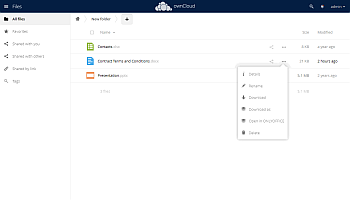
Para convertir un documento al formato Office Open XML:
- Abre la carpeta con el documento necesario.
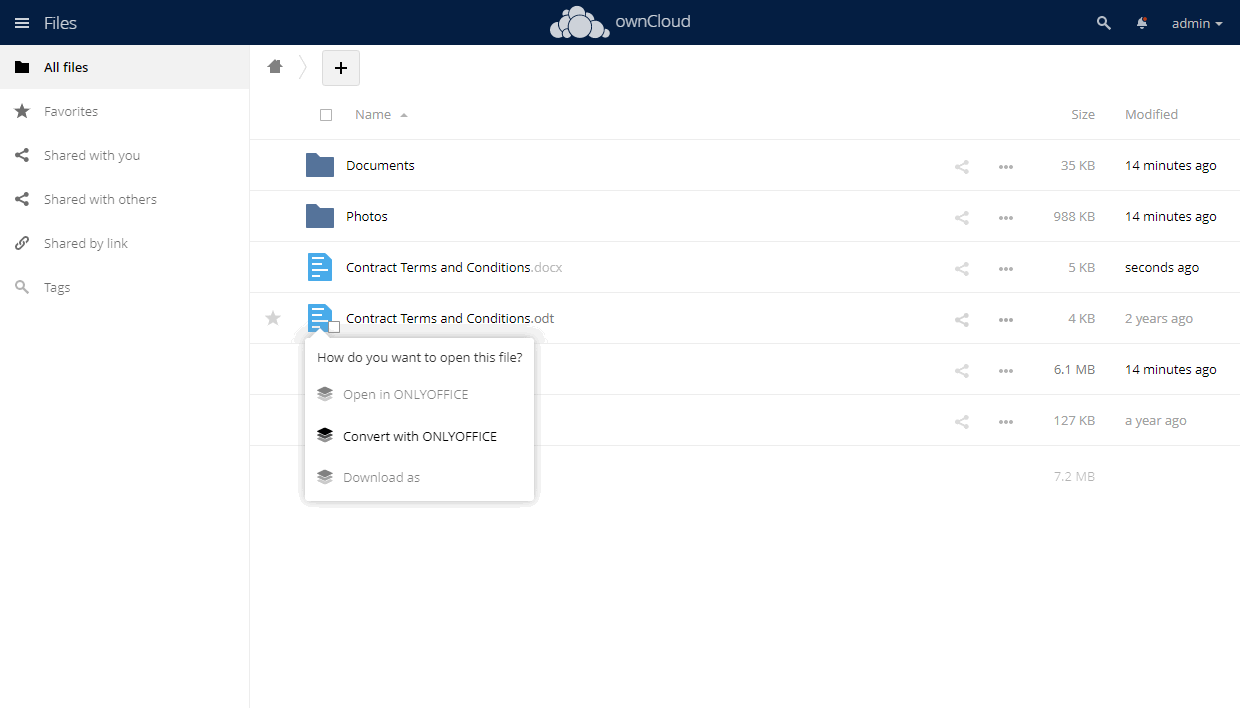
- Haz clic en el botón
más o en el título del documento. - Haz clic en la opción Convertir con ONLYOFFICE.
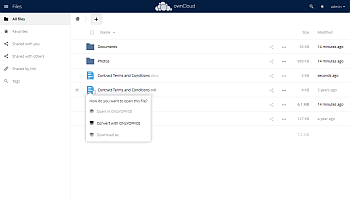
Consulta la lista completa de los formatos que pueden convertirse a OOXML.Los formatos ODT, ODS, ODP y RTF también están disponibles para conversión instantánea. Si la opción correspondiente está habilitada en la configuración del administrador, los documentos en los formatos especificados se convertirán inmediatamente y se abrirán en el editor de ONLYOFFICE para edición después de hacer clic en ellos y elegir el elemento del menú Abrir en ONLYOFFICE.
Conectando ONLYOFFICE Desktop Editors a ownCloud
ONLYOFFICE te permite editar los archivos almacenados en tu cuenta de ownCloud y colaborar en ellos usando tanto editores en línea como editores de escritorio. De este modo, puedes usar no solo herramientas de colaboración en línea, sino también las funciones disponibles solo en tu aplicación de escritorio:
- proteger documentos con una contraseña o una firma digital,
- enviar el archivo que se está editando directamente desde el editor usando el plugin Enviar,
- insertar audio y video a través del Editor de Presentaciones.
Inicia ONLYOFFICE Desktop Editors. Para conectar Desktop Editors a tu servidor ownCloud, realiza las siguientes acciones:
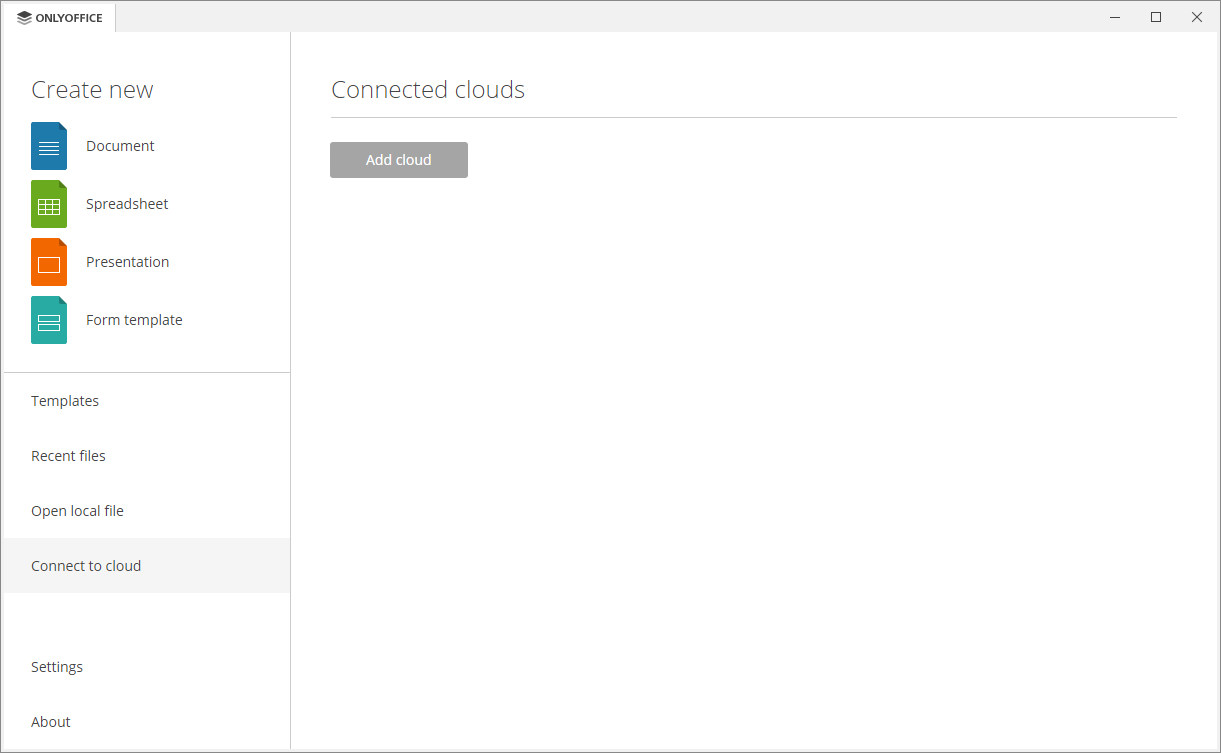
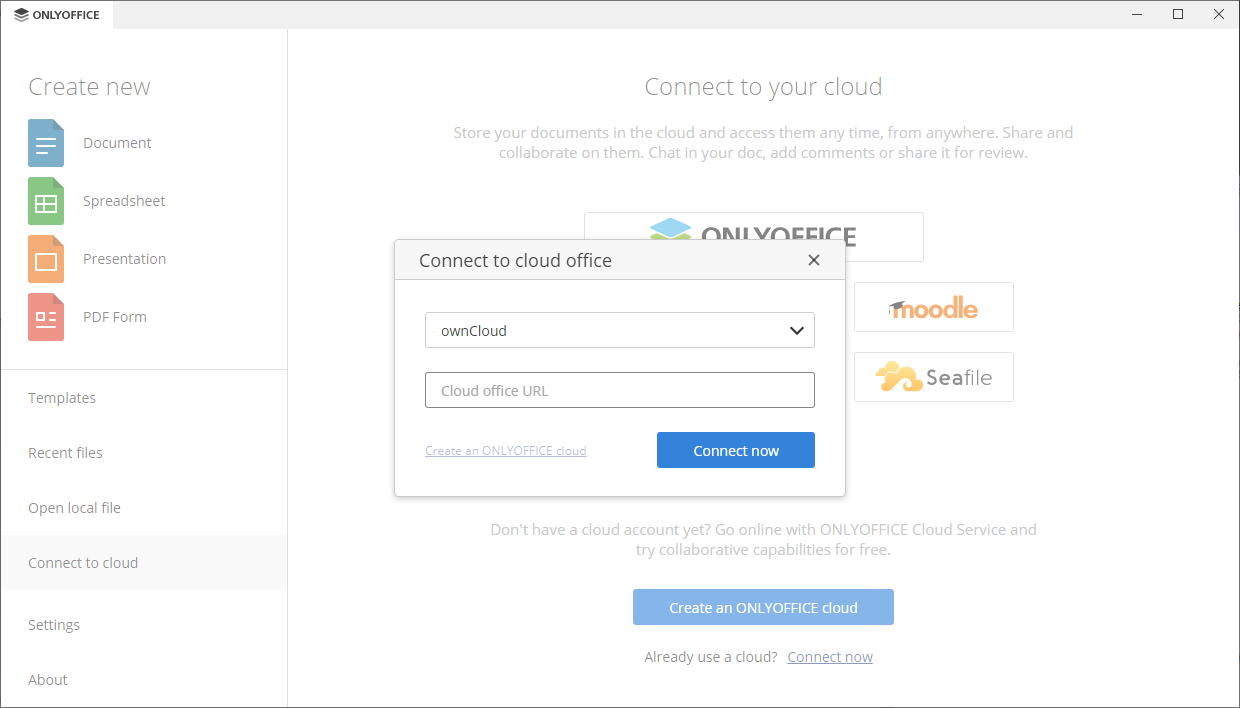
- Cambia a la sección Conectar a la nube en el panel lateral izquierdo.
- Haz clic en el botón del servicio en la nube ownCloud. Alternativamente, puedes usar el enlace Conectar ahora en la parte inferior.
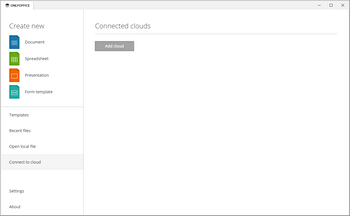
- Si presionaste el botón del servicio ownCloud, se abrirá la ventana Conectar a la oficina en la nube con ownCloud seleccionado. Si usaste el enlace Conectar ahora, elige el almacenamiento en la nube ownCloud de la lista desplegable.
- en el campo URL de la oficina en la nube, ingresa el nombre de dominio o la dirección IP de tu servidor ownCloud. Cuando estés listo, haz clic en el botón Conectar ahora.
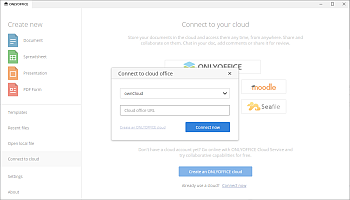
-
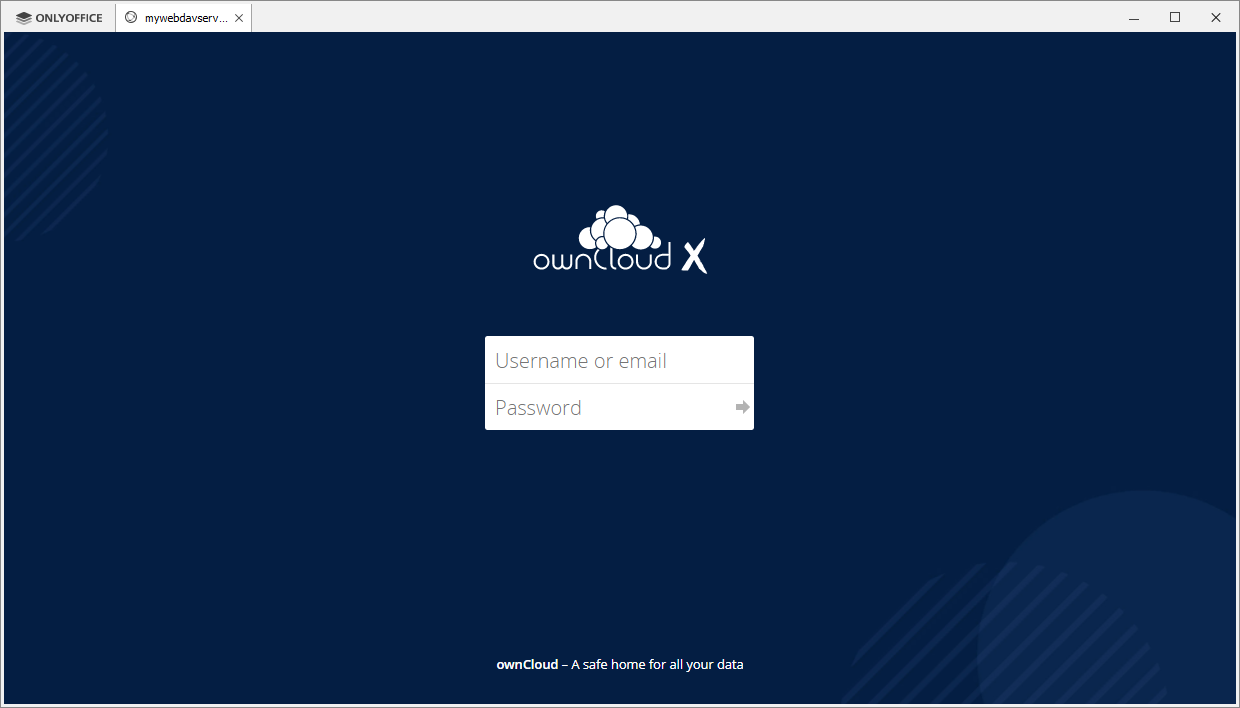
La página de inicio de sesión de ownCloud se abrirá en una nueva pestaña de la interfaz de Desktop Editors.
- Especifica tu Nombre de usuario o correo electrónico y la Contraseña que usas para acceder a tu cuenta de ownCloud.
- Haz clic en el botón Iniciar sesión.
- en el campo URL de la oficina en la nube, ingresa el nombre de dominio o la dirección IP de tu servidor ownCloud. Cuando estés listo, haz clic en el botón Conectar ahora.
La sección Archivos de tu cuenta ownCloud se abrirá. Ahora puedes editar tus archivos existentes y crear nuevos, compartir tus documentos y colaborar en ellos con los usuarios de ownCloud usando los editores de ONLYOFFICE.
Para obtener más información sobre cómo gestionar tus cuentas conectadas, consulta esta instrucción.
Conectando ONLYOFFICE Documents a ownCloud en iOS o Android
Puedes conectar ownCloud a la aplicación móvil ONLYOFFICE Documents para trabajar en tus documentos, hojas de cálculo y presentaciones de ownCloud y editarlos colaborativamente sobre la marcha.
Para conectar ONLYOFFICE a ownCloud en tu dispositivo móvil, descarga e instala la última versión de la aplicación ONLYOFFICE Documents para iOS o la aplicación ONLYOFFICE Documents para Android y realiza las siguientes acciones:
- Ve a la sección Nubes.
- Elige ownCloud.
- Inserta la dirección URL de tu servidor ownCloud en el campo URL de conexión.
- Ingresa el nombre de usuario y la contraseña de tu cuenta ownCloud.
- Presiona Siguiente.
Para editar documentos desde tu ownCloud usando ONLYOFFICE Docs en tu dispositivo móvil, toca el nombre del archivo necesario en la lista de archivos.
Problemas conocidos
- Conectando almacenamiento externo. Agregar el almacenamiento usando la aplicación Almacenamientos externos tiene problemas con la coedición en algunos casos. Si la conexión se realiza usando las mismas claves de autorización (se selecciona el tipo de autenticación Nombre de usuario y contraseña o Credenciales globales), entonces la coedición está disponible para los usuarios. Si se usan diferentes claves de autorización (opciones de autenticación Credenciales de inicio de sesión, guardar en base de datos o Ingresado por el usuario, almacenar en base de datos), la coedición no está disponible. Cuando se usa el tipo de autenticación Credenciales de inicio de sesión, guardar en sesión, los archivos no se pueden abrir en el editor.
- Encriptando almacenamiento de archivos. ownCloud proporciona una opción para encriptar el almacenamiento de archivos. Pero si la encriptación con las claves de encriptación por usuario (usadas por defecto en la aplicación Módulo de encriptación por defecto de ownCloud) está habilitada, ONLYOFFICE Docs no puede abrir los archivos encriptados para edición y guardarlos después de la edición. La sección de ONLYOFFICE de la página de configuración administrativa mostrará una notificación al respecto. Sin embargo, si configuras la encriptación con la clave maestra, la aplicación ONLYOFFICE funcionará como se espera. La instrucción sobre cómo habilitar la encriptación basada en clave maestra está disponible en la documentación oficial en los sitios web de ownCloud. ImportanteownCloud recomienda usar clave de encriptación maestra solo en instalaciones nuevas sin datos existentes, o en sistemas donde la encriptación no se haya habilitado previamente, ya que tus archivos previamente encriptados con el uso de claves de encriptación por usuario podrían perderse para siempre después de habilitar la encriptación basada en clave maestra en ellos.
- Validando certificado. Si estás usando un certificado autofirmado para tu Servidor de Documentos, ownCloud no validará dicho certificado y no permitirá la conexión hacia/desde el Servidor de Documentos. Este problema puede resolverse de dos maneras:
- Marca la casilla Desactivar verificación de certificado (inseguro) en la página de administración de ONLYOFFICE, sección Configuración del servidor, dentro de tu ownCloud.
- Cambia el archivo de configuración de ownCloud manualmente. Localiza el archivo de configuración de ownCloud (/owncloud/config/config.php) y ábrelo. Inserta la siguiente sección en él:
'onlyoffice' => array ( 'verify_peer_off' => true )
Esto desactivará la verificación del certificado y permitirá que ownCloud establezca conexión con el Servidor de Documentos.
Por favor, recuerda que esta es una solución temporal e insegura, y recomendamos encarecidamente que reemplaces el certificado por uno emitido por alguna CA. Una vez que lo hagas, no olvides desmarcar la casilla de configuración correspondiente o eliminar la sección anterior del archivo de configuración de ownCloud.
- Compartición en la Nube Federada. Si el documento se comparte usando la aplicación Compartición en la Nube Federada, la coedición entre las instancias de ownCloud conectadas a diferentes servidores de ONLYOFFICE no estará disponible. Los usuarios de un mismo Servidor de Documentos pueden editar el documento en modo de coedición, pero los usuarios de dos (o más) servidores de documentos diferentes no podrán colaborar en el mismo documento en tiempo real.
- Convirtiendo archivos. ONLYOFFICE Docs utiliza el formato Office Open XML como base al abrir y editar archivos. Si el formato del archivo es diferente de OOXML, aún se convertirá al OOXML correspondiente para el correcto funcionamiento del Servidor de Documentos y un rendimiento más rápido. Después de eso, puedes editar el archivo, haciendo cualquier cambio disponible para el formato base OOXML y guardar el archivo en este formato base OOXML.
En caso de que el formato del archivo original de ownCloud fuera diferente del base, y aún quieras guardarlo en el formato original, el archivo se convertirá a este formato desde OOXML. Como los formatos son fundamentalmente diferentes, algunos datos (como gráficos, tablas, formas automáticas o imágenes) y el formato pueden perderse debido a la simple razón de que algunos formatos (csv, txt, etc.) no los soportan o los tratan de manera diferente a como lo hace el estándar OOXML. Es por eso que todos los archivos no OOXML por defecto se abren solo para visualización, aunque hay una opción para convertir el archivo en el menú contextual. Si te das cuenta de los riesgos de pérdida de datos/formato después de la conversión, pero aún deseas abrir archivos no OOXML para edición, puedes marcarlos en la lista en la configuración. La edición para archivos csv y txt está disponible por defecto.
- Al acceder a un documento sin permiso de descarga, la impresión de archivos y el uso del portapapeles del sistema no están disponibles. Copiar y pegar dentro del editor está disponible a través de botones en la barra de herramientas del editor y en el menú contextual.