Este artículo está traducido por IA

HumHub

Acerca de la integración de ONLYOFFICE y HumHub

ONLYOFFICE ofrece un conector oficial para integrar ONLYOFFICE Docs con HumHub y editar documentos de oficina dentro de la red social. Puedes descargar el conector de ONLYOFFICE desde el HumHub Marketplace oficial o desde la página de GitHub de ONLYOFFICE.

Para saber más sobre cómo funciona el conector de ONLYOFFICE para HumHub, por favor visita nuestra documentación API.
Características principales
  • Crear, editar y ver documentos de texto, hojas de cálculo y presentaciones.
  • Coedición de documentos en tiempo real: dos modos de coedición (Rápido y Estricto), el modo Control de cambios, comentarios y el chat integrado.
  • Soporte de JWT para asegurar tu tráfico de manera que nadie pueda acceder a tus documentos excepto los usuarios con los derechos adecuados.
Formatos soportados
  • Para abrir y editar: DOCX, XLSX, PPTX, Formulario PDF
  • Para conversión a Office Open XML: ODT, ODS, ODP, DOC, XLS, PPT, TXT, CSV
  • Solo para visualización: ODT, ODS, ODP, DOC, XLS, PPT, TXT, PDF
Novedades en la versión 3.3.0

Añadido

  • Soporte para documentType de Diagramas para .vsdx, .vssx, .vstx, .vsdm, .vssm, .vstm
  • Soporte para visualizar .odg, .md
  • Soporte para editar .xlsb
  • Soporte para formatos hwp, hwpx, pages, numbers, key
  • Añadido parámetro shardKey a la URL para solicitudes a Docs API y Conversion API
  • Añadidas traducciones faltantes
  • Añadida paginación para usuarios en menciones, incluyendo verificaciones de permisos

Cambiado

  • URL para solicitudes a Conversion API
  • Corregida la creación de archivos en la carpeta cfiles con permisos insuficientes

El registro completo de cambios está disponible aquí.

Conectando ONLYOFFICE Docs a HumHub

Requisitos
  • Servidor de documentos de ONLYOFFICE v6.1.0 (servidor o versión en la nube) o posterior

    Necesitas una instancia de ONLYOFFICE Docs que sea resoluble y conectable tanto desde HumHub como desde cualquier cliente final. Debe ser capaz de realizar solicitudes POST directamente a HumHub.

    Por favor, consulta la página de documentación oficial para saber más sobre la instalación de ONLYOFFICE Docs.
  • HumHub 1.8 y posteriores
  • Conector de ONLYOFFICE 2.4.0 para HumHub
Instalación del conector de ONLYOFFICE para HumHub

Puedes descargar la última versión del conector desde el HumHub Marketplace oficial y configurarlo. Para hacerlo, sigue estos pasos:

  • Inicia sesión en tu instancia de HumHub como administrador.
  • Haz clic en el menú desplegable de perfil y elige la opción Administración. Se cargará la pantalla de Administración de usuarios.
  • Haz clic en la sección Módulos en el lado izquierdo de la página.
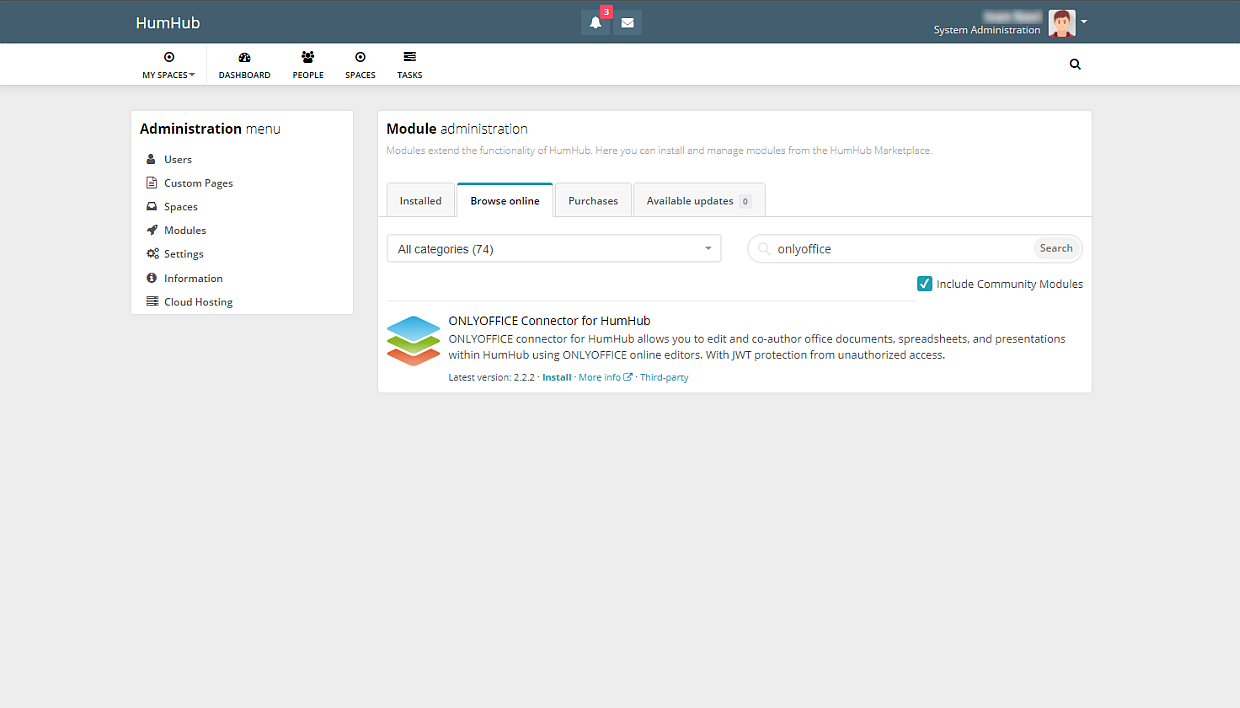
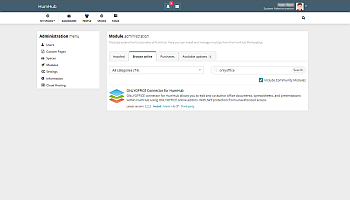
  • Entra en la sección Explorar en línea y localiza el conector de ONLYOFFICE mediante la búsqueda. Los resultados incluirán las versiones compatibles con tu instancia de HumHub.
  • Haz clic en el botón Instalar para descargar e instalar el módulo de ONLYOFFICE.
  • Una vez instalado el módulo, haz clic en el botón Habilitar.
    ONLYOFFICE_installONLYOFFICE_install

O simplemente clona el repositorio dentro de una de las carpetas especificadas por el parámetro moduleAutoloadPaths. Por favor, consulta la Documentación de HumHub para más información.

Configuración del conector de ONLYOFFICE para HumHub
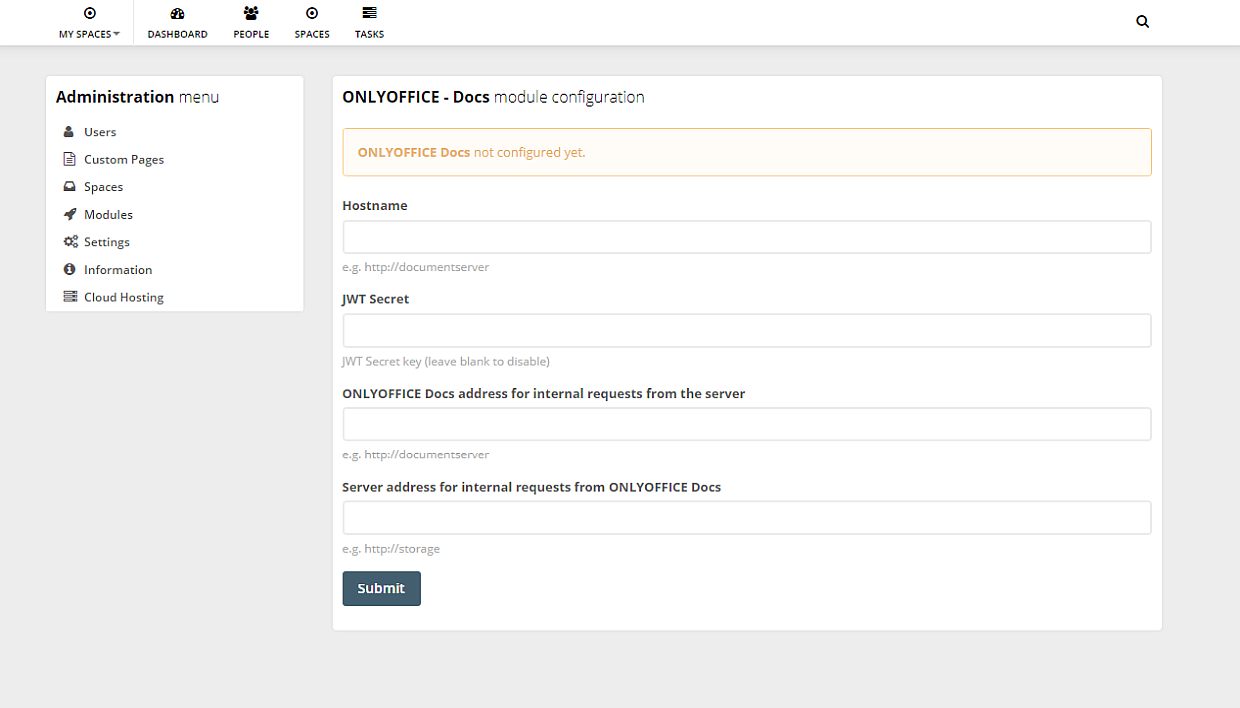
  1. Ve a Administración -> Módulos -> Instalados.
  2. Encuentra el módulo Conector de ONLYOFFICE para HumHub.
  3. Haz clic en el botón Configurar.
  4. Especifica los siguientes parámetros:
    • Nombre del host - especifica la dirección URL donde está instalado el Servicio de Edición de Documentos (por defecto, ONLYOFFICE Docs está instalado en el puerto 80).
      ImportanteLa dirección de ONLYOFFICE Docs debe ser accesible desde HumHub, así como la dirección de HumHub debe ser accesible desde ONLYOFFICE Docs.
    • Secreto JWT - especifica el secreto usado para firmar los datos.
      A partir de ONLYOFFICE Docs v7.2, JWT está habilitado por defecto y la clave secreta se genera automáticamente. Debes habilitarlo también en el lado de HumHub: encuentra tu clave secreta en el archivo de configuración de ONLYOFFICE Docs, luego especifica la misma clave secreta en la configuración del conector. Para más detalles, consulta la sección Habilitar JWT para la integración de ONLYOFFICE y HumHub de este artículo.
  5. Dirección de ONLYOFFICE Docs para solicitudes internas desde el servidor - especifica la dirección que se utiliza para acceder al Servicio de Edición de Documentos desde HumHub.
  6. Dirección del servidor para solicitudes internas desde ONLYOFFICE Docs - especifica la dirección que se utiliza para acceder a HumHub desde el Servicio de Edición de Documentos.
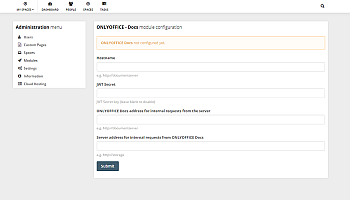
Configure_menuConfigure_menu

Después de configurar la aplicación de integración, haz clic en el botón Enviar para guardar los cambios.

Cómo funciona

La integración de ONLYOFFICE sigue la API documentada aquí.

  1. Al crear un nuevo archivo, se le proporcionará al usuario opciones de Documento, Hoja de cálculo o Presentación en el menú Crear documento.
  2. El navegador invoca el método index en el controlador /controllers/CreateController.php.
  3. O, al abrir un archivo existente, se le proporcionará al usuario la opción de Ver documento o Editar documento dependiendo de la extensión.
  4. Se abre una ventana emergente y se invoca el método index del controlador /controllers/OpenController.php.
  5. La aplicación prepara un objeto JSON con las siguientes propiedades:
    • url - la URL que ONLYOFFICE Docs utiliza para descargar el documento;
    • callbackUrl - la URL que ONLYOFFICE Docs utiliza para informar sobre el estado de la edición del documento;
    • key - el hash MD5 aleatorio para instruir a ONLYOFFICE Docs si debe descargar el documento nuevamente o no;
    • title - el título del documento (nombre);
    • id - la identificación del usuario;
    • name - el nombre de usuario.
  6. HumHub toma este objeto y construye una página desde la plantilla views/open/index.php, completando todos esos valores para que el navegador del cliente pueda cargar el editor.
  7. El navegador del cliente realiza una solicitud a la biblioteca JavaScript de ONLYOFFICE Docs y envía a ONLYOFFICE Docs la configuración de DocEditor con las propiedades mencionadas.
  8. Luego, ONLYOFFICE Docs descarga el documento desde HumHub y el usuario comienza a editar.
  9. ONLYOFFICE Docs envía una solicitud POST a callbackUrl para informar a HumHub que un usuario está editando el documento.
  10. Cuando todos los usuarios y navegadores de clientes han terminado de editar, cierran la ventana de edición.
  11. Después de 10 segundos de inactividad, ONLYOFFICE Docs envía un POST a callbackUrl informando a HumHub que los clientes han terminado de editar el documento y lo han cerrado.
  12. HumHub descarga una nueva versión del documento, reemplazando la anterior.
Habilitar JWT para la integración de ONLYOFFICE y HumHub

Para proteger los documentos del acceso no autorizado, los editores de ONLYOFFICE utilizan el JSON Web Token (JWT). El token se añade a la configuración cuando se inicializa el Editor de Documentos y durante el intercambio de comandos entre los servicios internos de ONLYOFFICE Docs. La clave secreta se utiliza para firmar el token web JSON y validar el token al realizar la solicitud a ONLYOFFICE Docs.

A partir de ONLYOFFICE Docs v7.2, JWT está habilitado por defecto y la clave secreta se genera automáticamente. Necesitas encontrar tu clave secreta en el archivo de configuración de ONLYOFFICE Docs, luego especifica la misma clave secreta en la configuración del conector.

Paso 1: Encuentra tu clave secreta en el archivo de configuración de ONLYOFFICE Docs

  1. Abre el archivo local.json con cualquier editor de texto disponible.
    • Para Linux - /etc/onlyoffice/documentserver/local.json
    • Para Windows - %ProgramFiles%\ONLYOFFICE\DocumentServer\config\local.json
    • Para Docker – entra en el contenedor de ONLYOFFICE Docs usando el comando docker exec -it <containerID> bash y abre /etc/onlyoffice/documentserver/local.json

      Alternativamente, puedes usar el siguiente comando para encontrar la clave secreta predeterminada sin abrir local.json:

      sudo docker exec <containerID> /var/www/onlyoffice/documentserver/npm/json -f /etc/onlyoffice/documentserver/local.json 'services.CoAuthoring.secret.session.string'

    El archivo local.json debería verse así:

    {"services": {"CoAuthoring": {"token": {"enable": {"request": {"inbox": true,"outbox": true},"browser": true}},"secret": {"inbox": {"string": "yoursecret"},"outbox": {"string": "yoursecret"},"session": {"string": "yoursecret"}}}}}
  2. El valor true está especificado en tres secciones. Esto significa que la validación de tokens está habilitada.
    • services.CoAuthoring.token.enable.browser
    • services.CoAuthoring.token.enable.request.inbox
    • services.CoAuthoring.token.enable.request.outbox
  3. La clave secreta generada automáticamente está especificada en tres secciones. Puedes reemplazar el valor secreto predeterminado con tu propia clave secreta. La clave secreta debe ser la misma en las tres secciones.
    • services.CoAuthoring.secret.inbox.string
    • services.CoAuthoring.secret.outbox.string
    • services.CoAuthoring.secret.session.string
  4. Si realizas cambios, guárdalos y reinicia los servicios para que los cambios de configuración surtan efecto.
    supervisorctl restart all

Paso 2: Especifica la misma clave secreta en la configuración del conector

En la configuración del conector, especifica el mismo secreto en el campo Clave secreta y guarda la configuración.

Comienza a usar ONLYOFFICE Docs dentro de HumHub

Para crear un documento:

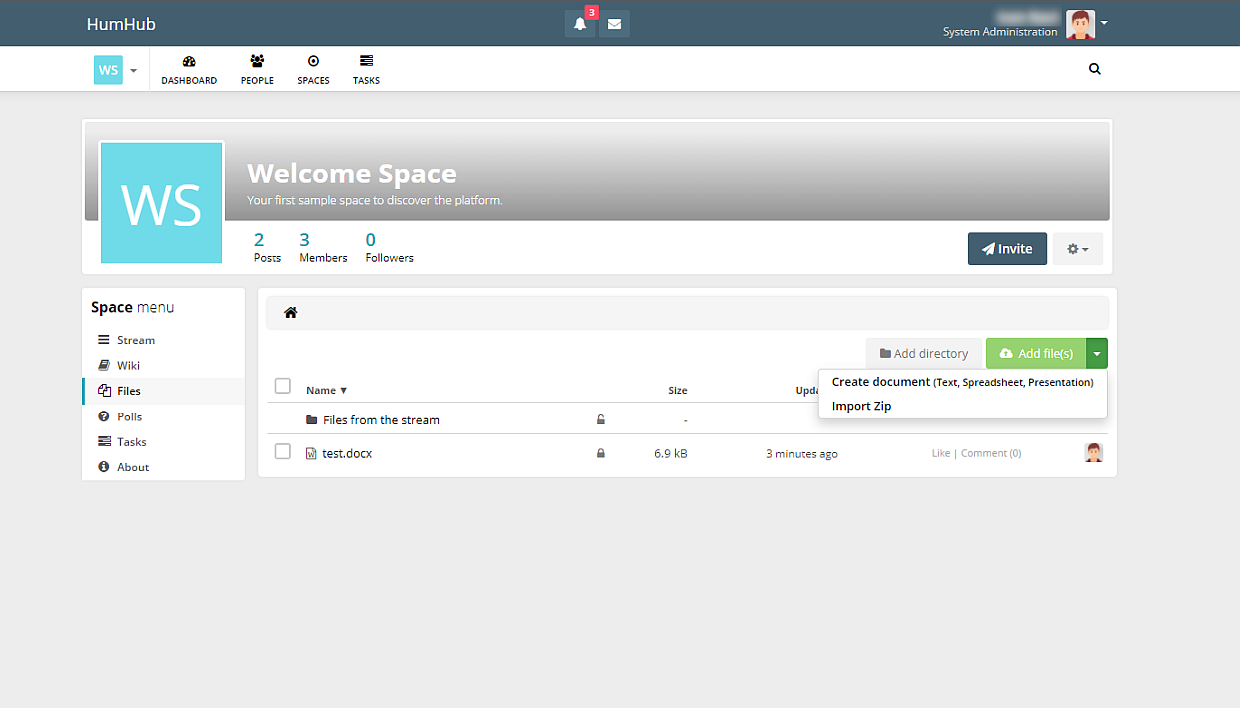
  1. Abre la pestaña Archivos.
  2. Haz clic en el botón Añadir archivo(s).
  3. Haz clic en la opción Crear documento.
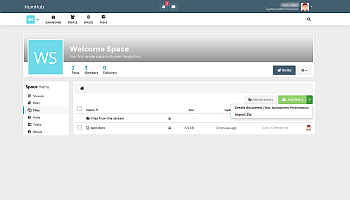
    ONLYOFFICE_create1ONLYOFFICE_create1
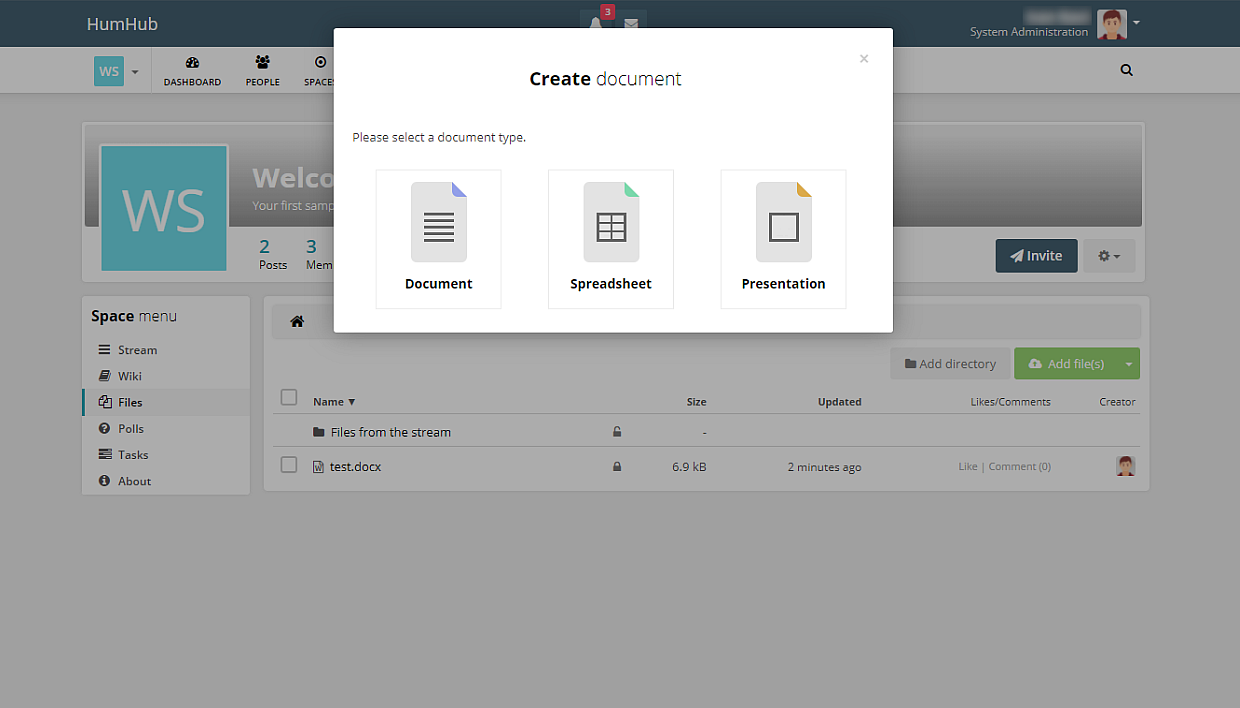
  4. En la ventana abierta, elige el tipo de archivo: Documento, Hoja de cálculo o Presentación.
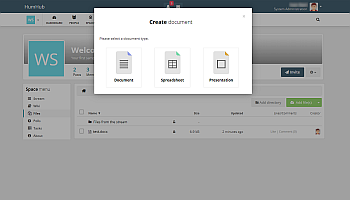
    ONLYOFFICE_create2ONLYOFFICE_create2
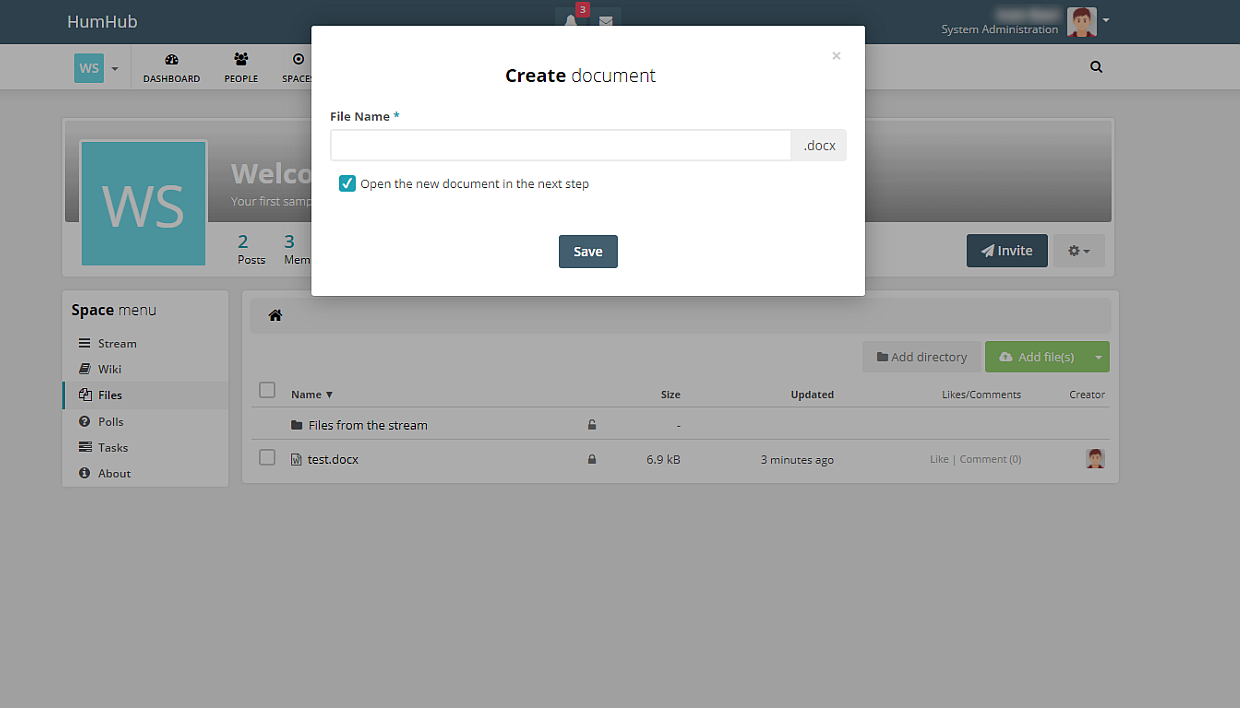
  5. Especifica el nombre del archivo.
  6. Selecciona la casilla Abrir el nuevo documento en el siguiente paso para comenzar a trabajar con el documento.
  7. Haz clic en el botón Guardar.
    ONLYOFFICE_create3ONLYOFFICE_create3

Para ver/editar un documento:

  1. Abre la pestaña Archivos.
  2. Haz clic en el archivo necesario.
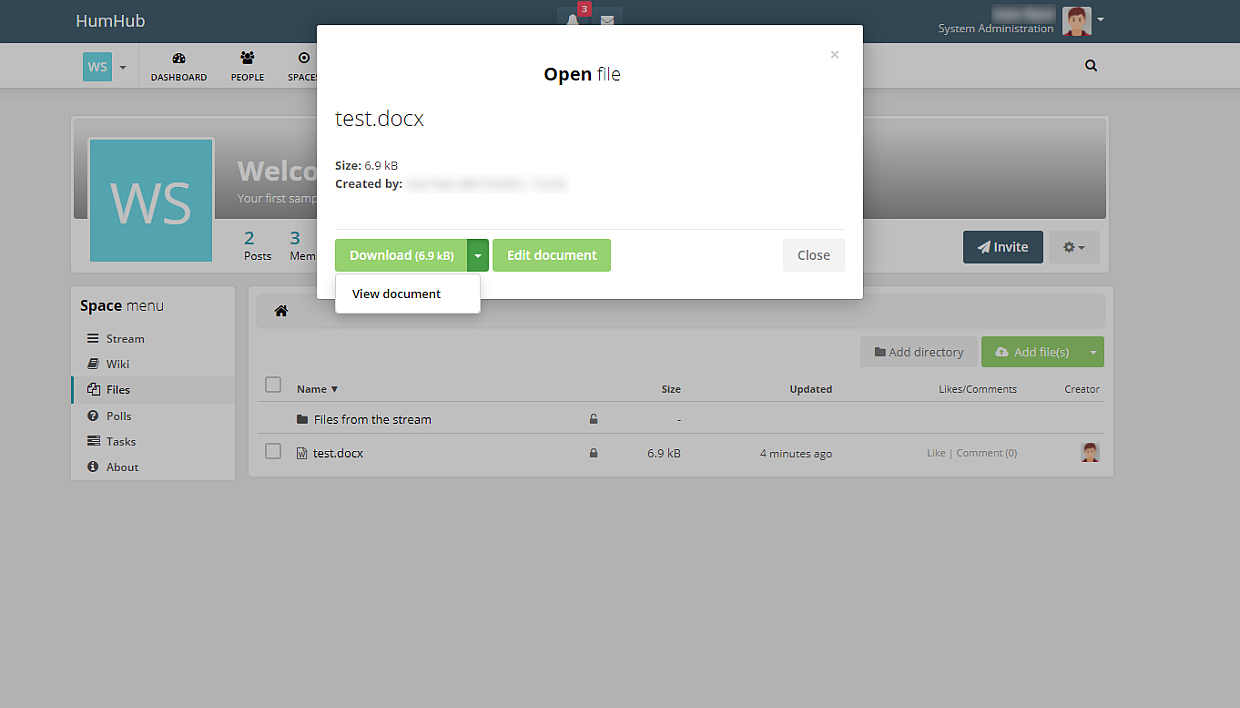
  3. En la ventana abierta, haz clic en el botón Editar documento.
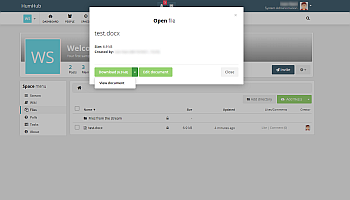
    ONLYOFFICE_editviewONLYOFFICE_editview
Para saber más sobre los problemas más comunes y las formas de resolverlos, por favor visita nuestra guía de solución de problemas.

Host ONLYOFFICE Docs on your own server or use it in the cloud

Artículos con tag:
Browse all tags