- Home
- Conectores
- SharePoint
SharePoint
Acerca de la integración de ONLYOFFICE y SharePoint
Para editar tus documentos dentro de la plataforma colaborativa de SharePoint, puedes integrar ONLYOFFICE Docs con tu biblioteca de documentos utilizando el conector oficial de ONLYOFFICE o WOPI.
Características principales
- Edita documentos de texto, hojas de cálculo y presentaciones seleccionando Editar en ONLYOFFICE desde el menú contextual del archivo o la cinta de opciones (cuando se usa el conector oficial), o simplemente haciendo clic en el archivo (cuando se usa WOPI).
- Colabora en documentos en tiempo real con dos modos de coedición: Rápido y Estricto (disponible con el conector oficial; solo Rápido con WOPI). Aprovecha funciones como el seguimiento de cambios, comentarios y chat integrado para un trabajo en equipo sin problemas.
access_token_ttl en 10 horas para el modo de coedición Rápido. El modo de coedición Estricto podría afectar negativamente el parámetro del token de acceso. Formatos compatibles
Para el conector oficial:
- Para visualización y edición: DOCX, XLSX, PPTX, PPSX.
- Para trabajar con formularios: DOCXF (Guardado como PDF).
- Solo para visualización: PDF, DJVU, TXT, CSV, ODT, ODS, ODP, DOC, XLS, PPT, PPS, EPUB, RTF, HTML, HTM, MHT, XPS.
Para WOPI:
- Para visualización y edición: DOCX, XLSX, PPTX, DOCM, XLSM, PPTM, ODT, ODS, ODP, TXT, CSV.
- Solo para visualización: PDF, DJVU, XPS.
Novedades en la versión 3.0.0
Añadido
- Soporte JWT
- El Servidor de Documentos v6.0 y versiones anteriores ya no son compatibles
El registro completo de cambios está disponible aquí.
Conectar ONLYOFFICE Docs a SharePoint
Requisitos
- Servidor de Documentos ONLYOFFICE v7.1 (servidor o versión en la nube) o posterior Necesitas habilitar WOPI siguiendo esta instrucción.
Necesitas una instancia de ONLYOFFICE Docs que sea resoluble y conectable desde tanto SharePoint como cualquier cliente final. También debe poder realizar POST directamente a SharePoint.
Consulta la página de documentación oficial para obtener más información sobre la instalación de ONLYOFFICE Docs. - SharePoint 2019
- Conector ONLYOFFICE 3.0 para SharePoint
Instalación y configuración de ONLYOFFICE y SharePoint
La solución de integración de ONLYOFFICE SharePoint es un conector oficial de ONLYOFFICE disponible en la página de GitHub bajo la licencia GNU AGPL v.3.
- Haz clic en Inicio, apunta a Todos los programas, apunta a Herramientas administrativas, luego haz clic en Servicios, y asegúrate de que el servicio Administración de SharePoint esté iniciado.
- Haz clic en Inicio, abre el Shell de administración de SharePoint, y navega al directorio que contiene el archivo .wsp.
- Ejecuta el script Install.ps1:
PS> .\Install.ps1 - Ingresa la dirección de tu sitio de SharePoint:
https://<yoursite>En lugar de los pasos 3 y 4 puedes escribir el siguiente comando:Add-SPSolution -LiteralPath<rutaalsolucion>/onlyoffice.wspEn la página de inicio de Administración Central de SharePoint, haz clic en Configuración del sistema > Administración de la granja > Administrar soluciones de la granja. En la página de Administración de Soluciones, haz clic en onlyoffice.wsp, luego haz clic en Desplegar Solución.
- En la página de inicio de Administración Central de SharePoint, bajo Administración de Aplicaciones, haz clic en Administrar aplicaciones web.
- Asegúrate de seleccionar tu sitio y haz clic en el icono de Proveedores de Autenticación.
- En la ventana emergente de Proveedores de Autenticación, haz clic en Zona predeterminada.
- Bajo Editar Autenticación, marca Habilitar acceso anónimo y haz clic en Guardar.
- Volviendo a Administración de Aplicaciones Web, haz clic en el icono de Política Anónima.
- Bajo Restricciones de Acceso Anónimo, selecciona tu Zona y establece la política Permisos a Ninguno – No y haz clic en Guardar.
- En SharePoint, abre la página /_layouts/15/Onlyoffice/Settings.aspx con configuraciones administrativas. Ingresa la siguiente dirección:
Donde el servidordocumentos es el nombre del servidor con ONLYOFFICE Docs instalado. La dirección debe ser accesible para el navegador del usuario y desde el servidor de SharePoint. La dirección del servidor de SharePoint también debe ser accesible desde ONLYOFFICE Docs para un funcionamiento correcto.https://<servidordocumentos>/
A partir de ONLYOFFICE Docs v7.2, JWT está habilitado por defecto y la clave secreta se genera automáticamente. Necesitas habilitarlo también en el lado de SharePoint: encuentra tu clave secreta en el archivo de configuración de ONLYOFFICE Docs, luego especifica la misma clave secreta en la configuración administrativa de SharePoint. Para más detalles, consulta la sección Habilitar JWT para la integración de ONLYOFFICE y SharePoint de este artículo.
Si la protección JWT está habilitada, es necesario especificar un nombre de encabezado personalizado, ya que la política de seguridad de SharePoint bloquea los encabezados externos 'Authorization'. Este encabezado debe especificarse también en la configuración de firma de ONLYOFFICE Docs (más información se puede encontrar aquí).
Compilación de la solución de integración de ONLYOFFICE SharePoint
Hay dos formas de compilar la solución de integración de ONLYOFFICE SharePoint:
- Usando MS Visual Studio:
- Ingresa al servidor de SharePoint y abre este proyecto en Visual Studio.
- En Explorador de Soluciones, abre el menú contextual para el proyecto y luego elige Publicar.
- En el cuadro de diálogo Publicar, elige el botón de opción Publicar en el Sistema de Archivos.
- Haz clic en el botón Publicar. Cuando el proceso de publicación termine, se creará el archivo de solución .wsp.
- Copia el archivo resultante a la carpeta con el archivo Install.ps1 (carpeta BuildAndInstall por defecto).
- Con la ayuda del archivo build.bat proporcionado:
- Ve a la carpeta BuildAndInstall.
- Ejecuta el archivo build.bat.
- El archivo de solución resultante .wsp se creará y colocará en la carpeta BuildAndInstall.
Cómo funciona
La integración de ONLYOFFICE sigue la API documentada aquí.
- El usuario navega a un documento dentro de SharePoint y selecciona la acción Editar en ONLYOFFICE en el menú contextual o la cinta de opciones.
- SharePoint realiza una solicitud a la página del editor (URL con el formato: /_layouts/15/Onlyoffice/editorPage.aspx?SPListItemId={ItemId}&SPListURLDir={ListUrlDir}&action=track).
- SharePoint prepara un objeto JSON con las siguientes propiedades:
- url - la URL que ONLYOFFICE Docs utiliza para descargar el documento;
- callbackUrl - la URL que ONLYOFFICE Docs informa sobre el estado de la edición del documento;
- DocumentSeverHost - la URL a la que el cliente necesita responder al Servidor de Documentos ONLYOFFICE (puede configurarse en la página de configuración);
- Key - el identificador del archivo de SharePoint;
- FileName - el título del documento (nombre);
- CurrentUserId - el identificador del usuario;
- CurrentUserName - el nombre de usuario.
- SharePoint construye una página, completando todos esos valores para que el navegador del cliente pueda cargar el editor.
- El navegador del cliente realiza una solicitud a la biblioteca JavaScript de ONLYOFFICE Docs y envía a ONLYOFFICE Docs la configuración de DocEditor con las propiedades mencionadas.
- Luego ONLYOFFICE Docs descarga el documento desde SharePoint y el usuario comienza a editar.
- Cuando todos los usuarios y navegadores de clientes han terminado de editar, cierran la ventana de edición.
- Después de 10 segundos de inactividad, ONLYOFFICE Docs envía un POST a callbackUrl informando a la solución ONLYOFFICE de SharePoint que los clientes han terminado de editar el documento y lo han cerrado.
- SharePoint descarga una nueva versión del documento, reemplazando la antigua.
Habilitar JWT para la integración de ONLYOFFICE y SharePoint
Para proteger los documentos del acceso no autorizado, los editores de ONLYOFFICE utilizan el JSON Web Token (JWT). El token se añade en la configuración cuando se inicializa el Editor de Documentos y durante el intercambio de comandos entre los servicios internos de ONLYOFFICE Docs. La clave secreta se utiliza para firmar el token web JSON y validar el token al realizar la solicitud a ONLYOFFICE Docs.
A partir de ONLYOFFICE Docs v7.2, JWT está habilitado por defecto y la clave secreta se genera automáticamente. Necesitas encontrar tu clave secreta en el archivo de configuración de ONLYOFFICE Docs, luego especifica la misma clave secreta en la configuración del conector.
Paso 1: Encuentra tu clave secreta en el archivo de configuración de ONLYOFFICE Docs
- Abre el archivo local.json con cualquier editor de texto disponible.
- Para Linux -
/etc/onlyoffice/documentserver/local.json - Para Windows -
%ProgramFiles%\ONLYOFFICE\DocumentServer\config\local.json - Para Docker – ingresa al contenedor de ONLYOFFICE Docs usando el comando
docker exec -it <containerID> bashy abre/etc/onlyoffice/documentserver/local.jsonAlternativamente, puedes usar el siguiente comando para encontrar la clave secreta predeterminada sin abrir local.json:
sudo docker exec <containerID> /var/www/onlyoffice/documentserver/npm/json -f /etc/onlyoffice/documentserver/local.json 'services.CoAuthoring.secret.session.string'
El archivo local.json debería verse así:
{ "services": { "CoAuthoring": { "token": { "enable": { "request": { "inbox": true, "outbox": true }, "browser": true } }, "secret": { "inbox": { "string": "yoursecret" }, "outbox": { "string": "yoursecret" }, "session": { "string": "yoursecret" } } } } } - Para Linux -
- El valor
trueestá especificado en tres secciones. Significa que la validación del token está habilitada.services.CoAuthoring.token.enable.browserservices.CoAuthoring.token.enable.request.inboxservices.CoAuthoring.token.enable.request.outbox
- La clave secreta generada automáticamente está especificada en tres secciones. Puedes reemplazar el valor secreto predeterminado con tu propia clave secreta. La clave secreta debe ser la misma en las tres secciones.
services.CoAuthoring.secret.inbox.stringservices.CoAuthoring.secret.outbox.stringservices.CoAuthoring.secret.session.string
- Si realizas cambios, guárdalos y reinicia los servicios para que los cambios de configuración surtan efecto.
supervisorctl restart all
Paso 2: Especifica la misma clave secreta en la configuración del conector
En la configuración del conector, especifica la misma clave en el campo Clave secreta y guarda la configuración.
Conectar ONLYOFFICE Docs usando WOPI
También puedes conectar ONLYOFFICE Docs con SharePoint a través de WOPI, un protocolo basado en REST que emite solicitudes HTTP a un conjunto de puntos finales REST cuando un cliente establece una conexión con el servidor con tus datos.
- Los editores no soportan la función de Historial de versiones.
- No hay soporte para la función de Combinar correspondencia.
- Los editores no soportan insertar una imagen desde tu almacenamiento.
- No hay soporte para comparar documentos desde tu almacenamiento.
- No hay soporte para los siguientes formatos: DOC, XLS, PPT.
Para conectar ONLYOFFICE a SharePoint a través de WOPI,
- Asegúrate de cumplir con los requisitos.
- Abre tu servidor de SharePoint. Ejecuta la consola Shell de administración de SharePoint y establece la zona WOPI necesaria con el siguiente comando:
Set-SPWOPIZone -Zone "external-http"El servidordocumentos utiliza el parámetroexternal-httppor defecto. - Ejecuta el siguiente comando para verificar si hay enlaces WOPI a otros tipos de documentos en la granja actual:
Elimina estos enlaces, si los hay, ejecutando el siguiente comando:Get-SPWOPIBindingRemove-SPWOPIBinding -All:$true - Crea nuevos enlaces para acciones predeterminadas según los tipos de archivo. Ejecuta el siguiente comando para crear enlaces para todos los tipos de archivo a la vez:
Ejecuta el siguiente comando para crear enlaces solo para tipos de archivo particulares:New-SPWOPIBinding -ServerName ip_o_dominio.com:puertoNew-SPWOPIBinding -ServerName ip_o_dominio.com:puerto -Extension DOCXSi no se utiliza SSL, añade-AllowHTTPal final del comando.
Creación de nuevos documentos
Para poder crear nuevos documentos, configura los parámetros descritos a continuación. Este ejemplo se proporciona solo para archivos DOCX, pero puedes agregar XLSX, PPTX y otros archivos de manera similar.
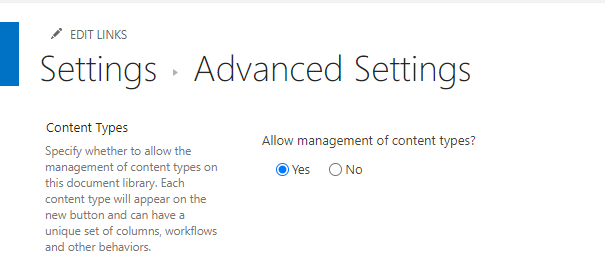
- Habilita la configuración Permitir gestión de tipos de contenido: Ve a Documentos - Configuración de la biblioteca – Configuración avanzada. En la sección Permitir gestión de tipos de contenido, selecciona Sí y haz clic en Aceptar.
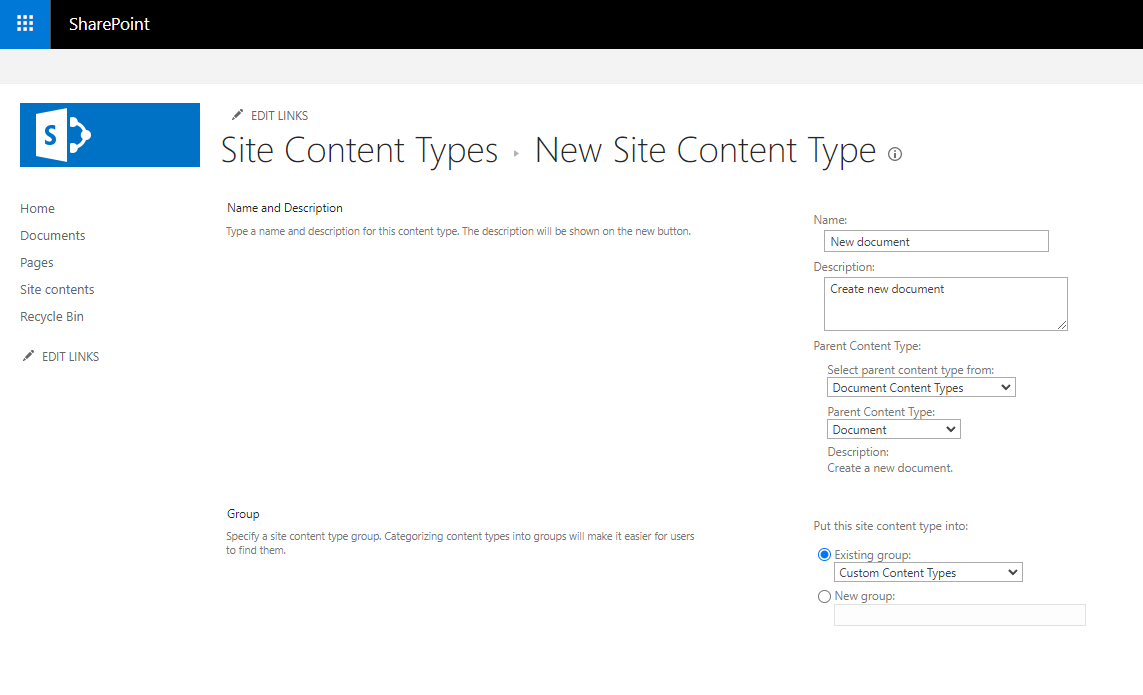
- En la biblioteca de Documentos, ve a Contenido del sitio – Configuración del sitio - Tipos de contenido del sitio. Haz clic en Crear. Rellena el formulario: Nombre (Nuevo documento), Descripción. En el Tipo de contenido principal, elige Tipos de contenido de documento, Documento. En el Grupo existente, elige Tipos de contenido personalizados y haz clic en Aceptar.
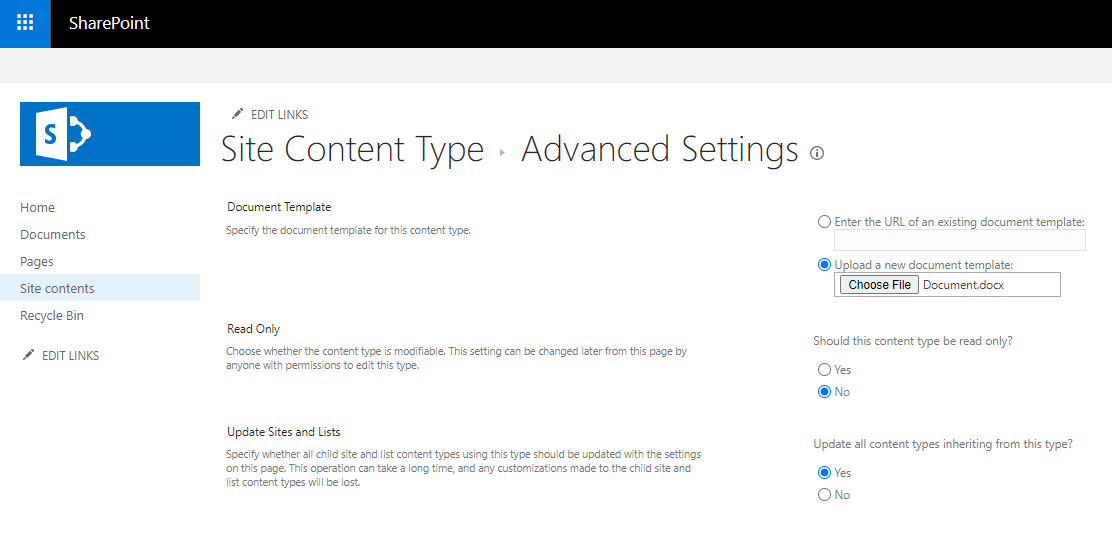
- En la biblioteca de Documentos, ve a Contenido del sitio – Configuración del sitio - Tipos de contenido del sitio. Selecciona el Nuevo documento que se ha añadido recientemente. Ve a Configuración avanzada - Plantilla de documento – Cargar una nueva plantilla de documento. Haz clic en el botón Elegir archivo, sube el documento necesario y haz clic en Aceptar.
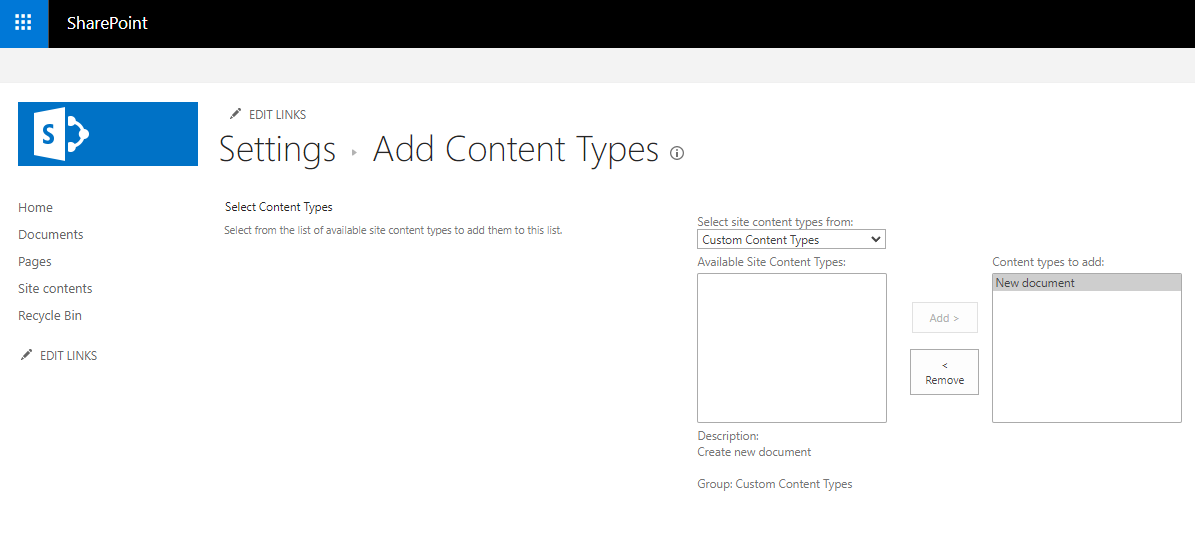
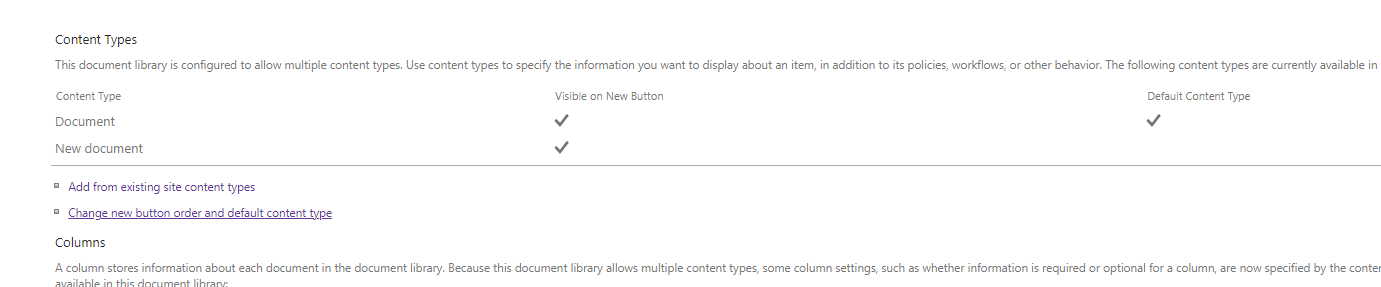
- Ve a la biblioteca de Documentos – Configuración de la biblioteca. En la sección Tipos de contenido, selecciona Agregar desde tipos de contenido del sitio existentes. En la lista Seleccionar tipos de contenido del sitio de, selecciona Tipos de contenido personalizados. En el campo Tipos de contenido del sitio disponibles, elige Nuevo documento. Haz clic en el botón Agregar >, luego haz clic en Aceptar.
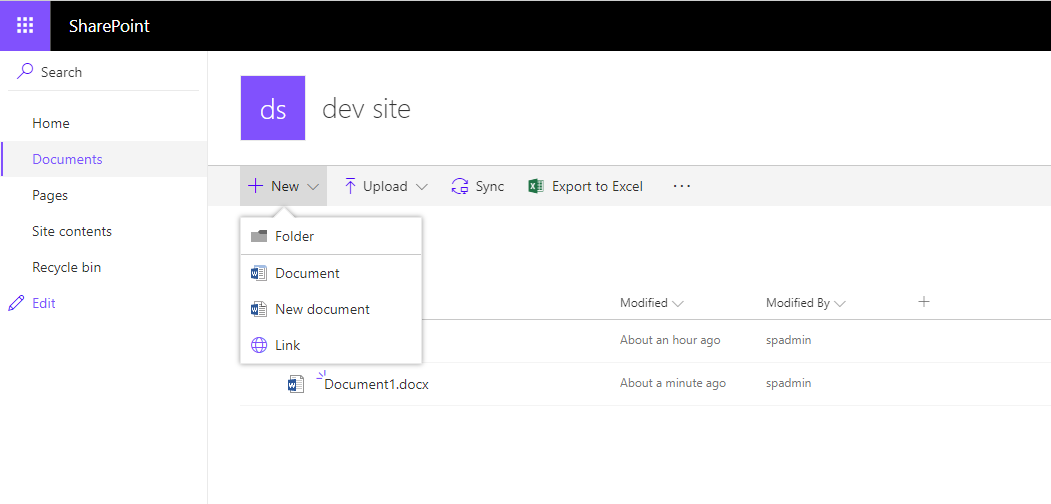
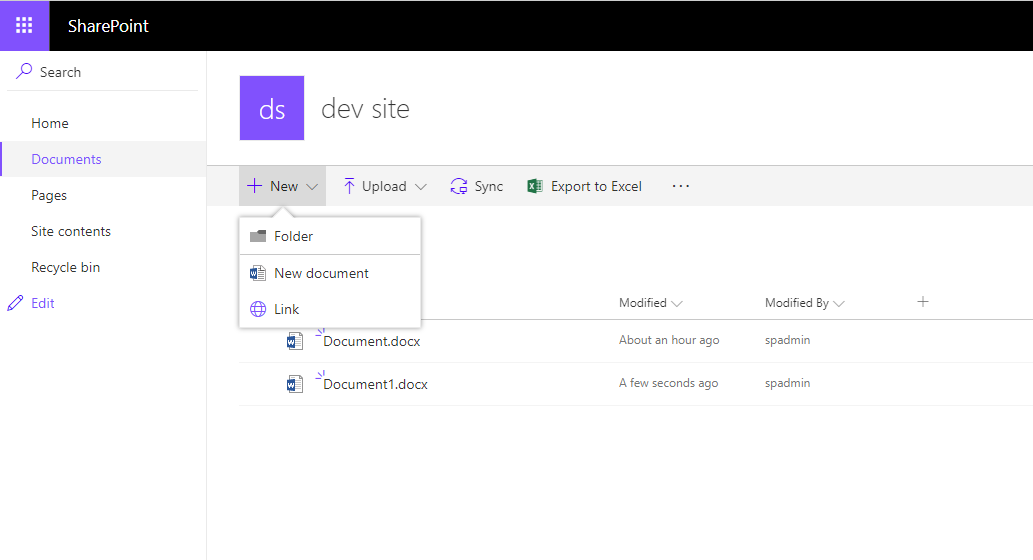
- En la biblioteca de Documentos, actualiza la página y presiona el botón “Nuevo”.
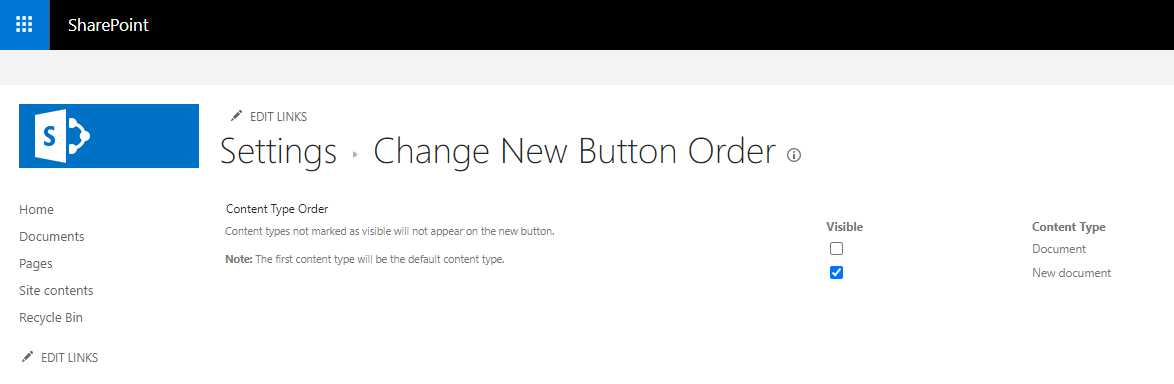
- El tipo de contenido Documento se añadirá automáticamente, este es el tipo principal para crear nuevos tipos de contenido de documentos, debe estar oculto en la biblioteca de Documentos - Configuración de la biblioteca. En la sección Tipos de contenido, selecciona Cambiar orden del botón nuevo y tipo de contenido predeterminado.
En la columna Visible, deselecciona la casilla para el tipo de contenido Documento y haz clic en Aceptar.
- En la biblioteca de Documentos, actualiza la página y presiona el botón “Nuevo” – solo estará disponible el elemento del menú Nuevo documento. Úsalo para crear documentos.