Primeros pasos
Resumen
Personas es un módulo donde se muestran todos los miembros del portal así como los participantes de los grupos.
En tu portal pueden existir dos tipos de miembros:
- Usuarios - miembros del portal que participan activamente en la vida del portal y pueden crear su propio contenido.
- Invitados - usuarios externos con permisos de solo visualización.
Cada miembro tiene uno de los siguientes estados:
- Activo - estos miembros del portal son visibles en la lista principal, ya han confirmado su dirección de correo electrónico de registro, reciben notificaciones por correo electrónico y pueden colaborar con otros miembros del portal.
-
Pendiente - estas personas fueron añadidas al portal o cambiaron su dirección de correo electrónico de registro en su página de perfil pero aún no la han confirmado. Pueden iniciar sesión en el portal y colaborar con otros miembros, pero no recibirán notificaciones por correo electrónico.
Si estás usando la versión en la nube, los usuarios con el estado Pendiente están incluidos en el número total de usuarios activos en la página de Precios de tu portal.
- Deshabilitado - estos miembros del portal fueron transferidos a la lista de miembros deshabilitados que se puede ver seleccionando la opción de filtro adecuada. Ya no pueden iniciar sesión en el portal.
Editando el perfil
Cada miembro activo del portal puede editar su propio perfil. Para hacerlo,
- haz clic en el enlace con tu nombre en la esquina superior derecha
- selecciona la opción Perfil
- haz clic en el botón Editar Foto en la parte inferior de la foto de perfil actual para subir otra y seleccionar el área de la imagen que se mostrará como tu foto de avatar
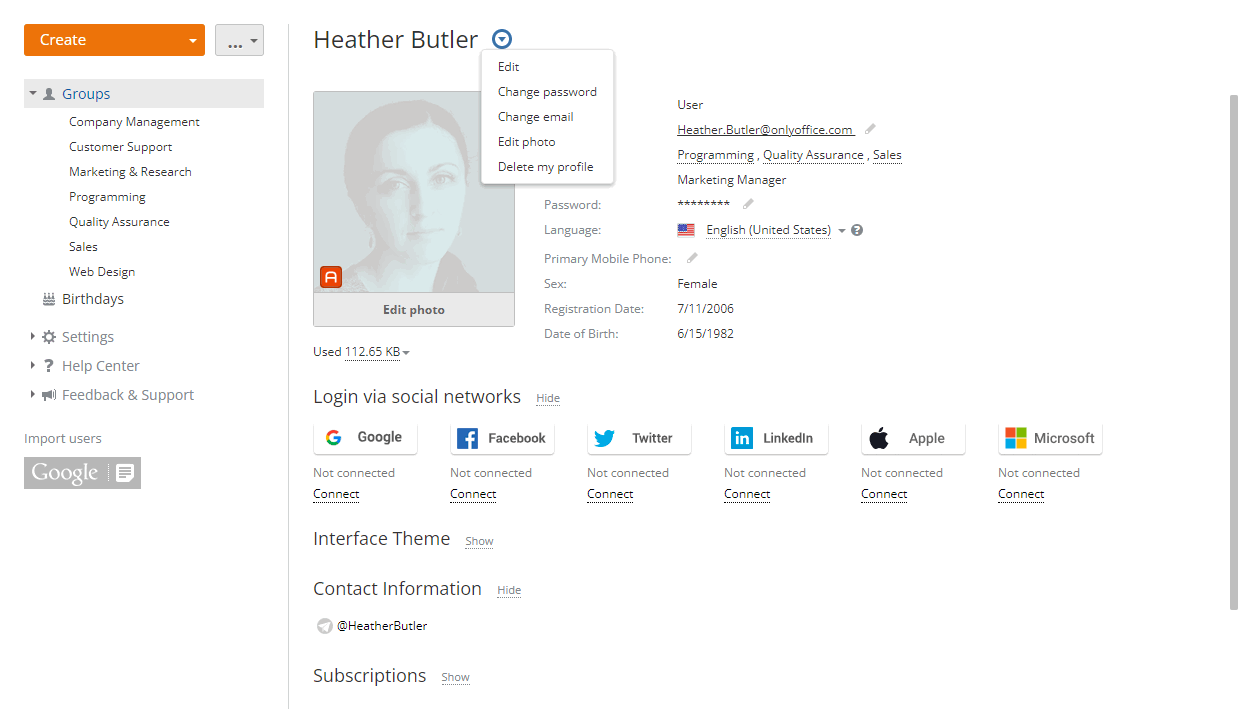
- haz clic en el icono
 sobre tu foto y selecciona una de las siguientes opciones según tu objetivo:
- Editar - para cambiar la información personal mostrada en tu página de perfil: nombre o apellido, fecha de registro, título, ubicación, sexo, fecha de nacimiento, detalles de contacto, foto de avatar
- Cambiar contraseña - para cambiar tu contraseña, que usas para iniciar sesión en el portal (también puedes hacerlo haciendo clic en el icono
 junto a la contraseña actual en tu página de perfil)
Por defecto, la contraseña debe tener al menos 8 caracteres pero no más de 120.
junto a la contraseña actual en tu página de perfil)
Por defecto, la contraseña debe tener al menos 8 caracteres pero no más de 120. - Cambiar correo electrónico - para cambiar tu dirección de correo electrónico de registro (también puedes hacerlo haciendo clic en el icono junto al correo electrónico actual en tu página de perfil)
- Editar Foto - para subir otra foto y seleccionar el área de la imagen que se mostrará como tu foto de avatar
- Eliminar mi perfil - para recibir un correo electrónico con más instrucciones
En caso de que la autenticación de dos factores esté habilitada en la configuración del portal, también puedes cambiar tu Teléfono Móvil Principal. Después de hacer clic en el icono , se abrirá la ventana de información. Haz clic en OK. Serás redirigido a otra página, donde podrás especificar un número de teléfono diferente y hacer clic en el botón Ingresar número para guardarlo. Recibirás un SMS con un código de verificación en tu nuevo teléfono móvil.
- Encuentra a la persona necesaria en la lista de miembros del portal y abre su página de perfil.
- Haz clic en el icono
 junto al nombre del miembro y selecciona una de las opciones disponibles (coinciden con las opciones listadas arriba; la única diferencia es la opción Deshabilitar que se usa para mover al miembro del portal a la lista de miembros deshabilitados que ya no pueden iniciar sesión en el portal).
 - También es posible establecer o cambiar la cuota de memoria en el perfil del usuario. El espacio en disco utilizado por el usuario se muestra debajo de la foto de perfil. Haz clic en la flecha y selecciona la opción Editar cuota. Establece el valor necesario en el campo de entrada y elige la unidad de medida de la lista desplegable (bytes, Kb, Mb, Gb, Tb). Haz clic en el botón de verificación para guardar la configuración. Para desactivar la cuota, usa la opción Sin cuota.
Siendo un miembro del portal, también puedes cambiar el idioma del portal dentro de tu cuenta. Para este propósito, abre tu página de perfil y selecciona una de las opciones disponibles en la lista desplegable Idioma. Por defecto, el portal se muestra en el idioma que el administrador con acceso completo ha elegido en la sección de configuración común.
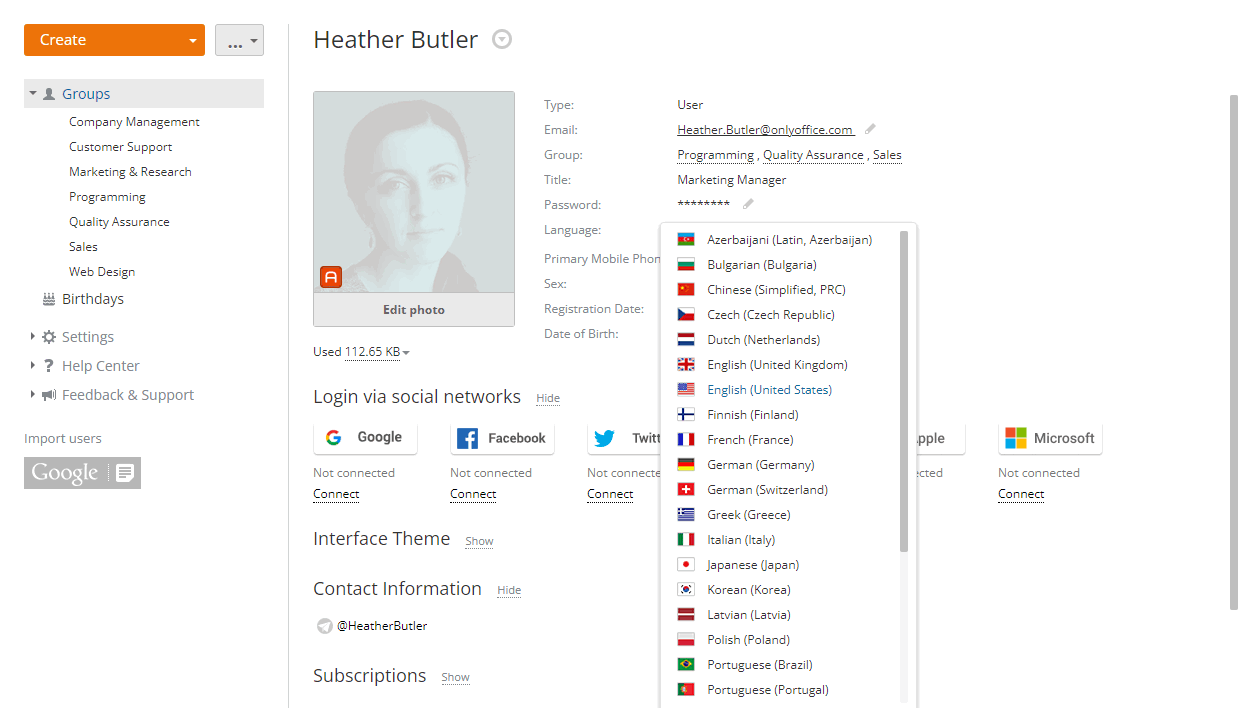
Para simplificar tu inicio de sesión en el portal, puedes usar una de tus cuentas sociales en Google, Facebook, Twitter o LinkedIn. Para conectarla, sigue estos pasos:
- Abre tu página de perfil haciendo clic en el enlace con tu nombre en la esquina superior derecha y seleccionando la opción Perfil.
- Haz clic en el enlace Conectar debajo del icono de la red social necesaria.
- Introduce tu dirección de correo electrónico y contraseña en los campos correspondientes dentro de la ventana abierta.
- Permite que la oficina en línea acceda a los datos de tu cuenta haciendo clic en el botón correspondiente.
La sección Tema de Interfaz te permite elegir el tema de interfaz preferido: claro, oscuro o tema del sistema (para cambiar automáticamente entre temas claros y oscuros según la configuración de tu sistema).
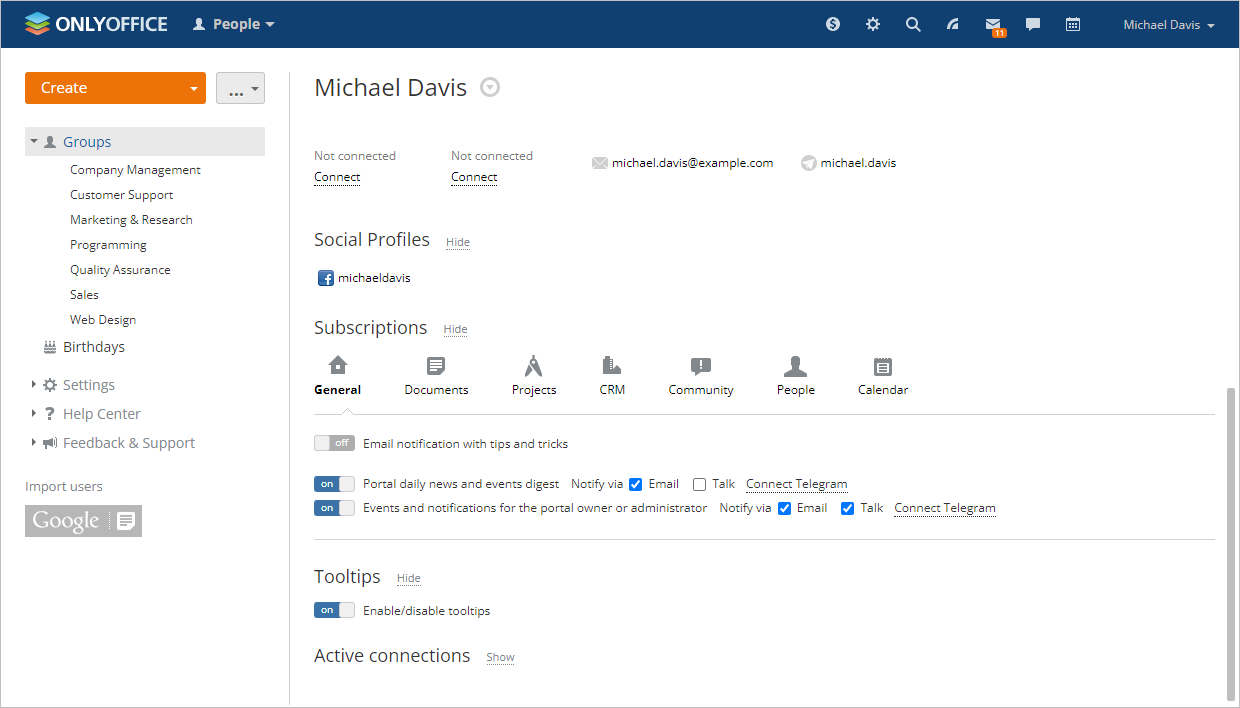
También es posible gestionar tus suscripciones dentro de todos los módulos del portal en tu página de perfil. Para ver la lista completa del contenido del portal al que estás suscrito, haz clic en el enlace Mostrar junto al título Suscripciones. Aquí puedes darte de baja del contenido que ya no te interesa y cambiar la forma en que deseas ser informado sobre actualizaciones seleccionando uno de los tipos de notificación disponibles: a través de Talk, correo electrónico o ambos. Para más información, consulta este artículo.
También puedes desactivar o volver a activar los consejos que aparecen en la pantalla para presentarte las características básicas de cada módulo cuando inicias sesión por primera vez o para informarte de nuevas características añadidas. Haz clic en el enlace Mostrar junto al título Consejos y haz clic en el control de encendido-apagado. Los consejos se habilitarán o deshabilitarán para todos los módulos a la vez.
Añadiendo nuevos miembros al portal
Como propietario del portal o administrador con acceso completo, puedes añadir nuevos miembros al portal.
Usar el enlace de invitación
Si has creado tu portal recientemente y aún no has añadido usuarios, el botón  Invitar usuarios al portal está disponible en el panel lateral izquierdo de cada módulo del portal. Te permite invitar rápida y fácilmente a nuevos miembros a tu portal para que puedan unirse:
- haz clic en el botón Invitar usuarios al portal
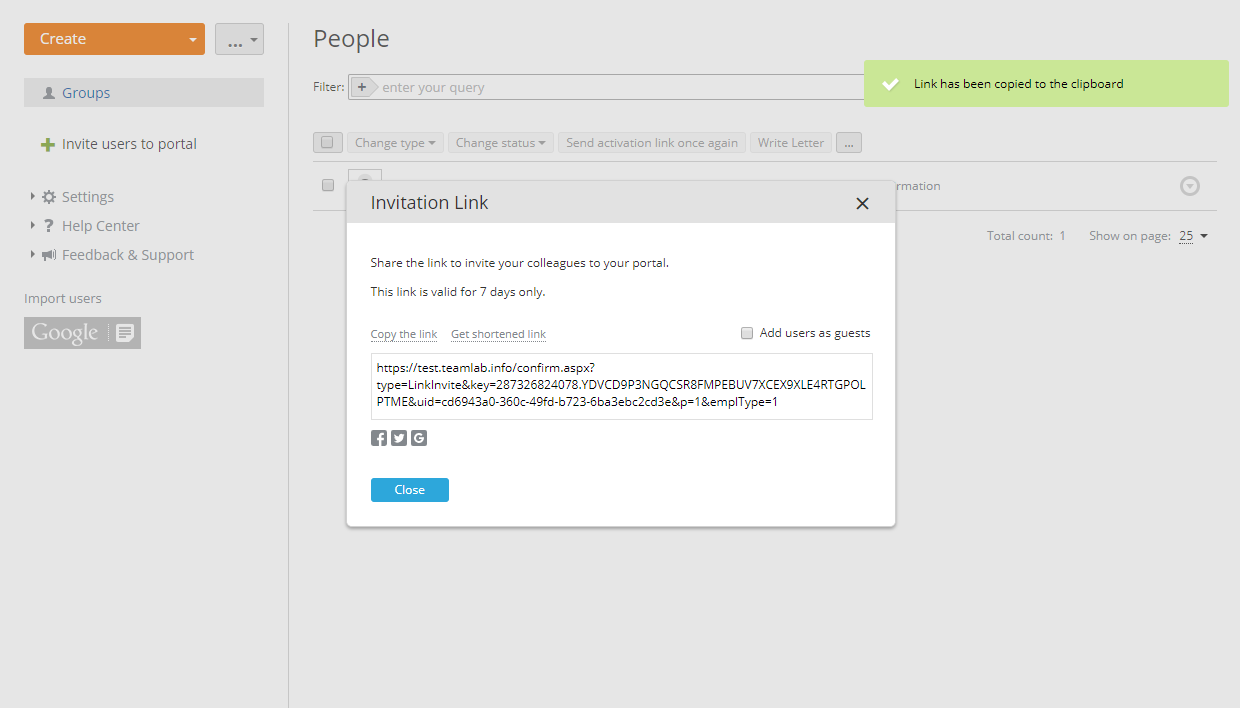
El enlace de invitación se copiará al portapapeles de inmediato, y se abrirá la ventana de Enlace de Invitación, permitiéndote ajustar configuraciones adicionales del enlace:
- marca la casilla Añadir usuarios como invitados para invitar a personas que tendrán permisos de solo visualización en tu portal (si deseas que estas personas creen contenido en el portal, deja esta casilla sin marcar). Después de cambiar este parámetro, no olvides copiar el enlace renovado usando la opción Copiar enlace.
- también puedes Obtener el enlace acortado, que es más adecuado para añadir a tu mensaje
- pega el enlace copiado en tu mensaje de invitación y envíalo o comparte el enlace a través de redes sociales usando los iconos correspondientes en la ventana de Enlace de Invitación
El enlace es válido solo por 7 días.
 en la esquina superior izquierda dentro del módulo Personas y seleccionar la opción Enlace de Invitación para copiar el enlace de invitación y abrir la ventana correspondiente.
Agregar usuarios manualmente
También puedes agregar miembros del portal manualmente, uno por uno:
- haz clic en el botón Crear en la esquina superior izquierda dentro del módulo Personas
- selecciona la opción Usuario o Invitado del menú desplegable
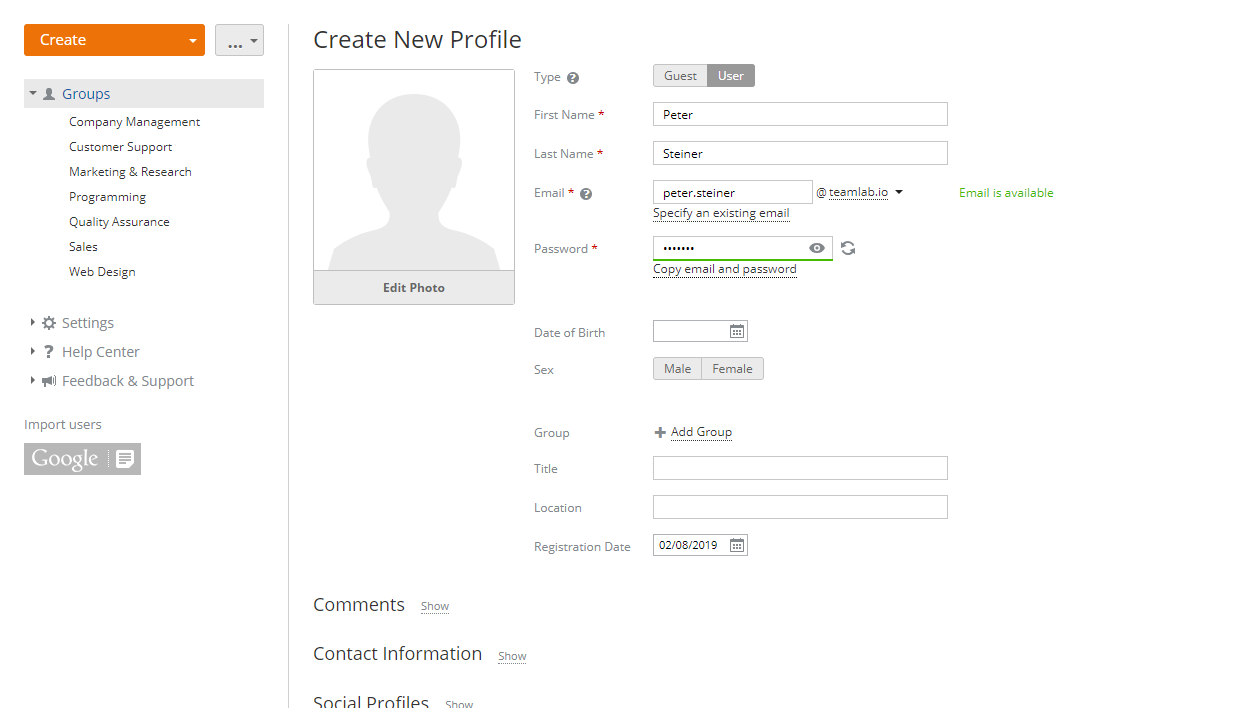
- rellena los campos marcados con un asterisco: nombre y apellido, así como la dirección de correo electrónico.
Al crear un usuario, puedes especificar una dirección de correo electrónico existente o crear un nuevo correo en el dominio previamente conectado en el módulo Correo. Para un invitado, solo puedes especificar una dirección de correo electrónico existente. Para crear un nuevo buzón para un usuario, haz clic en el enlace Crear correo en el dominio. Introduce un nombre de usuario para el nuevo buzón en el campo de entrada. Si tienes varios dominios conectados en el módulo Correo, selecciona el dominio necesario del menú desplegable.
Al crear un usuario/invitado, también es posible crear una contraseña temporal para que el usuario/invitado pueda acceder al portal por primera vez (los usuarios pueden cambiar las contraseñas más tarde en su página de perfil). Para crear una contraseña, haz clic en el enlace Establecer contraseña. Una vez que hagas clic en este enlace, el campo se vuelve obligatorio. Puedes introducir una contraseña manualmente o generarla automáticamente. La contraseña se valida a medida que escribes; su cumplimiento con los requisitos de fortaleza de la contraseña se indica por color. Para generar una nueva contraseña automáticamente, haz clic en el icono
 . Los requisitos para la generación y validación de contraseñas están determinados por la Configuración de Fortaleza de Contraseña especificada en la configuración de Seguridad del portal.Por defecto, la contraseña debe tener al menos 8 pero no más de 120 caracteres.
El correo electrónico y la contraseña especificados se pueden copiar al portapapeles haciendo clic en el enlace Copiar correo electrónico y contraseña.
También puedes seleccionar un grupo (o incluso varios grupos) al que pertenecerá el usuario/invitado, ingresar el título y la ubicación, subir una foto de avatar, etc. La fecha de registro se establece en la fecha actual por defecto, pero puedes cambiarla haciendo clic dentro del campo. - haz clic en el botón Guardar
Justo después de eso, se abre la página de perfil del nuevo miembro agregado, y se le envía una notificación por correo electrónico con un enlace para acceder al portal. El nuevo miembro del portal obtiene el estado pendiente hasta que se confirme la dirección de correo electrónico de registro. En la lista de miembros del portal, se marcará con el icono  en su foto de avatar. Después de la confirmación del correo electrónico, los invitados obtienen el icono
  en su foto de avatar, y los administradores - el icono
  . El propietario del portal está marcado con el icono
  .
.
El enlace enviado en la notificación es válido solo por 7 días. Si el usuario no logra completar el registro siguiendo el enlace a tiempo, puedes reenviar esta notificación haciendo clic en el enlace Enviar invitación nuevamente en la página de perfil. Si hay varios usuarios que excedieron el tiempo límite dado para la confirmación del correo electrónico, haz clic en el botón  en la esquina superior izquierda y selecciona la opción Enviar invitaciones nuevamente, o selecciona los miembros necesarios en la lista y haz clic en el botón Enviar enlace de activación nuevamente en la parte superior.
Importar personas
Para ahorrar tiempo, también puedes agregar usuarios de una vez desde:
- tu cuenta de Google - para más instrucciones, lee este artículo
- la libreta de direcciones de tu cliente de correo - para más instrucciones, lee este artículo
- un archivo CSV - para más instrucciones, lee este artículo
Crear grupos
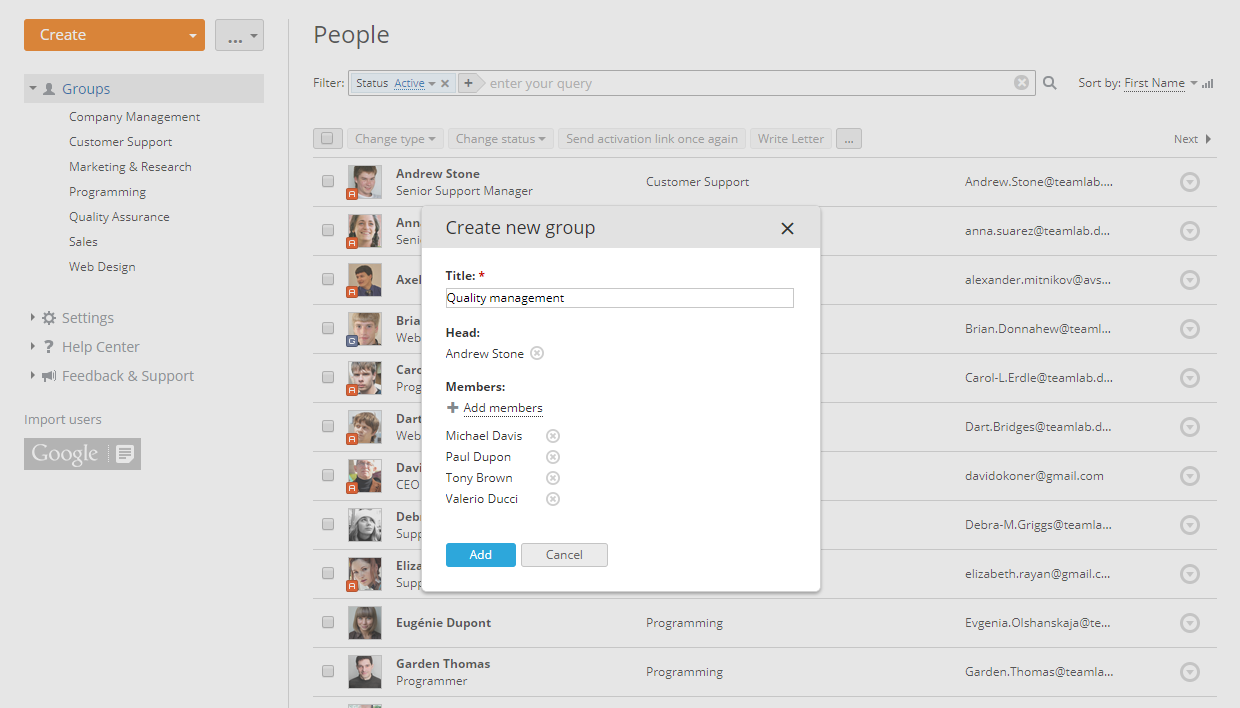
Mientras agregas miembros, necesitarás crear nuevos grupos. Para hacerlo,
- haz clic en el botón Crear en la esquina superior izquierda dentro del módulo Personas
- selecciona la opción Grupo del menú desplegable
- ingresa el Título del grupo en el campo marcado con asterisco
- asigna el Jefe del grupo haciendo clic en el enlace Elegir usuario y seleccionando uno de los usuarios/invitados existentes o creando un nuevo perfil
- agrega Miembros al grupo haciendo clic en el enlace Agregar miembros y seleccionando los usuarios/invitados existentes o creando un nuevo perfil
- haz clic en el botón Guardar
Gestionar derechos de acceso
Hay tres niveles principales de acceso dentro del portal: Invitado con permisos solo de visualización, Usuario con privilegios básicos y Administrador con privilegios avanzados.
Los administradores incluyen:
- administradores de módulo que gestionan un módulo en particular o varios de ellos
- administradores de acceso completo que gestionan todos los módulos del portal
- propietario del portal que tiene control sobre todo el portal
Cambiar el propietario del portal
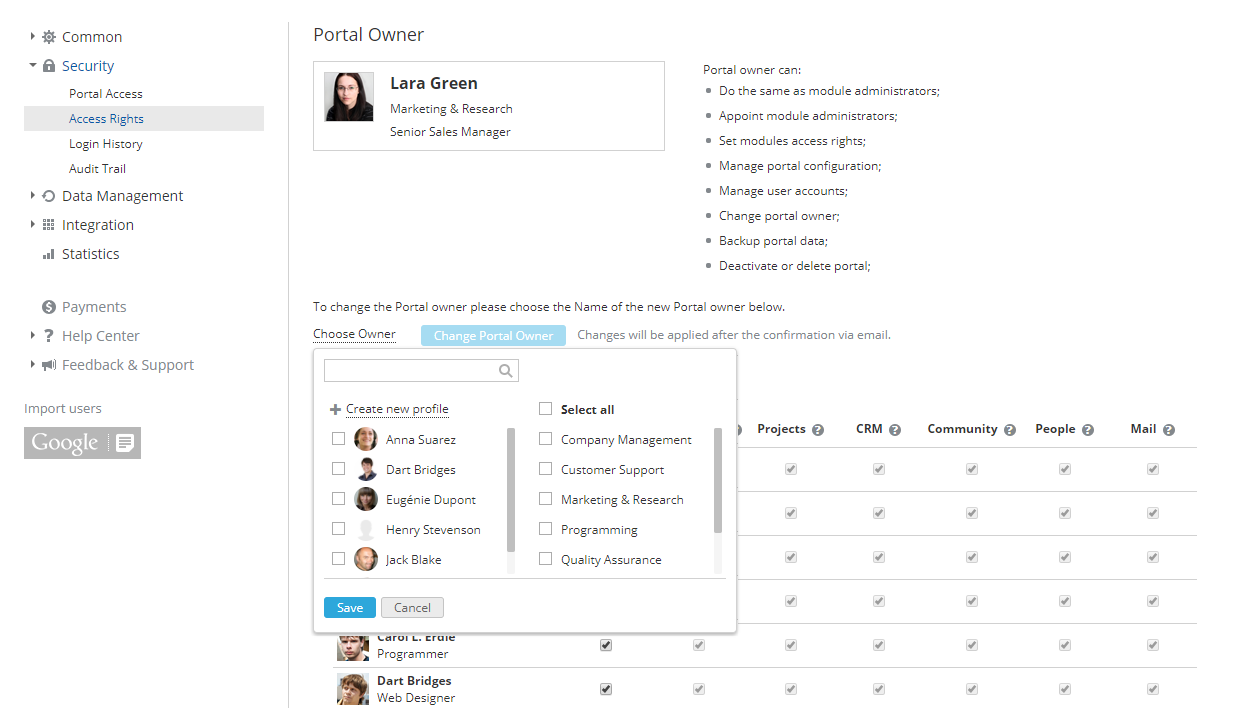
En realidad, el propietario del portal es la persona que creó el portal. Para nombrar a otro miembro del portal en esta posición:
- cambia a la configuración del portal eligiendo la opción Configuración en el menú superior,
- expande la sección Seguridad en el panel lateral izquierdo y selecciona la subsección Derechos de Acceso,
- haz clic en el enlace Elegir Propietario bajo la foto en la sección Propietario del Portal,
- selecciona una persona de la lista desplegable,
- haz clic en el botón Cambiar Propietario del Portal,
- revisa el buzón y sigue el enlace de confirmación enviado en el mensaje de correo electrónico.
El propietario del portal tiene los mismos permisos que los administradores de acceso completo y puede realizar las siguientes operaciones:
| Administrador de Acceso Completo | Propietario del Portal |
|---|---|
|
agregar miembros del portal editar perfiles de miembros nombrar administradores de módulo hacer copias de seguridad de los datos del portal (ver Refuerzo de Seguridad) cambiar la configuración general y de personalización del portal (ver Configuración del Portal) ver estadísticas del portal (ver Configuración del Portal) |
+
cambiar propietario del portal desactivar/eliminar portal (ver Configuración del Portal) cambiar la región del servidor (ver Configuración del Portal) |
Otorgar privilegios de administrador
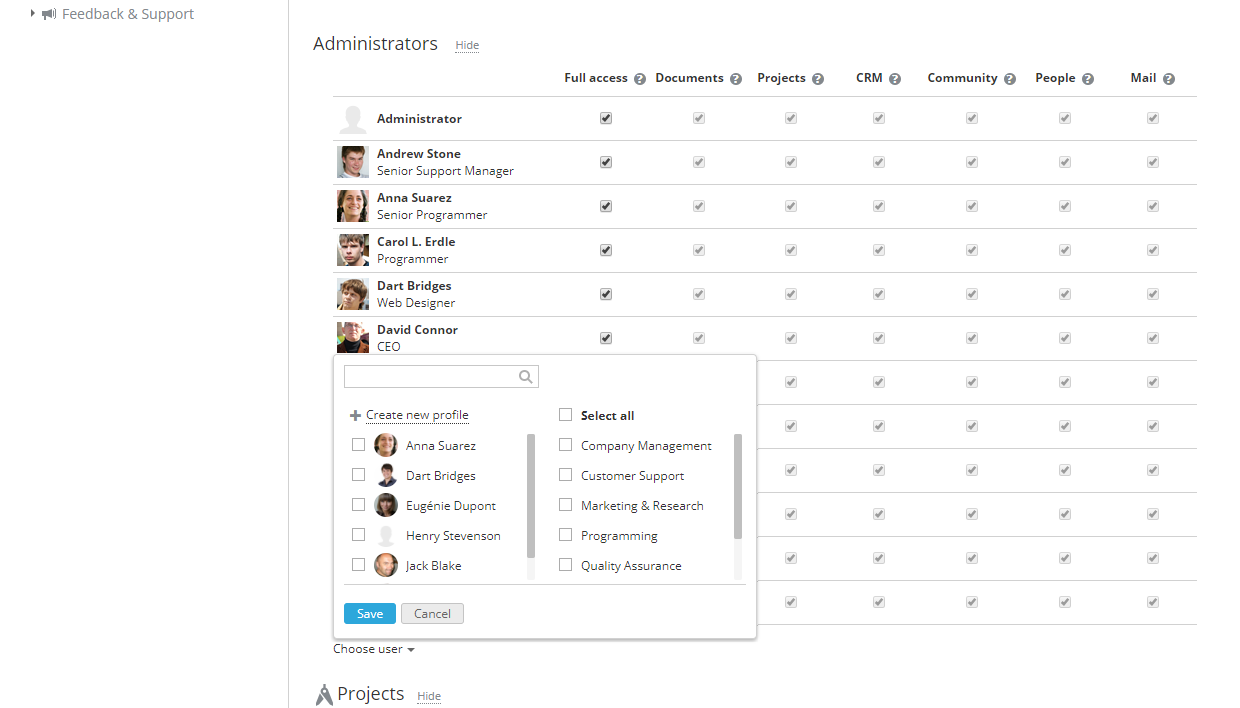
Después de que un miembro del portal se agrega al portal, obtiene derechos de acceso de usuario o invitado. El propietario del portal o los administradores de acceso completo solo pueden otorgar privilegios de administrador a los usuarios. Para hacerlo, deben seguir los siguientes pasos:
- Cambia a la configuración del portal eligiendo la opción Configuración en el menú superior,
- Selecciona la opción Derechos de Acceso en el panel lateral izquierdo,
- Haz clic en el enlace Mostrar junto a la leyenda Administradores,
- Haz clic en el enlace Elegir usuario bajo la lista de administradores,
- Selecciona una persona o varias personas a la vez de los usuarios/invitados existentes o crea un nuevo administrador aquí mismo haciendo clic en el enlace Crear nuevo perfil,
- Haz clic en el botón Guardar,
- La(s) persona(s) seleccionada(s) obtendrá(n) el máximo acceso a todos los módulos del portal por defecto; para limitarlo, desmarca primero la casilla Acceso Completo y luego las casillas correspondientes a los módulos a los que no deseas otorgar acceso de administrador.
Reasignación de datos al eliminar perfiles
Qué sucede con los datos sin reasignación
Si no reasigna los datos al eliminar usuarios deshabilitados, el contenido relacionado creado por un usuario en el portal también será eliminado de la siguiente manera:
- En el módulo Documentos, se eliminarán los documentos/carpetas personales, y los documentos comunes creados por el usuario se reasignarán:
- Los documentos y carpetas personales que no sean accesibles para otros usuarios (incluidos los administradores) serán eliminados.
- Los documentos y carpetas personales que se hayan compartido con otros usuarios serán eliminados.
- Los documentos/carpetas creados por el usuario en la sección Común no se eliminan, pero su propiedad se reasigna al administrador que inicia la eliminación del usuario.
- En el módulo Correo, se eliminarán los correos electrónicos y los buzones.
- En la herramienta Talk, se eliminarán los mensajes y archivos enviados por el usuario.
- En el módulo CRM, el usuario eliminado también será eliminado de la lista de gerentes responsables de un contacto. Los informes creados por el usuario eliminado serán eliminados (de manera similar a los documentos personales). Otras entidades de CRM relacionadas con el usuario eliminado no se ven afectadas.
- En el módulo Proyectos, todas las entidades relacionadas con el usuario eliminado no se ven afectadas (por ejemplo, el nombre del usuario eliminado permanece entre otros usuarios responsables de una tarea abierta).
Para evitar la eliminación de datos, puede reasignar las entidades de Documentos, Proyectos y CRM a un usuario activo.
Qué sucede con los datos después de la reasignación
Después de reasignar los datos y eliminar un usuario, el siguiente contenido será transferido/mantenido:
- Módulo Documentos
- Los documentos personales que están disponibles para otros usuarios del portal se transferirán a la sección Mis documentos del usuario activo seleccionado, donde se creará una nueva carpeta con un nombre como Documentos del usuario Merelin Linsdom. Todos los derechos de acceso proporcionados a otros usuarios del portal permanecen sin cambios;
- La propiedad de los documentos creados por el usuario deshabilitado en la sección Común será reasignada al usuario seleccionado;
- Los documentos de la sección En proyectos creados por el usuario deshabilitado permanecen, el propietario no cambiará.
- Módulo Proyectos
- Los proyectos activos/pausados, los hitos abiertos y las tareas se reasignarán al usuario activo seleccionado.
- Módulo CRM
- Los contactos, las tareas abiertas y las oportunidades no cerradas se reasignarán al usuario activo seleccionado. El usuario especificado también se añadirá como participante a los casos abiertos del usuario deshabilitado.
Después de reasignar los datos y eliminar un usuario, el siguiente contenido será eliminado:
- Documentos privados que no se han compartido con otros usuarios en el módulo Documentos;
- Correos electrónicos y buzones en el módulo Correo;
- Historial de mensajes y archivos enviados en la herramienta Talk;
- Proyectos cerrados, hitos y tareas en el módulo Proyectos;
- Tareas cerradas y oportunidades en el módulo CRM.
Eliminación de un solo usuario
Para eliminar un solo usuario,
- Abra la lista de usuarios deshabilitados seleccionando el estado correspondiente en el filtro en la parte superior,
- Haga clic en el botón
 Acciones junto al usuario deshabilitado,
 - Seleccione la opción Eliminar perfil del menú,
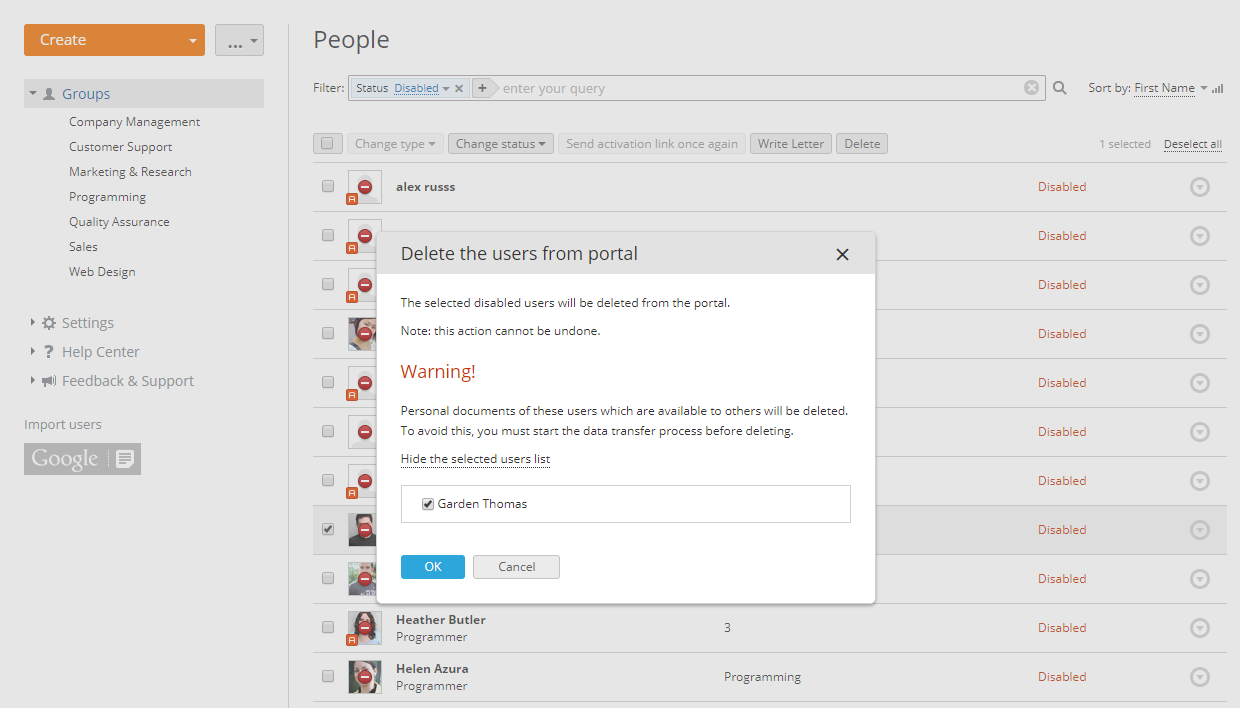
- Se abrirá una ventana de confirmación donde se le pedirá que reasigne los datos del usuario:
- Haga clic en el botón Reasignar datos en la ventana de confirmación.
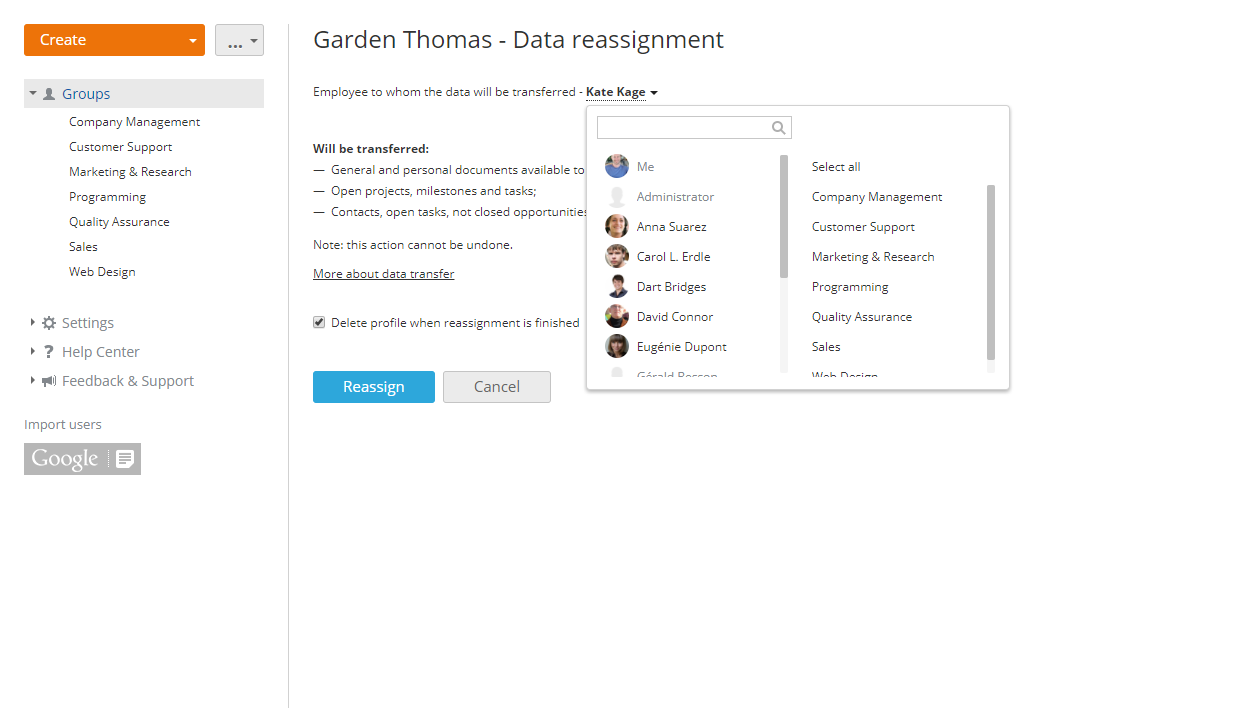
- Se abrirá una nueva página donde puede seleccionar un usuario del portal al que desea reasignar los datos. Elija el usuario activo necesario de la lista.
- La casilla Eliminar perfil cuando se complete la reasignación está marcada por defecto y le permite eliminar automáticamente el perfil después de la reasignación de datos.
- Haga clic en el botón Reasignar.
Ahora puede cerrar esta página. Una vez que el proceso de reasignación haya terminado, se le notificará por correo electrónico. Si desmarcó la casilla Eliminar perfil cuando se complete la reasignación, puede regresar a la lista de usuarios deshabilitados y eliminar manualmente al usuario sin perder ningún dato.
Eliminación de varios usuarios
La reasignación de datos es una acción individual, por ejemplo, si desea eliminar varios usuarios a la vez, deberá reasignar previamente los datos de cada uno de ellos por separado.
Para reasignar los datos de cualquier usuario deshabilitado,
- Haga clic en el botón Acciones junto al usuario deshabilitado.
- Seleccione la opción Reasignar datos del menú.
- Se abrirá una nueva página donde puede seleccionar un usuario del portal al que desea reasignar los datos. Elija el usuario activo necesario de la lista.
- Marque la casilla Eliminar perfil cuando se complete la reasignación caja para eliminar automáticamente el perfil después de la reasignación de datos.
- Haz clic en el botón Reasignar.
Una vez que reasignes todos los datos necesarios (si no marcaste la casilla Eliminar perfil cuando se complete la reasignación), puedes volver a la lista de usuarios deshabilitados, marcar los usuarios que deseas eliminar y hacer clic en el botón Eliminar encima de la lista de usuarios para eliminar varios usuarios a la vez sin perder sus datos.
Seguimiento de cumpleaños
Cumpleaños es una forma de llevar un registro de los cumpleaños de todos los usuarios del portal. Te permite:
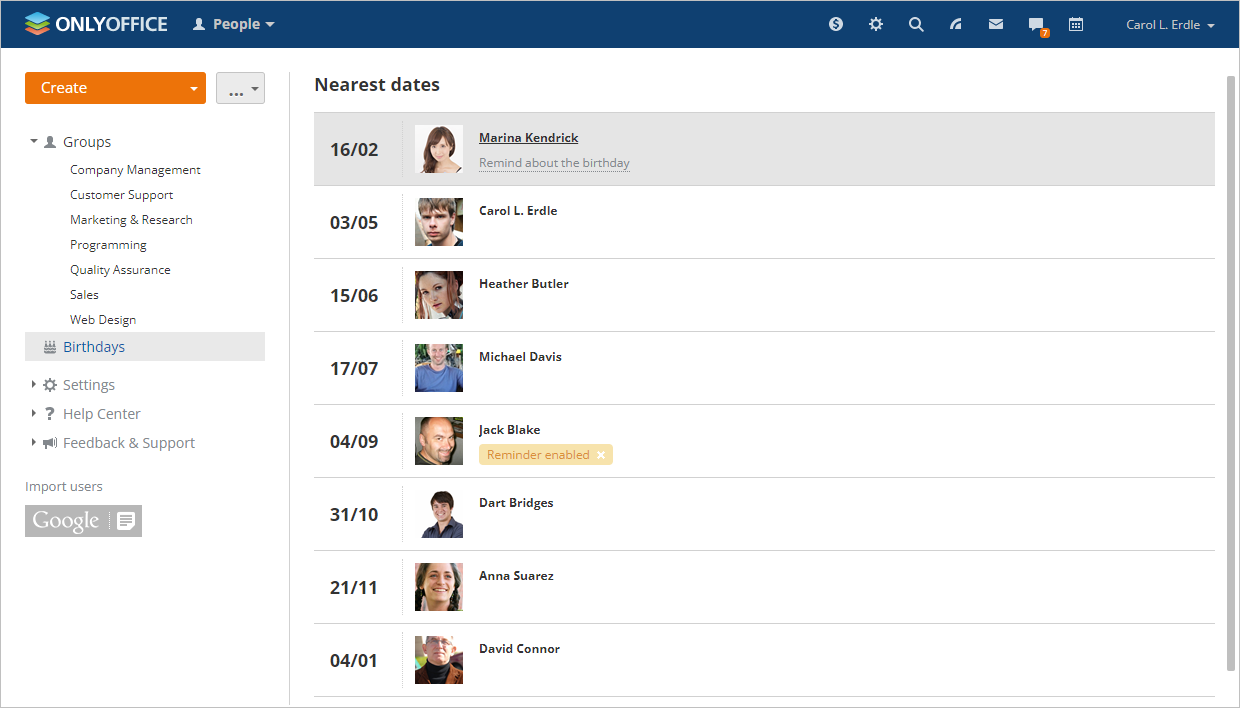
- ver los usuarios que cumplen años este día y las diez fechas más próximas,
- enviar tus felicitaciones a una persona que cumple años haciendo clic en el botón correspondiente debajo del nombre en la lista de Fechas próximas,
- establecer/quitar un recordatorio,
Por defecto, estás suscrito a todos los cumpleaños. Si no deseas recibir notificaciones de cumpleaños, cancela la suscripción gestionando tus suscripciones en la página de Perfil.
Si deseas ser notificado sobre el próximo cumpleaños de un usuario específico del portal, coloca el cursor del ratón sobre el nombre del usuario necesario en la lista de Fechas próximas y haz clic en el enlace Recordar el cumpleaños que aparece debajo del nombre del usuario.
Activar la sincronización CardDAV
A partir de la versión 12.0, ONLYOFFICE admite el protocolo de libretas de direcciones CardDAV basado en los contactos del módulo Personas. Los cambios realizados en los datos de usuario en tu portal se sincronizan con las libretas correspondientes. Actualmente, la sincronización es unidireccional.
Para habilitar la sincronización CardDAV,
- Ve al módulo Personas y abre la Configuración de CardDav en el menú de Configuración en el panel izquierdo.
- Activa el interruptor Habilitar la sincronización de contactos vía CardDAV.
- Haz clic en la opción Copiar enlace debajo del interruptor.
- Introduce el enlace de dirección del servidor copiado en una aplicación o dispositivo de terceros. Usa tu inicio de sesión y contraseña válidos del portal.
Ahora tus contactos guardados en el módulo Personas pueden ser accedidos por la aplicación o dispositivo de terceros de tu elección.
Thunderbird v.91.8.0
- Haz clic en la opción Libreta de direcciones en la barra de herramientas superior.
- Haz clic en Archivo -> Nuevo -> Libreta de direcciones CardDAV.
- Introduce tu nombre de usuario del portal y el enlace de dirección del servidor copiado, y haz clic en Continuar.
- Introduce tu inicio de sesión y contraseña del portal.
- La libreta de direcciones se añadirá a la lista.
macOS
- En tu dispositivo Apple, abre Contactos.
- Selecciona Contactos -> Añadir cuenta.
- En la ventana que se abre, selecciona Otra cuenta de contactos.
- Establece el Tipo de cuenta -> Avanzado.
- Introduce tu dirección de correo electrónico en el campo Nombre de usuario.
- Introduce la contraseña de tu cuenta del portal en el campo Contraseña.
- Introduce la Dirección del Servidor - <portal>/carddav/.
ImportanteIntroduce el nombre del portal sin
https:// - Especifica la Ruta al Servidor - <portal>/carddav/<email>@<portal>.
https://Cambiar la configuración del módulo Personas
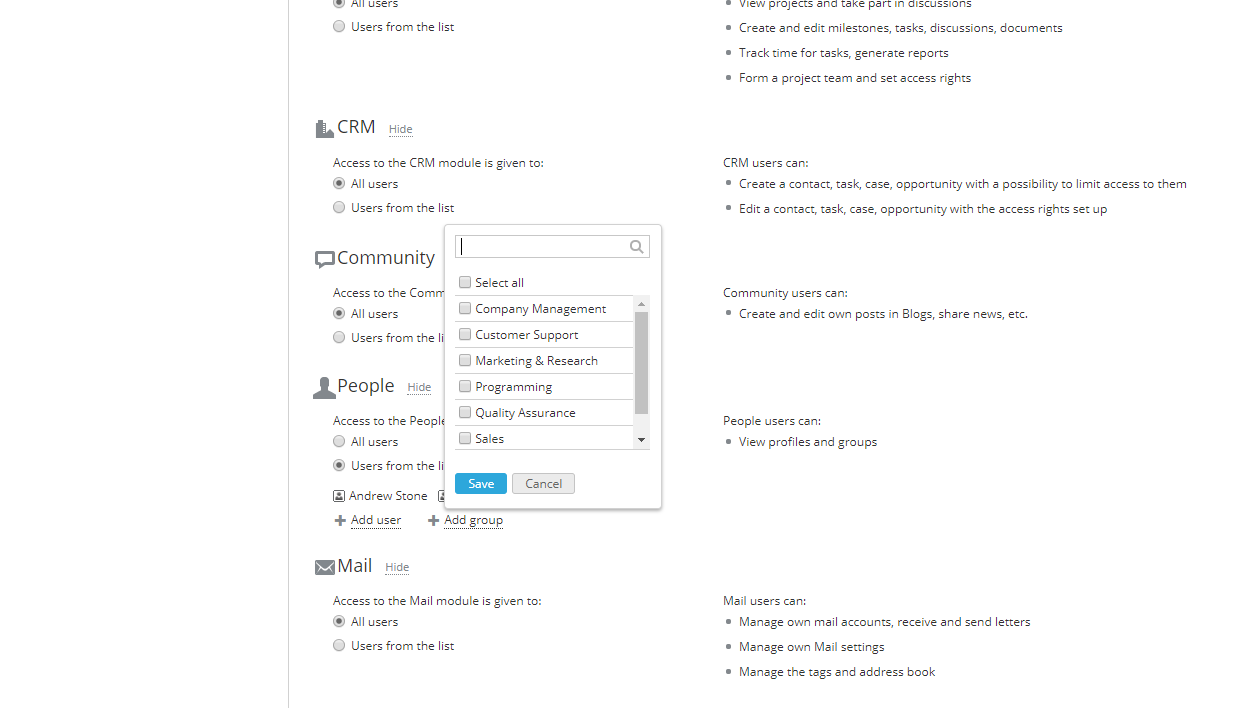
Siendo un propietario del portal o administrador con acceso completo, puedes restringir el acceso al módulo Personas para algunos usuarios o incluso deshabilitar este módulo, si no lo necesitas en absoluto. Para hacerlo,
- haz clic en el enlace Configuración en el panel lateral izquierdo,
- selecciona la subsección Derechos de acceso al portal,
- ve a la sección Personas,
- marca el botón de opción Usuarios de la lista,
- selecciona los usuarios a los que deseas otorgar acceso,
Para hacerlo, utiliza una de las opciones disponibles:
- usa el enlace Añadir usuario si deseas otorgar acceso a una o más personas;
- usa el enlace Añadir grupo si deseas otorgar acceso a todos los usuarios del portal o a uno o más grupos.
Deshabilitar el módulo Personas
Para deshabilitar el módulo Personas:
- Cambia a la sección Módulos y Herramientas seleccionando la opción correspondiente en el panel lateral izquierdo.
- Desmarca el módulo Personas.
- Haz clic en el botón Guardar.