Implementación de ONLYOFFICE DocSpace en Vultr
Introducción
Ahora puedes desplegar fácilmente la versión Docker de ONLYOFFICE DocSpace en la infraestructura de Vultr utilizando una aplicación de un solo clic proporcionada en el Vultr Marketplace.
La aplicación de un solo clic es una imagen que incluye todos los componentes preconfigurados necesarios para desplegar tu DocSpace en un servidor Vultr que ejecuta el sistema operativo Ubuntu.
Paso 1. Crea tu instancia en Vultr
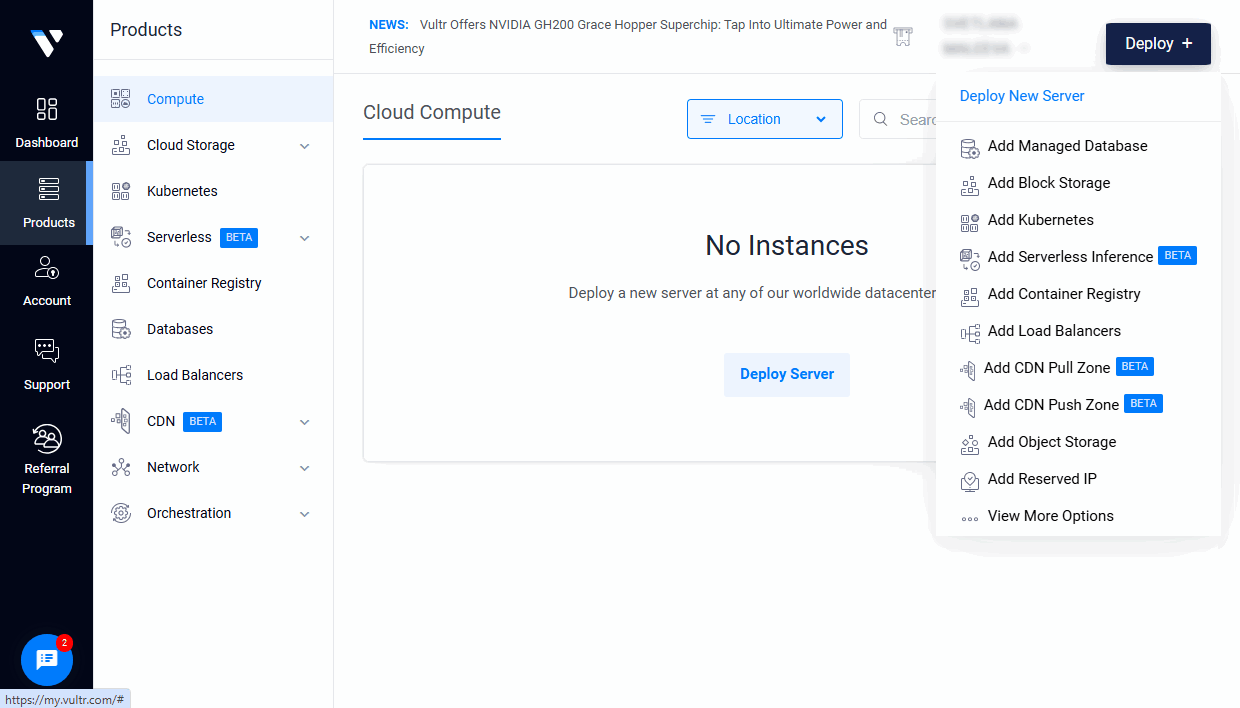
Inicia sesión en tu cuenta de Vultr y haz clic en el botón Deploy Server o utiliza el botón Deploy + y elige la opción Deploy New Server.
Si es necesario, puedes elegir un tipo de servidor apropiado en la sección Choose Type: Optimized Cloud Compute - Dedicated CPU, Cloud Compute - Shared CPU, Cloud GPU, o Bare Metal.
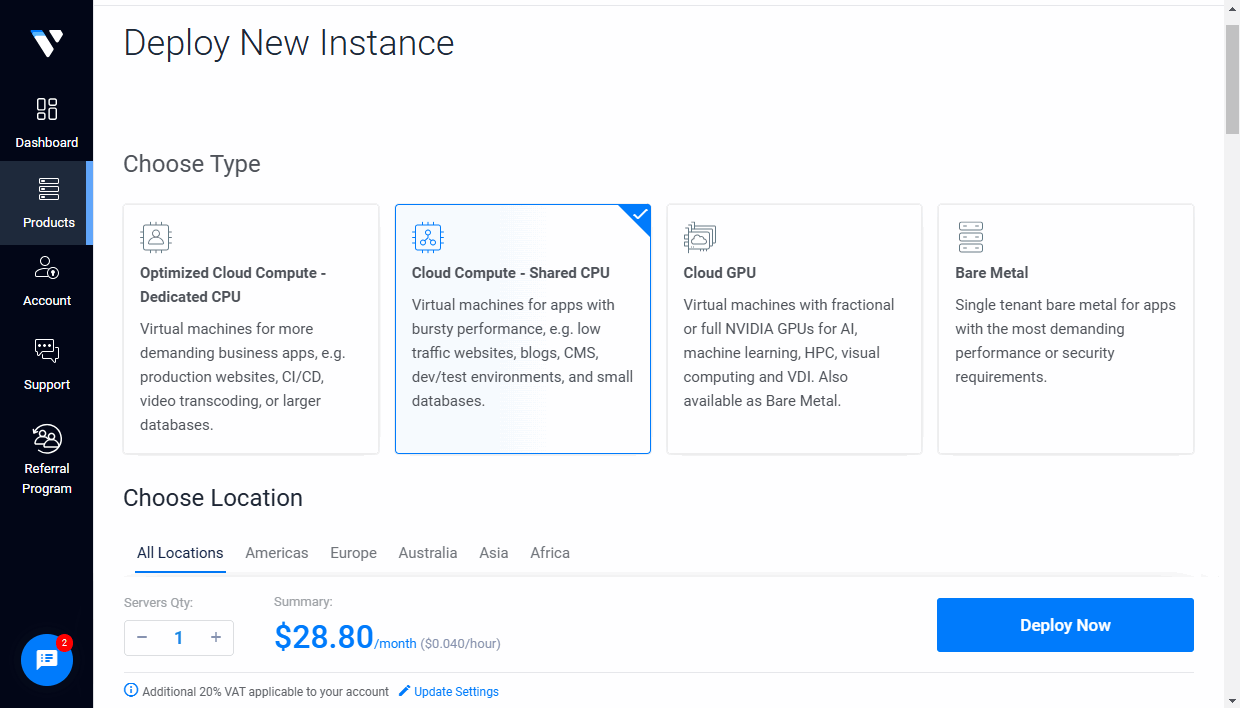
También puedes elegir la ubicación más cercana a ti en la sección Choose Location: Américas, Europa, Australia, Asia, África.
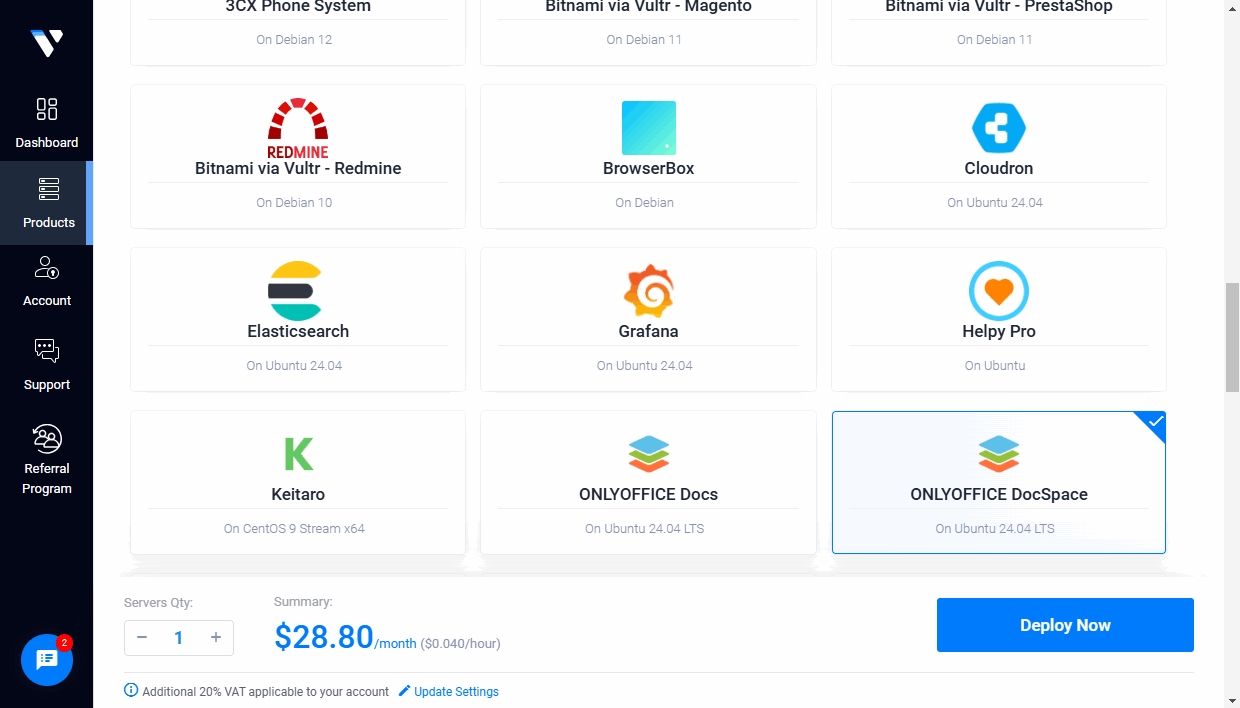
En la sección Choose Image, cambia a la pestaña Marketplace Apps. Encuentra ONLYOFFICE DocSpace en la categoría Business y haz clic para seleccionarlo. Si iniciaste la instancia desde la página de detalles, la aplicación ONLYOFFICE DocSpace se selecciona automáticamente.
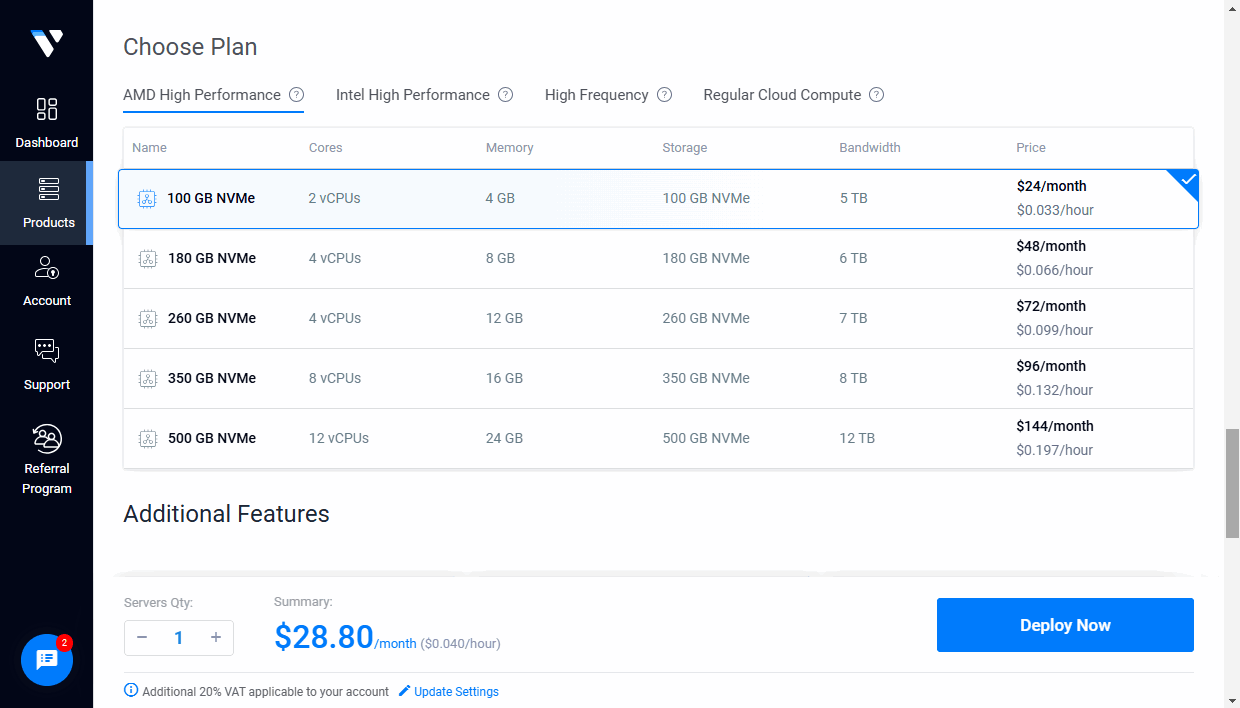
En la sección Choose Plan, puedes seleccionar la opción que deseas usar o dejar la predeterminada. Las opciones disponibles pueden diferir dependiendo de la ubicación del servidor seleccionada.
Se recomienda elegir 16 GB de memoria para ejecutar tu DocSpace.
Opcionalmente, puedes configurar algunas características adicionales: habilitar Auto Backups, redes IPv6, Protección DDOS (esta opción está disponible solo para ciertas ubicaciones), Red VPC, etc.
La sección SSH Keys te permite agregar una clave SSH pública si deseas conectarte a tu servidor utilizando una clave SSH en lugar de una contraseña. Si has agregado previamente claves públicas SSH en tu cuenta de Vultr, se mostrarán en esta sección. Puedes elegir la clave pública necesaria o agregar una nueva. Una clave privada debe almacenarse en tu máquina local. Para obtener más información sobre cómo crear pares de claves SSH y agregar la clave pública a una instancia, puedes consultar la documentación de Vultr.
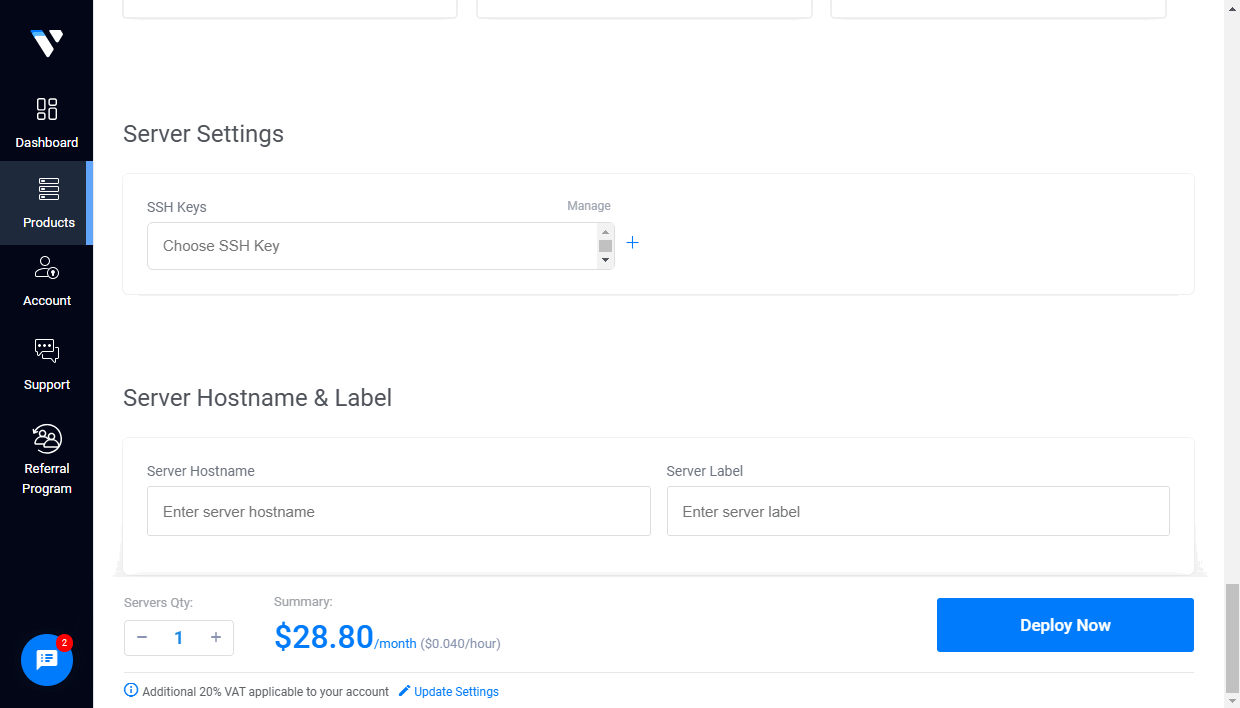
Si es necesario, especifica el nombre del servidor y la etiqueta.
Haz clic en el botón Deploy Now.
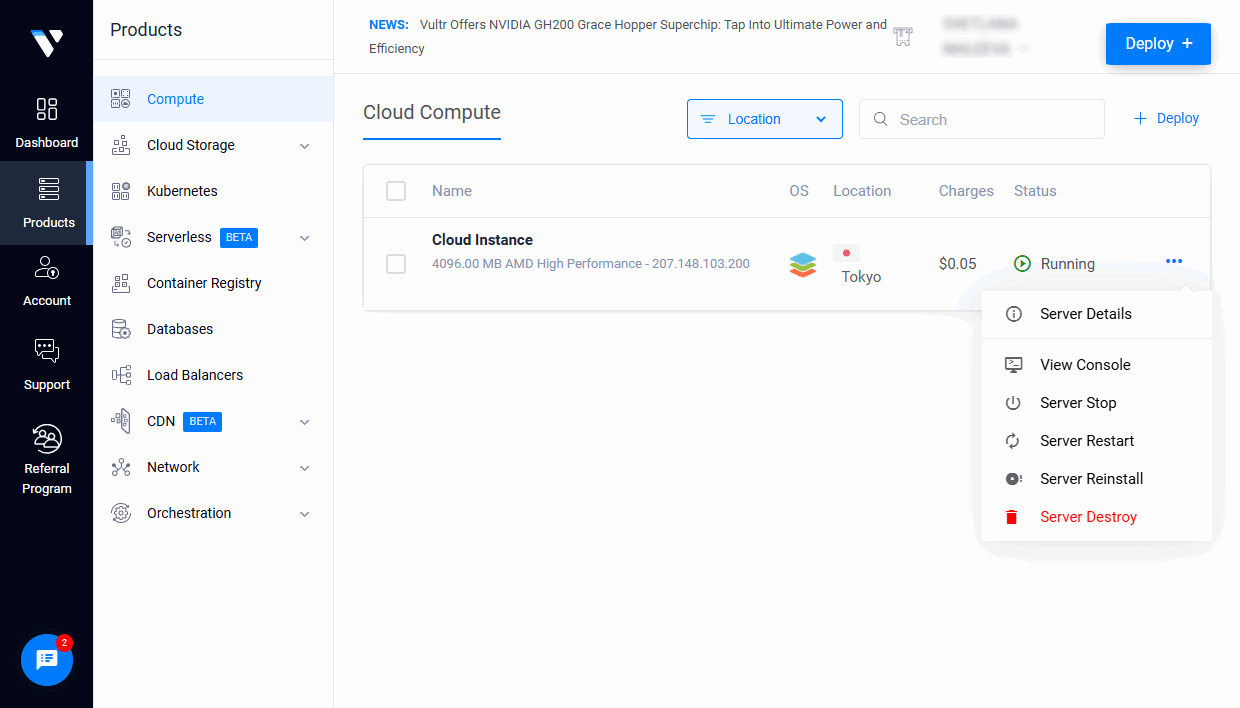
La nueva instancia creada se mostrará en la página de Productos de Vultr. Espera mientras la instancia se instala. Cuando su estado cambie a 'Running', haz clic en el nombre del servidor o utiliza la opción Server Details para abrir la página de información del servidor.
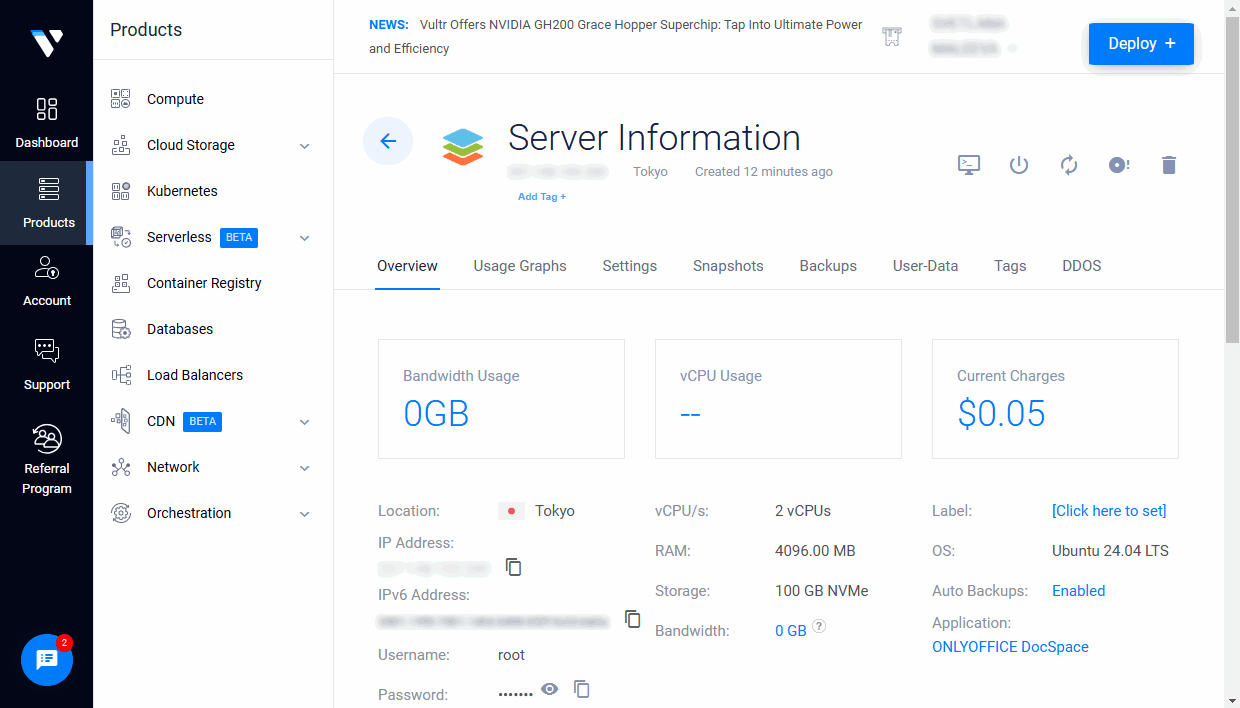
Haz clic en el icono  para copiar la dirección IP del servidor.
En la página de información del servidor, también puedes encontrar tu contraseña root, que es necesaria para acceder a la instancia.
Paso 2. Conéctate a tu servidor vía SSH para finalizar la configuración
En Windows, puedes usar la utilidad PuTTY.
Introduce la dirección IP de la instancia, asegúrate de que el puerto 22 esté especificado y que el tipo de conexión SSH esté seleccionado.
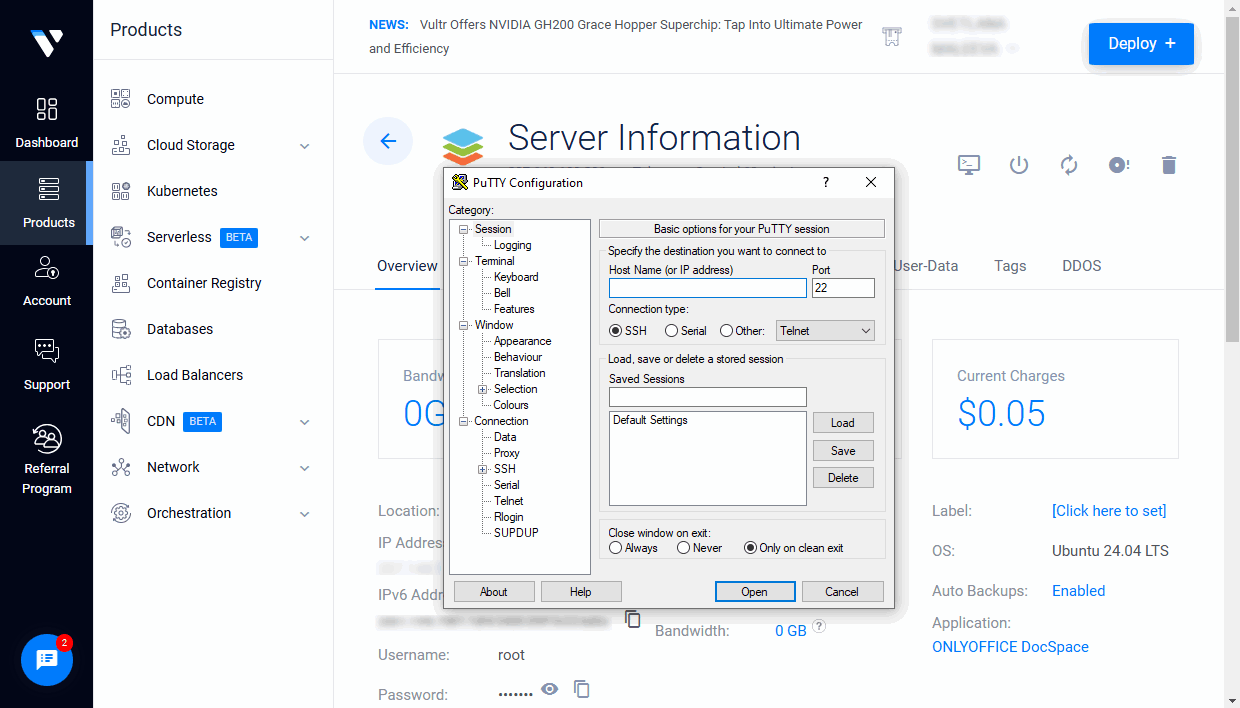
Si agregaste una clave SSH pública al crear la instancia, especifica la ruta a tu clave privada correspondiente almacenada en tu máquina local en la sección Connection -> SSH -> Auth.
Haz clic en el botón Open. Luego haz clic en Yes en la ventana PuTTY Security Alert.
- Si no has agregado claves SSH al crear la instancia, usa
rootcomo usuario e introduce tu contraseña root que se puede encontrar en la página de información del servidor. - Si agregaste una clave SSH, serás autenticado usando tu clave privada.
En Linux, puedes usar un cliente SSH como OpenSSH. Introduce ssh root@tu_dirección_ip_de_instancia en tu terminal y escribe yes para continuar conectándote al servidor.
- Si no has agregado claves SSH, se te pedirá tu contraseña root que se puede encontrar en la página de información del servidor.
- Si tienes múltiples claves SSH, es posible que necesites especificar la ruta a tu clave privada:
ssh -i /ruta/a/clave/privada root@tu_dirección_ip_de_instanciaSerás autenticado usando tu clave privada.
Espera mientras se completa el proceso de instalación.
Paso 3. Accede a tu portal a través de un navegador web
En un navegador web, introduce http:// + tu dirección IP de instancia en la barra de direcciones. La inicialización de tu portal puede tardar unos minutos.
Se abre la página de Configuración de DocSpace.
- Introduce una Contraseña que usarás para acceder a tu ONLYOFFICE DocSpace Community la próxima vez y confírmala. Por defecto, la contraseña debe tener al menos 8 pero no más de 30 caracteres.
- Especifica tu dirección de correo electrónico. Se enviará un mensaje de Activación de Correo Electrónico al correo especificado. Sigue el enlace proporcionado en este correo para completar tu procedimiento de activación de correo electrónico.
- Despliega la lista de Idioma y selecciona el idioma necesario para mostrar todas las páginas y notificaciones de DocSpace.
- Establece la zona horaria que corresponde a tu ubicación desde la lista desplegable de Zona Horaria.
- Acepta los términos de los Acuerdos de Licencia marcando la casilla correspondiente.
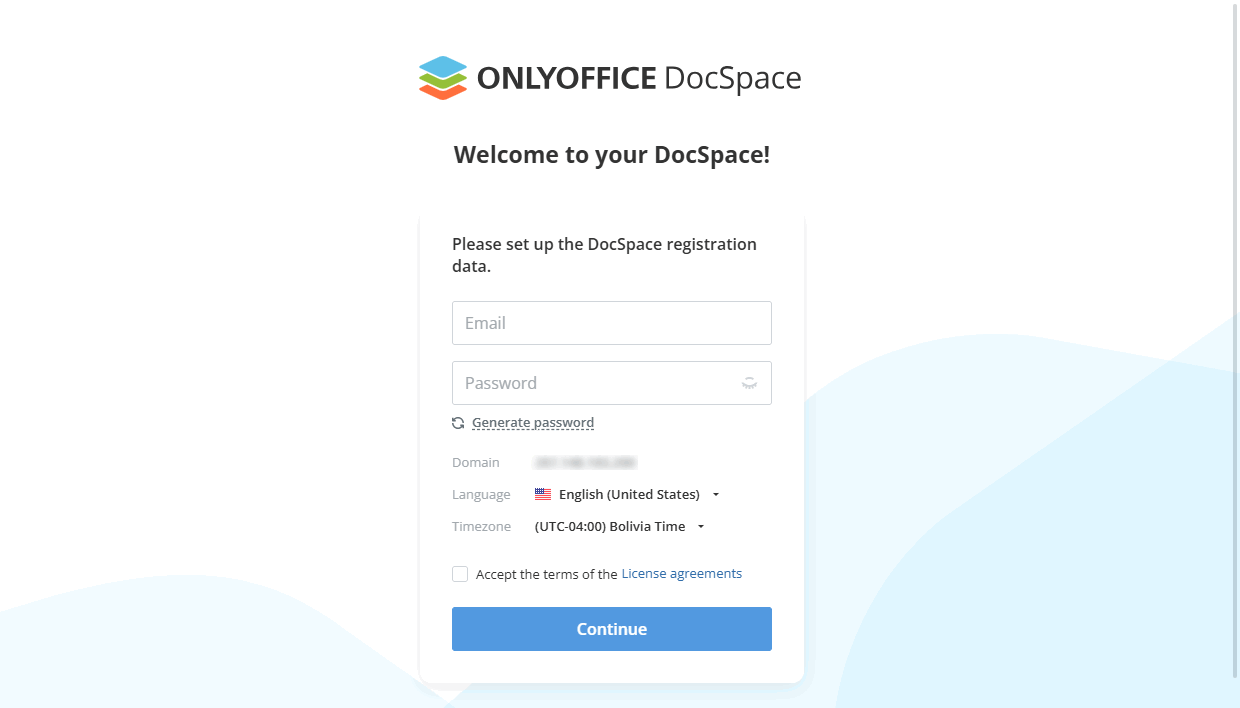
Cuando todos los parámetros estén configurados, haz clic en el botón Continue.
Eso es todo. Tu DocSpace está creado.