Gestión y edición de agentes de IA
Los administradores en ONLYOFFICE DocSpace pueden realizar varias operaciones con los agentes de IA existentes: ordenar y filtrar la lista de agentes de IA para encontrar fácilmente el agente necesario, fijar algunos agentes importantes en la parte superior de la lista, editar la información del agente de IA, añadir nuevos miembros, reenviar invitaciones, cambiar los niveles de permiso de usuario activo o eliminar usuarios del agente de IA.
Operaciones en la lista de agentes de IA
Usando las herramientas en la barra de herramientas superior, puedes realizar las siguientes operaciones:
- Buscar un nombre de agente de IA usando la barra de búsqueda en la parte superior de la lista de agentes de IA.
-
Filtrar agentes de IA por miembro o propietario y las etiquetas existentes. Selecciona los parámetros de filtro necesarios y haz clic en Aplicar. Para borrar el filtro, utiliza el icono
 en la esquina superior derecha.
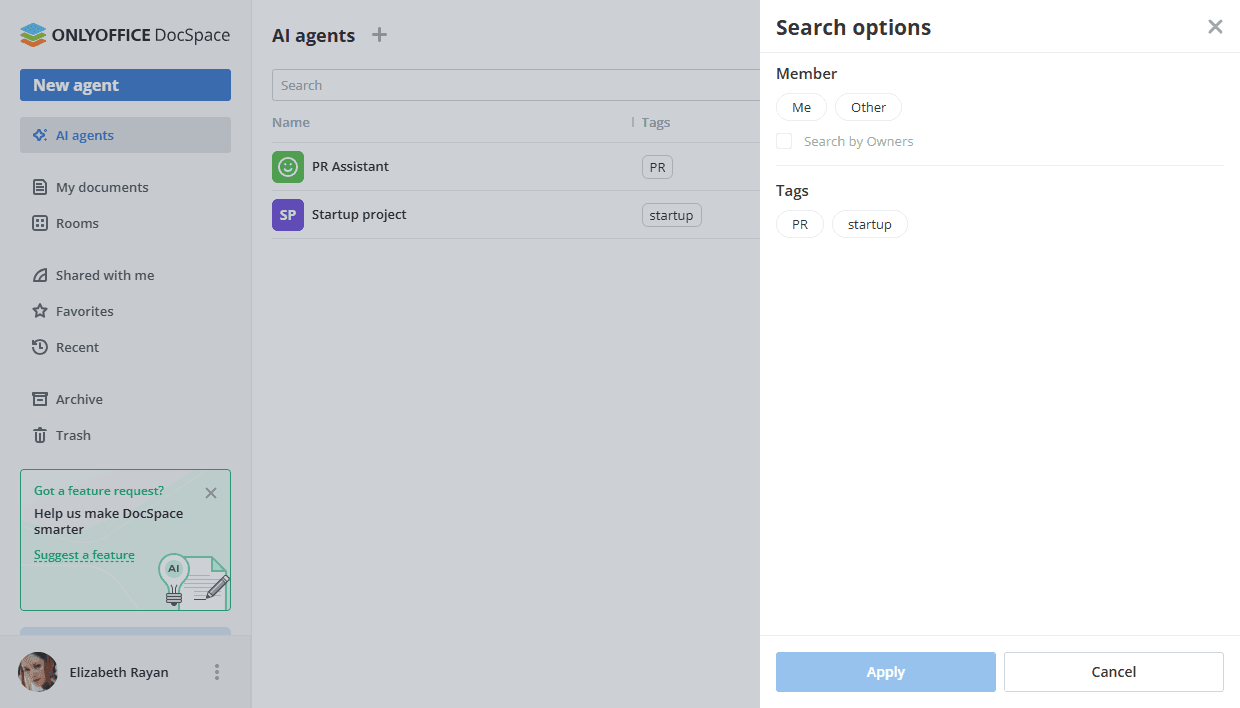
- Ordenar agentes de IA por parámetros (Nombre, Etiquetas, Propietario, Fecha de última actividad, Almacenamiento) usando el botón
 . Haz clic en la flecha junto al parámetro seleccionado para cambiar el orden de clasificación.
 - Cambiar entre los modos de visualización disponibles (Miniaturas o Compacto) usando el botón
 o
o  .
. - Usa el icono
 para mostrar u ocultar las columnas Etiquetas, Propietario, Última actividad, Almacenamiento / Cuota en la lista de agentes de IA (Vista compacta).
Usando el panel superior que aparece cuando uno o varios agentes de IA están seleccionados en la lista, puedes realizar las siguientes operaciones:
- Fijar/desfijar el(los) agente(s) de IA seleccionado(s) en la parte superior.
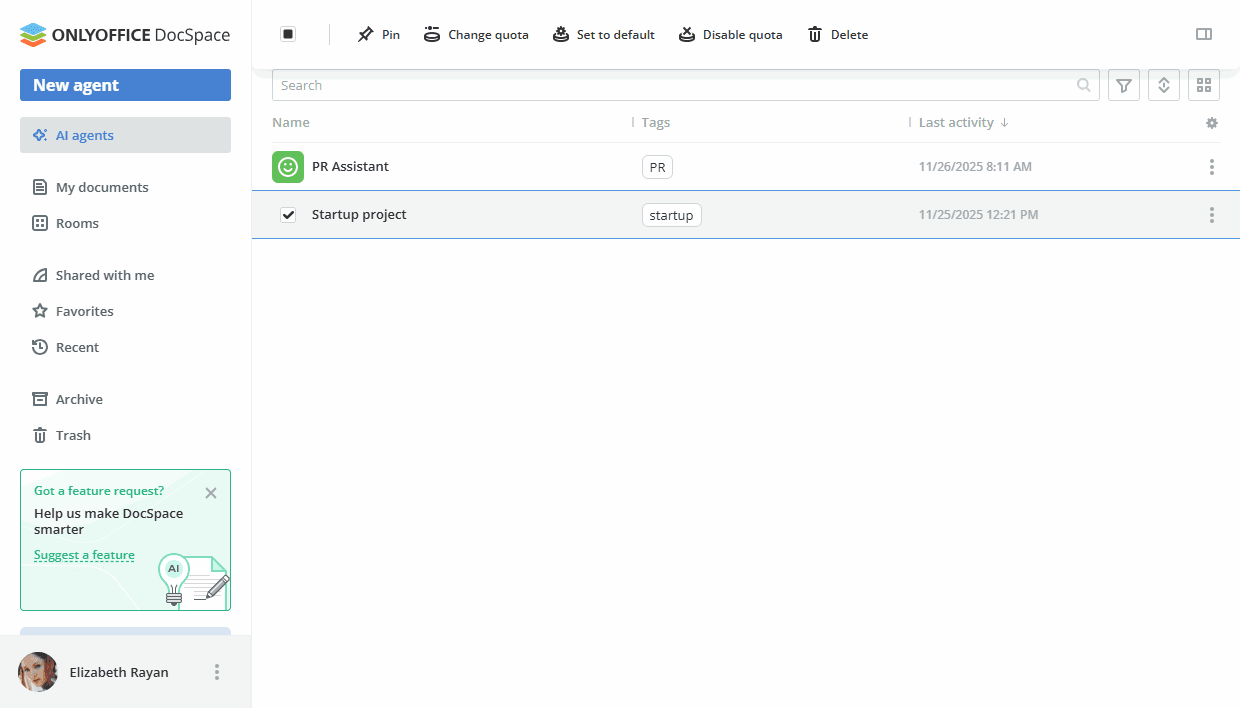
- Cambiar una cuota por agente de IA.
- Establecer una cuota personalizada al valor predeterminado.
- Deshabilitar la cuota.
-
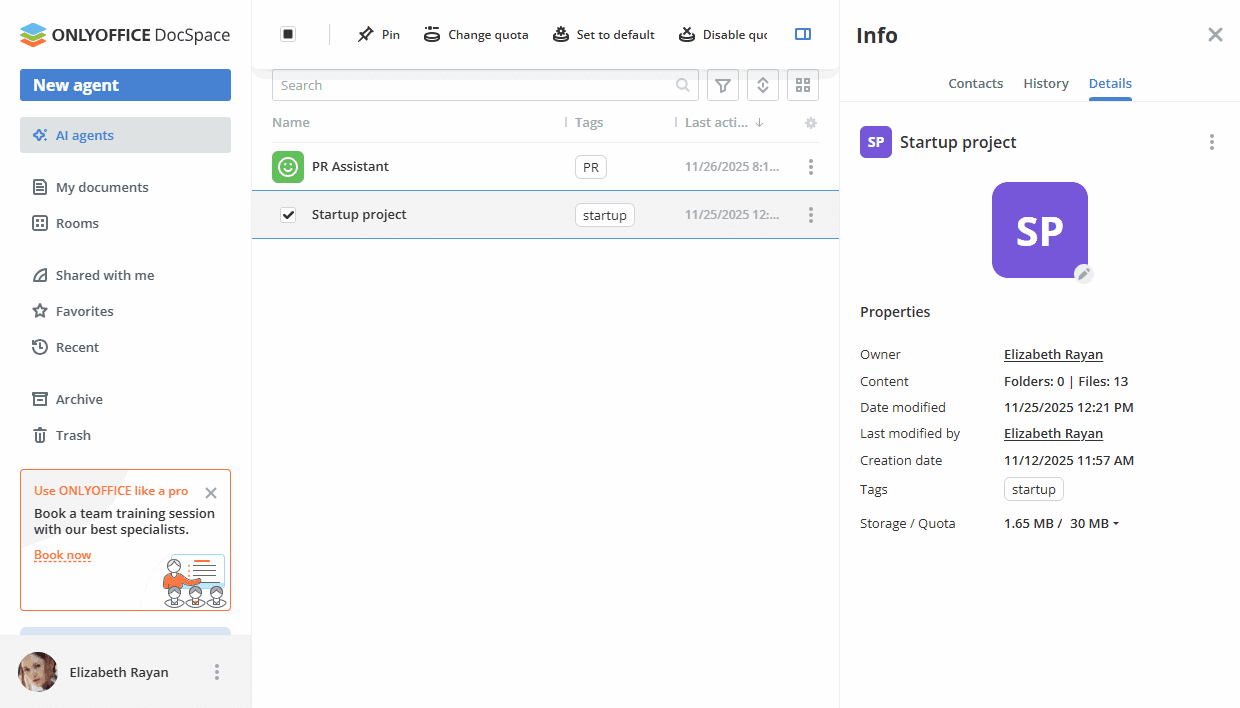
Ver información sobre el agente de IA seleccionado usando el icono
 .
.
- Eliminar el agente de IA.
Usando el menú contextual o el icono  junto al nombre del agente de IA, puedes realizar las siguientes acciones:
 Seleccionar – para seleccionar el agente de IA en la lista. Cuando el agente de IA está seleccionado, puedes fijarlo/desfijarlo o eliminarlo permanentemente usando las opciones de la barra de herramientas superior o ver información usando el icono .
 Abrir – para abrir el agente de IA.
 Fijar en la parte superior – para mostrar el agente de IA en la parte superior de la lista. Puedes desfijar el agente de IA fijado haciendo clic en el icono
  o usando la opción Desfijar en el menú.
 Deshabilitar notificaciones – para deshabilitar las notificaciones para este agente de IA. Puedes volver a habilitar las notificaciones usando la opción
  Habilitar notificaciones en el menú.
-
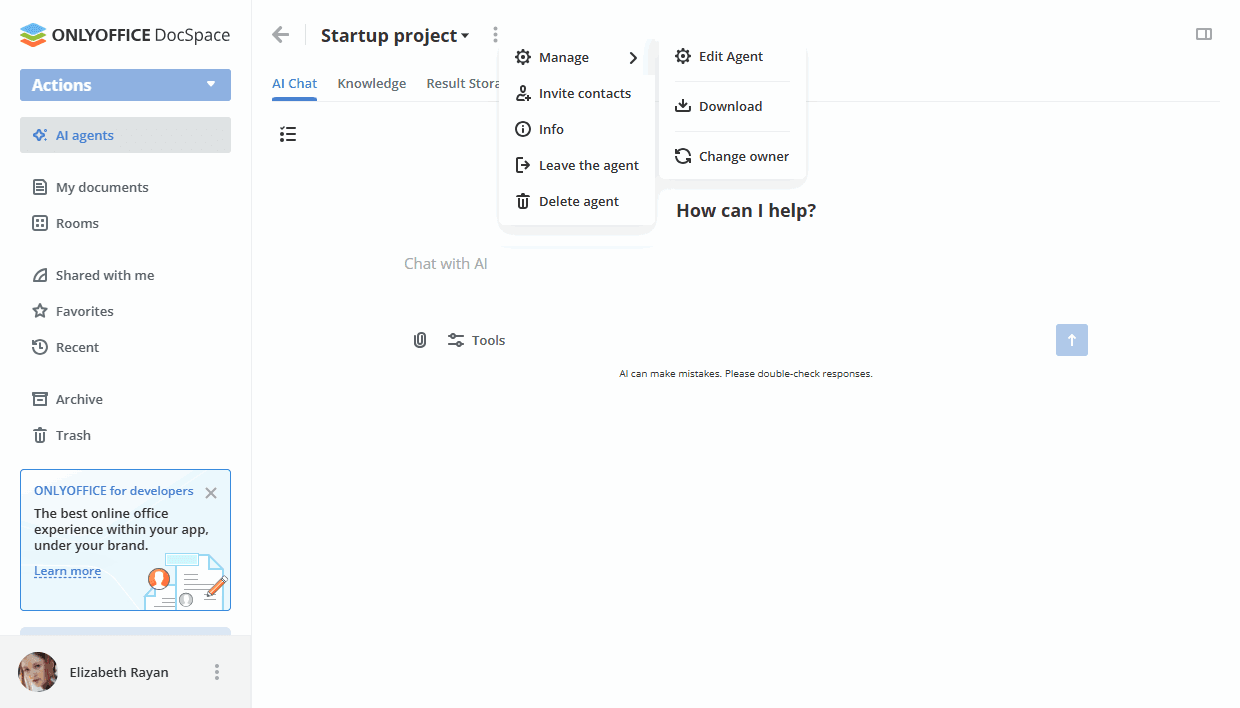
 Gestionar - esta entrada de menú contiene las siguientes subentradas:
- Editar agente – para renombrar el agente de IA, añadir etiquetas o una imagen, cambiar el propietario del agente de IA.
 Descargar – para descargar el archivo .zip que contiene las carpetas de Conocimiento y Almacenamiento de Resultados.
 Cambiar propietario – para cambiar el propietario del agente de IA.
 Invitar contactos – para enviar invitaciones a usuarios o invitados.
-
 Información – para ver la siguiente información: Contactos (Administración, Usuarios, Usuarios esperados), Historial (Actividades recientes), Detalles (Propietario, Contenido, Fecha de modificación, Última modificación por, Fecha de creación, Etiquetas, Almacenamiento / Cuota).
La pantalla de Contactos también te permite añadir nuevos miembros, reenviar invitaciones, cambiar los niveles de permiso de usuario activo o eliminar un usuario del agente de IA.
Información – para ver la siguiente información: Contactos (Administración, Usuarios, Usuarios esperados), Historial (Actividades recientes), Detalles (Propietario, Contenido, Fecha de modificación, Última modificación por, Fecha de creación, Etiquetas, Almacenamiento / Cuota).
La pantalla de Contactos también te permite añadir nuevos miembros, reenviar invitaciones, cambiar los niveles de permiso de usuario activo o eliminar un usuario del agente de IA.  Dejar el agente – para salir del agente de IA. Si eres el propietario del agente de IA, necesitarás asignar otro propietario primero.
 Eliminar agente – para eliminar permanentemente el agente de IA. En la ventana de advertencia que aparece, marca la casilla Entiendo las consecuencias y quiero eliminar el agente y haz clic en el botón Eliminar permanentemente.
Usando el menú contextual en la columna Almacenamiento / Cuota junto al nombre del agente de IA, puedes realizar las siguientes acciones:
- Cambiar cuota (si la cuota predeterminada está habilitada) – para establecer una cuota personalizada por agente de IA.
- Establecer como predeterminado (si la cuota predeterminada está habilitada y cambiada) – para establecer una cuota personalizada al valor predeterminado.
- Deshabilitar cuota (si la cuota predeterminada está habilitada) – para deshabilitar la cuota.
Operaciones dentro del agente de IA
Cuando abres un agente de IA haciendo clic en su nombre en la lista, puedes usar la barra de herramientas superior para realizar las siguientes acciones:
- Regresar a la lista de agentes de IA usando la flecha
 .
. - En la pestaña Conocimiento, sube documentos, hojas de cálculo, PDFs desde DocSpace o desde tu dispositivo usando el icono
 Más.
Más. -
Gestionar el agente de IA usando el icono :
-
Gestionar - esta entrada de menú contiene las siguientes subentradas:
- Editar agente – para renombrar el agente de IA, añadir etiquetas o una imagen, cambiar el propietario del agente de IA.
- Descargar – para descargar el archivo .zip que contiene las carpetas de Conocimiento y Almacenamiento de Resultados.
- Cambiar propietario – para cambiar el propietario del agente de IA.
- Invitar contactos – para enviar invitaciones a usuarios o invitados.
-
Información – para ver la siguiente información: Contactos (Administración, Usuarios, Usuarios esperados), Historial (Actividades recientes), Detalles (Propietario, Contenido, Fecha de modificación, Última modificación por, Fecha de creación, Etiquetas, Almacenamiento / Cuota).
La pantalla de Contactos también te permite añadir nuevos miembros, reenviar invitaciones, cambiar los niveles de permiso de usuario activo o eliminar un usuario del agente de IA.
- Dejar el agente – para salir del agente de IA. Si eres el propietario del agente de IA, necesitarás asignar otro propietario primero.
- Eliminar agente – para eliminar permanentemente el agente de IA. En la ventana de advertencia que aparece, marca la casilla Entiendo las consecuencias y quiero eliminar el agente
caja y haga clic en el botón Eliminar permanentemente.
-
- Vea información sobre el agente de IA usando el icono .