Gestión y edición de documentos
Una vez que se crea una sala en ONLYOFFICE DocSpace, los administradores o usuarios avanzados deben añadir documentos a esta sala para comenzar la colaboración. Es posible subir archivos y carpetas existentes, crear nuevos y controlar el proceso de colaboración gestionando versiones, bloqueando archivos para coautores, etc. Los administradores también pueden renombrar documentos, moverlos o copiarlos a otra sala, eliminar archivos innecesarios.
Los usuarios pueden trabajar con documentos existentes, hojas de cálculo, presentaciones, formularios, archivos PDF, libros electrónicos, así como ver diagramas, archivos multimedia e imágenes utilizando los Editores en línea de ONLYOFFICE.
También es posible ajustar la configuración de gestión de archivos.
Subir archivos y carpetas
Para subir un archivo,
- abre la sala necesaria donde deseas subir tus archivos,
- haz clic en el botón Acciones en la esquina superior izquierda,
- selecciona la opción
 Subir archivos del menú,
 - elige los archivos que deseas subir a la sala en la ventana del gestor de archivos y haz clic en el botón Abrir.
O simplemente arrastra y suelta un archivo o varios archivos seleccionados desde tu computadora al área de trabajo para subirlos a tu DocSpace de manera aún más fácil. En el centro de la pantalla, aparece un botón flotante con información sobre dónde se colocará el elemento seleccionado. Cuando comienza el proceso de subida, el botón flotante se mueve a la esquina derecha.
Si el formato del archivo difiere de Office Open XML, el archivo se convertirá al formato .docx/.xlsx/.pptx para una edición más rápida. Aparecerá una ventana de notificación donde podrás seleccionar si deseas guardar ambos archivos (un archivo en su formato original y un archivo en el formato Office Open XML). Si no necesitas archivos en el formato original en la sala, puedes desmarcar la casilla Guardar la copia del archivo en el formato original. Esto se tendrá en cuenta durante las próximas operaciones de subida, y un archivo convertido se añadirá como una nueva versión del archivo original en lugar de como un archivo nuevo separado.
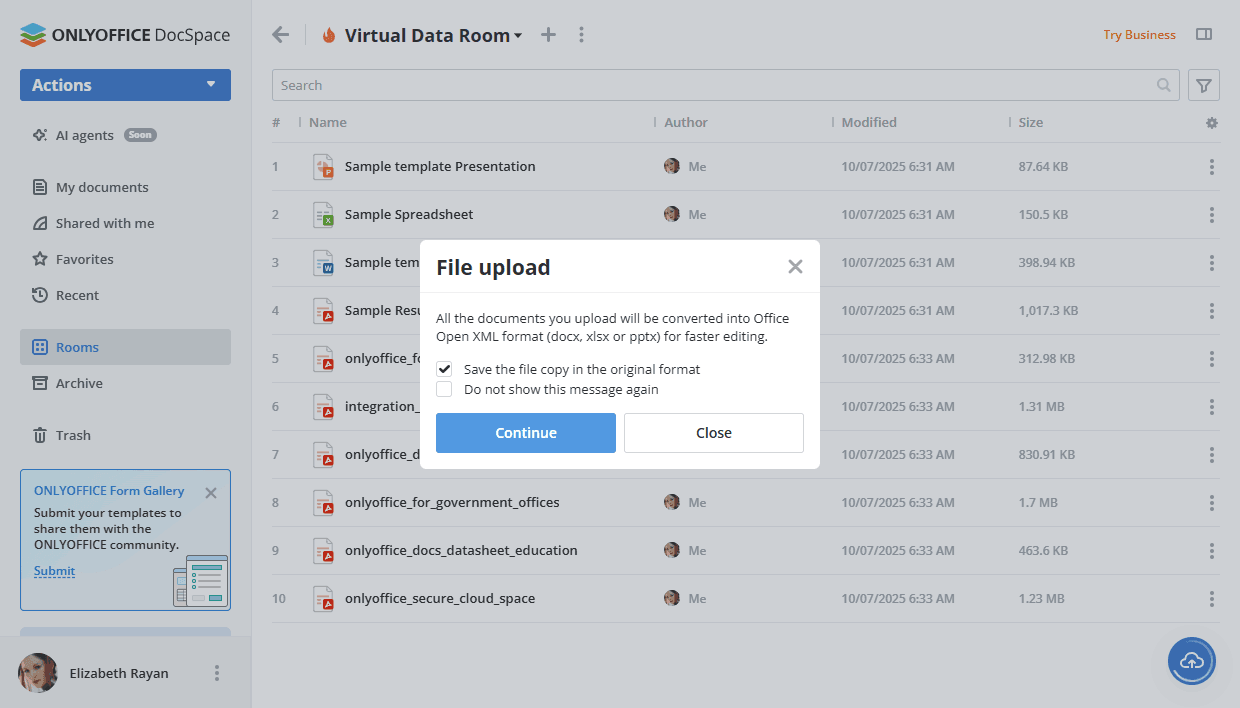
Si un archivo original está protegido con una contraseña, se requerirá la contraseña para convertir el archivo. Si haces clic en el
 icono Convertir y Abrir a la derecha del documento subido en la lista de archivos, se abrirá una nueva ventana donde deberás ingresar una contraseña.
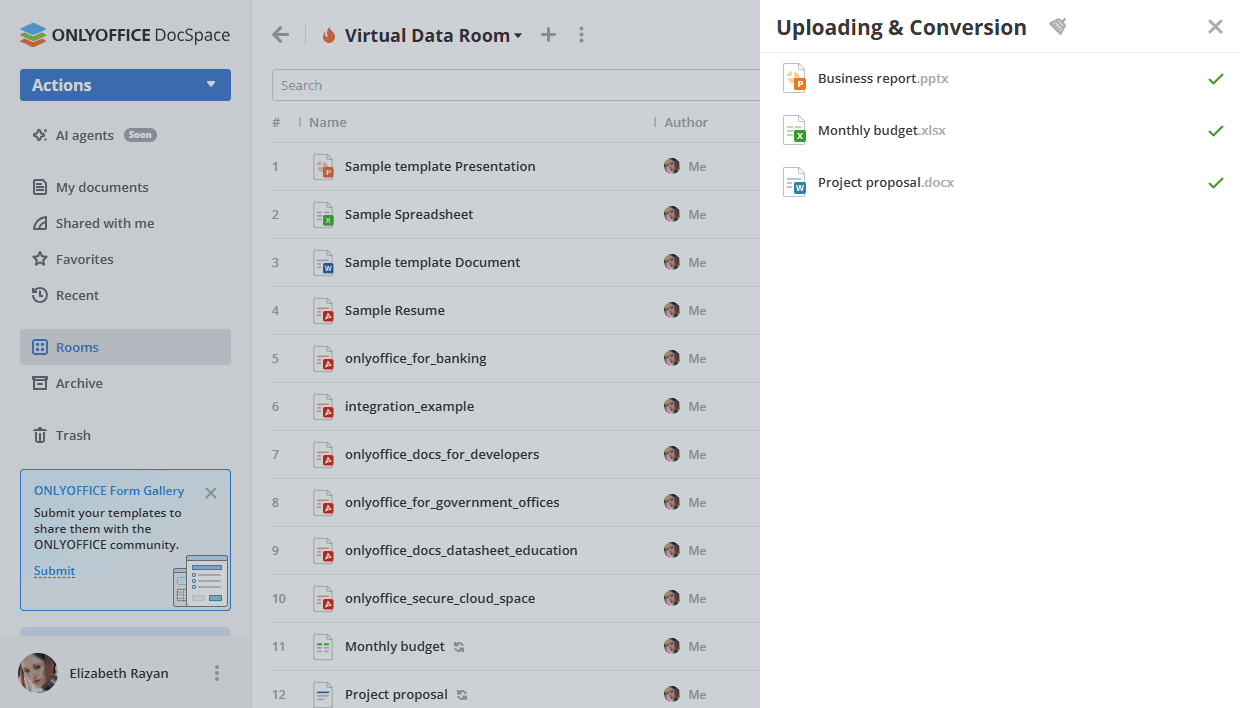
El estado actual de las descargas y conversiones se puede encontrar haciendo clic en el icono  .
Se abrirá el menú Subir y convertir archivos. Muestra documentos que ya han sido subidos y convertidos, así como los que aún están en la cola.
.
Se abrirá el menú Subir y convertir archivos. Muestra documentos que ya han sido subidos y convertidos, así como los que aún están en la cola.
Si ocurre un error durante el proceso de subida (por ejemplo, debido a una falla de red, tiempo de espera agotado o error interno del servidor), puedes hacer clic en Reintentar junto al archivo necesario para subir el archivo nuevamente.
Para cancelar la subida de un archivo, haz clic en el icono de cruz  junto al archivo.
Para detener la subida de todos los archivos a la vez, haz clic en el icono de cruz gris
junto al archivo.
Para detener la subida de todos los archivos a la vez, haz clic en el icono de cruz gris  en la esquina superior derecha. Para ocultar el menú Subidas, haz clic en el
 icono. El historial de documentos subidos y convertidos se eliminará.
Para subir una carpeta que contiene subcarpetas y documentos anidados:
- haz clic en el botón Acciones en la esquina superior izquierda,
- selecciona la opción Subir carpeta del menú,
- elige la carpeta que deseas subir a la sala en la ventana del gestor de archivos y haz clic en el botón Abrir.
Esto también se puede hacer arrastrando la carpeta necesaria desde la ventana del gestor de archivos al área de trabajo.
Para subir un formulario PDF a una sala de llenado de formularios:
- haz clic en el botón Acciones en la esquina superior izquierda, o en el icono
 Más.
Más. -
selecciona la opción necesaria:
- selecciona la opción Subir formulario PDF -> Desde DocSpace, elige el formulario en la sala y haz clic en el botón Seleccionar.
- selecciona la opción Subir formulario PDF -> Desde dispositivo, elige el formulario en la ventana del gestor de archivos y haz clic en el botón Abrir.
- selecciona la opción Elegir de Plantillas, elige la plantilla y haz clic en el botón Crear.
Creando nuevos archivos y carpetas
Para crear nuevos archivos o carpetas,
- abre la sala necesaria donde deseas crear un nuevo archivo,
-
haz clic en el botón Acciones en la esquina superior izquierda, o en el icono Más encima de la lista de documentos, o haz clic derecho dentro de la sala y selecciona una de las siguientes opciones:
 Nuevo documento para crear un nuevo documento de texto,
 Nueva hoja de cálculo para crear una nueva hoja de cálculo,
 Nueva presentación para crear una nueva presentación,
-
 Formulario PDF para crear un nuevo formulario
 PDFdesde un En blanco, Desde archivo de texto (el archivo de texto debe ser subido a la sala de antemano), o selecciona un diseño de la Galería de Formularios. La Galería de Formularios contiene numerosos formularios preconfigurados y diseñados para varios propósitos (por ejemplo, formulario de Contrato de Alquiler de Vivienda, formulario de Acuerdo de Licencia de Software, formulario de propuesta de trabajo, etc.),Los formularios en la Galería de Formularios cambiarán el idioma de acuerdo con el idioma actualmente seleccionado en tu perfil.  Nueva carpeta para crear una nueva carpeta,
- Más... ->
 Draw.io para crear un nuevo diagrama usando el plugin Draw.io,
 - Más... ->
 Markdown para crear un nuevo archivo .md usando el plugin Markdown,
-
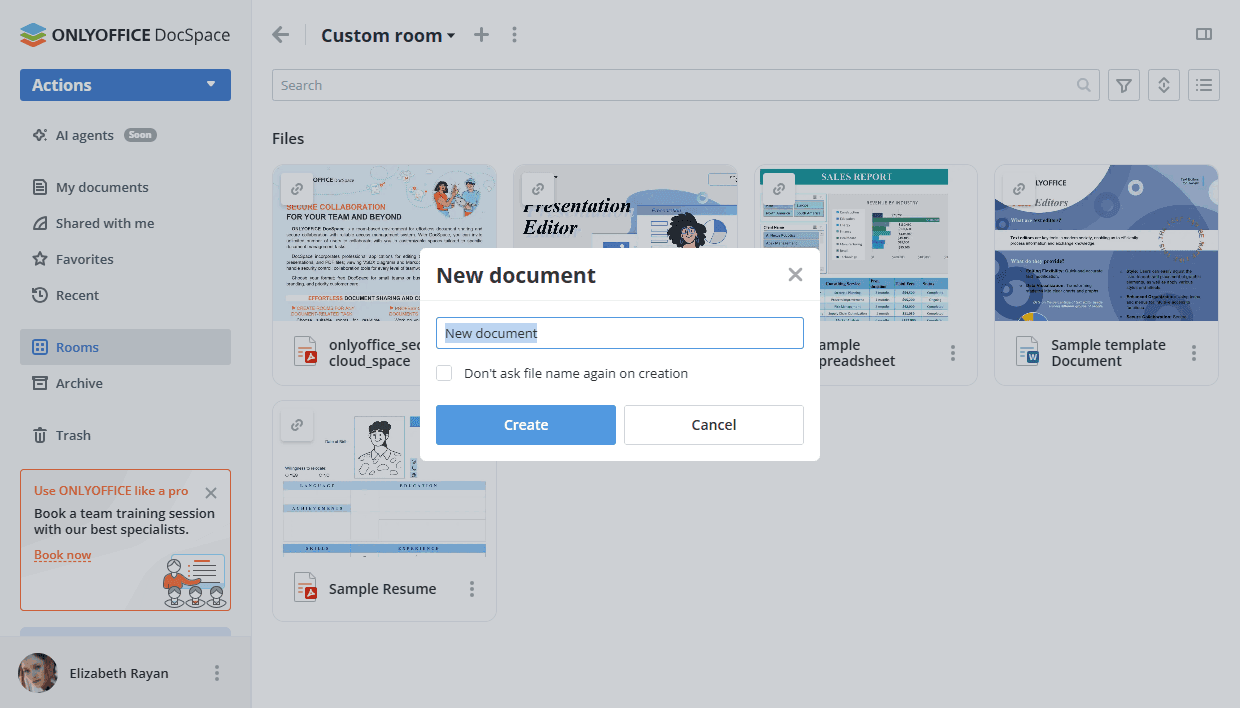
ingresa un nombre para tu archivo o carpeta en el campo correspondiente y haz clic en el botón Crear.
si no deseas ingresar el nombre del archivo, puedes marcar la casilla No preguntar el nombre del archivo nuevamente al crear o usar la opción correspondiente en la configuración del gestor de la sala.
Gestionando documentos
Para encontrar rápidamente un documento necesario, utiliza el filtro en la parte superior de la lista de documentos.
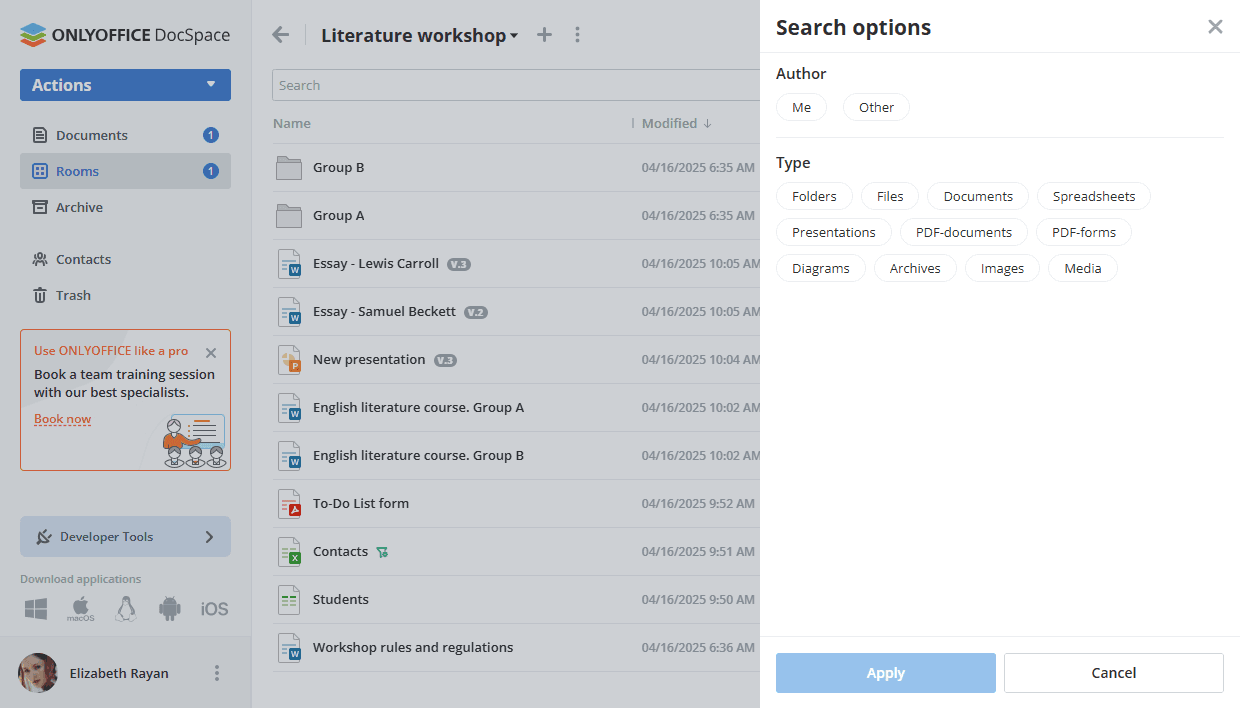
Haz clic en el
 botón, y especifica los parámetros de búsqueda y filtro necesarios:
- Para filtrar elementos por Autor, haz clic en Yo o usa la opción Otro y selecciona el usuario necesario de la lista.
- Para filtrar elementos por Tipo, elige una de las siguientes opciones: Carpetas, Archivos, Documentos, Hojas de cálculo, Presentaciones, Documentos PDF, Formularios PDF, Diagramas, Archivos, Imágenes, Medios.
- Haz clic en el Aplicar
botón para aplicar filtros. Para borrar el filtro, utiliza el icono
 en la esquina superior derecha.
Introduce un título de documento, total o parcialmente, en el campo de búsqueda y presiona la tecla Enter para mostrar el(los) elemento(s) encontrado(s). Si deseas ir a la carpeta donde se encuentra el archivo encontrado, haz clic derecho en el archivo y utiliza la opción  Abrir ubicación. Para ir a la carpeta principal que está un nivel arriba de la carpeta actual, utiliza la
 flecha.
Ordena los documentos por parámetros (Nombre, Fecha de última modificación, Tamaño) usando el botón  . Haz clic en la flecha junto al parámetro seleccionado para cambiar el orden de clasificación.
Usa los botones
 o
o  a la derecha para cambiar entre los modos de visualización disponibles: Vista de miniaturas y Vista compacta. No se generan miniaturas para servicios de terceros conectados.
El modo de visualización correspondiente Vista de miniaturas:
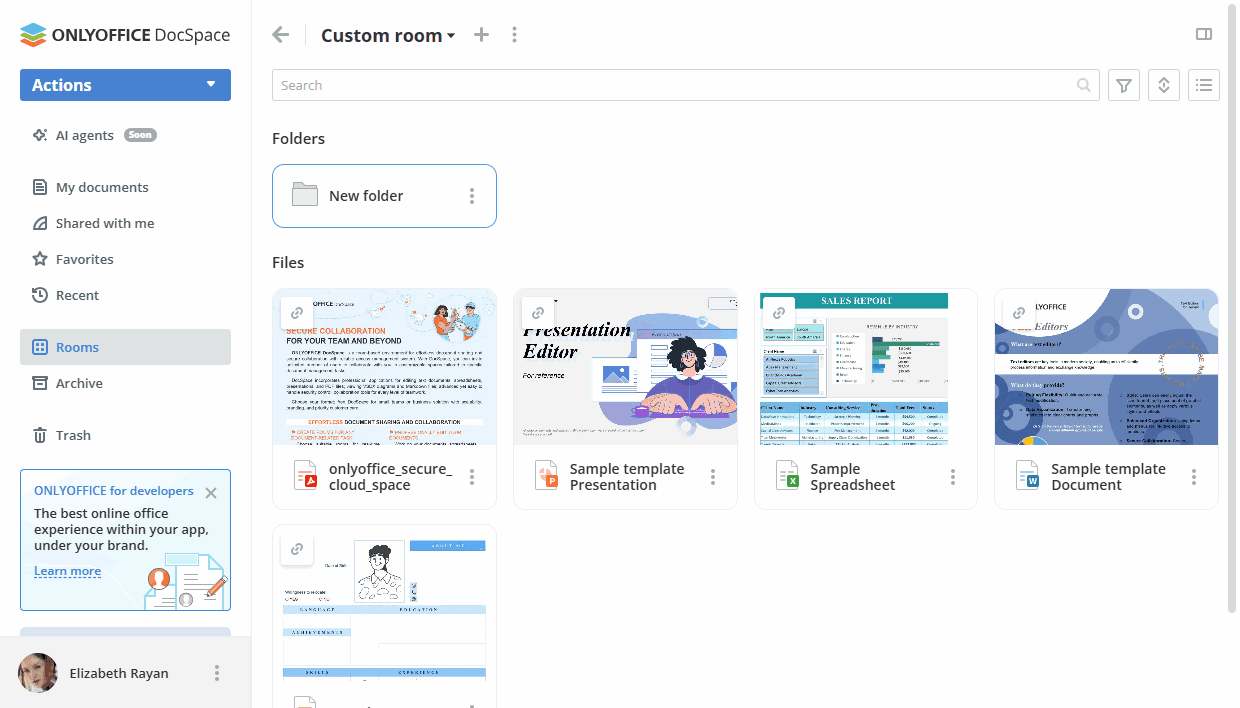
Usa el icono  para mostrar u ocultar las columnas Autor, Creado, Modificado, Tamaño, Tipo en la lista de documentos (Vista compacta).
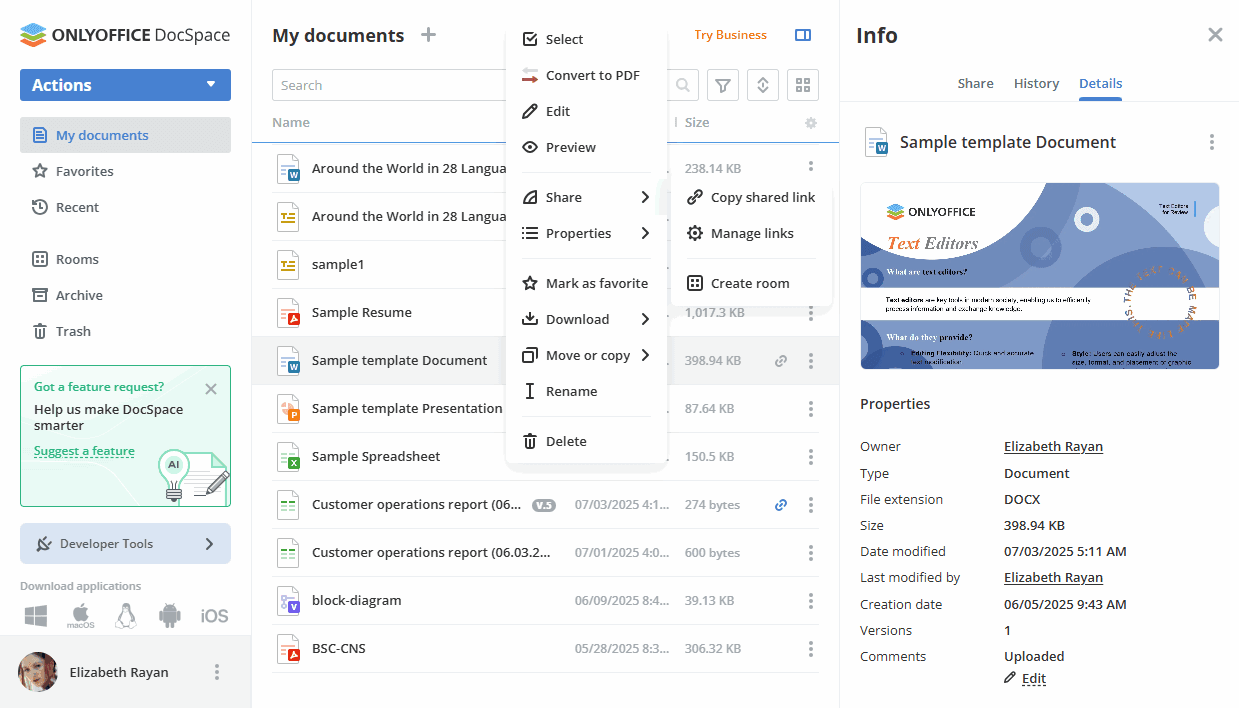
Usando el menú contextual, puedes realizar las siguientes operaciones con tus documentos:
 Seleccionar para seleccionar el archivo en la lista.
 Editar para abrir el documento para edición en una nueva pestaña.
- Editar diagrama (disponible para los archivos
.drawio) para abrir el diagrama para edición usando el plugin Draw.io.  Convertir a PDF (disponible para los archivos
 .docx,.xlsx,.pptx) para convertir documentos, hojas de cálculo y presentaciones a PDF usando el plugin PDF-Converter. Convertir a texto (disponible para archivos de audio y video) para convertir el habla de archivos de audio y video en texto usando el plugin Speech-to-text.
 Acciones -> Editar/Previsualizar markdown (disponible para los archivos
 .md) para abrir el archivo para edición/visualización usando el plugin Markdown. Previsualizar para abrir el documento en modo Previsualización en una nueva pestaña.
 Preguntar a AI para adjuntar el documento a un mensaje en un chat de IA. Después de hacer clic en este elemento del menú, se abrirá el panel de selección de agentes de IA. Una vez seleccionado, el agente se abrirá en la pestaña de chat y el archivo se adjuntará a él. Esta opción está disponible para todos los formatos de archivo que se pueden adjuntar al chat de IA (
.txt,.docx,.xlsx,.csv,.pdf). Compartir - esta entrada de menú contiene las siguientes subentradas:
 Copiar enlace compartido para obtener un enlace al archivo para otros usuarios de DocSpace o para cualquiera que conozca el enlace.
 Gestionar enlaces para abrir la configuración de compartición y proporcionar acceso al archivo a través de un enlace.
 Incrustar para incrustar el documento desde una sala disponible a través de un enlace público.
 Crear sala (disponible en la sección Mis documentos) para crear una nueva sala con base en los documentos/carpetas seleccionados de la sección Mis documentos. Después de crear la sala, los archivos/carpetas seleccionados se copiarán a la sala creada.
 Rellenar para abrir el formulario rellenable
 .pdfy completar sus campos (disponible en las salas de relleno de formularios).- Comenzar a rellenar para abrir el formulario rellenable
.pdfy comenzar el proceso de relleno basado en roles cuando el proceso de relleno no ha comenzado aún (disponible en las Salas de Datos Virtuales). - Estado de relleno para abrir el panel 'Estado de relleno' para el formulario rellenable
.pdfcuando el proceso de relleno basado en roles está en progreso (disponible en las Salas de Datos Virtuales).  Restablecer y comenzar a rellenar para iniciar el proceso de relleno basado en roles para el formulario rellenable
 .pdfcuando el proceso de relleno está detenido (disponible en las Salas de Datos Virtuales). Enviar a la Galería de Formularios (disponible para los archivos
 .pdf) para enviar tu propio formulario a la Galería de Formularios de ONLYOFFICE para compartirlo con la comunidad de ONLYOFFICE. Propiedades - esta entrada de menú contiene las siguientes subentradas:
 Información para abrir un panel que contiene configuraciones de compartición (disponible en la sección Mis documentos) o una lista de los miembros de la sala (disponible en la sección Salas), historial de cambios del archivo, así como información sobre el archivo y sus propiedades como Previsualización del documento, Propietario, Tipo, Extensión del archivo, Tamaño, Fecha de modificación, Última modificación por, Fecha de creación, Versiones, y Comentarios. Para abrir el mismo panel puedes hacer clic en el icono
  ubicado en la esquina superior derecha.
 Mostrar historial de versiones para abrir la lista de historial de versiones, donde cada versión se describe en detalle: Número de versión, Fecha y hora, Autor, y Comentarios están listados. El menú
  en la lista de historial de versiones también te permite Abrir la versión para visualizar, Editar comentario a cada una de las versiones particulares, Restaurar o Descargar la versión necesaria.
 Habilitar filtro personalizado (disponible para los archivos
 .xlsx) para habilitar la opción de Filtro personalizado para que un usuario pueda ver archivos .xlsx según su propio filtro. Sin embargo, los usuarios del portal no pueden agregar nuevos filtros ni eliminar los existentes aplicados previamente por el creador de la hoja de cálculo. Además, los filtros aplicados por un usuario con permisos de Filtro personalizado se mostrarán solo para ellos. Los resultados del filtro mostrados permanecerán sin cambios para los demás. Cuando el Filtro personalizado está habilitado, el icono se muestra junto al archivo en la sala.
- Deshabilitar filtro personalizado (disponible para los archivos
.xlsx) para deshabilitar la opción de Filtro personalizado previamente habilitada.  Bloquear/Desbloquear el archivo para bloquear/desbloquear para una edición posterior por otros usuarios con los derechos de edición correspondientes.
 Marcar como favorito para agregar el archivo a la sección de Favoritos.
 Eliminar de favoritos para eliminar un archivo de la sección de Favoritos.
 Abrir ubicación (disponible en las secciones Favoritos y Recientes) para cambiar a la sección que contiene este archivo.
 Marcar como leído para marcar un archivo añadido a la sala o editado por otro usuario como leído.
 Descargar - esta entrada de menú contiene las siguientes sub-entradas:
- Formato original para descargar el archivo en el formato original en el disco duro de tu computadora.
-
 Descargar como para descargar el archivo en el formato seleccionado en el disco duro de tu computadora.
Si se eligen varios archivos para descargar, se empaquetarán en un archivo .zip y se guardarán en tu disco duro.
Descargar como para descargar el archivo en el formato seleccionado en el disco duro de tu computadora.
Si se eligen varios archivos para descargar, se empaquetarán en un archivo .zip y se guardarán en tu disco duro.
-
 Mover o copiar - esta entrada de menú contiene las siguientes sub-entradas:
 Mover a otra sala o almacenamiento de terceros. También puedes crear una nueva carpeta dentro de la sala seleccionada haciendo clic en el botón Nueva carpeta.
- Copiar el archivo y mover la copia creada a la sala seleccionada. También puedes crear una nueva carpeta dentro de la sala seleccionada haciendo clic en el botón Nueva carpeta.
 Duplicar el archivo en la sala actual. Los elementos duplicados tienen un índice al final del nombre.
 Editar índice para reordenar archivos y eliminar espacios en el índice de la Sala de Datos Virtual. Podrás usar flechas para cambiar el orden de los archivos manualmente uno por uno o usar la opción Reordenar en la parte superior.
 Renombrar el archivo.
 Eliminar el archivo moviéndolo a la Papelera.
 Detener llenado para detener el proceso de llenado basado en roles para el formulario rellenable
 .pdf(disponible en las Salas de Datos Virtuales). Quitar de la lista (disponible en la sección Recientes) para quitar el archivo de la sección Recientes.
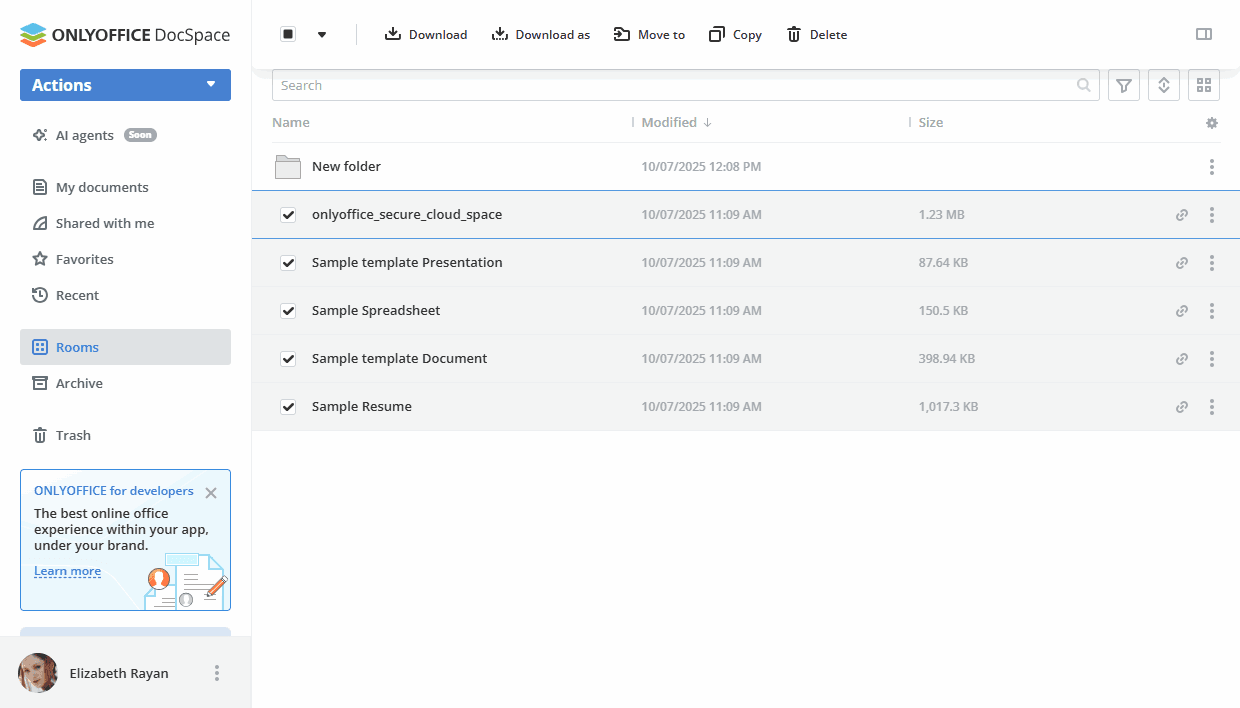
Operaciones en grupo con archivos se pueden realizar usando los botones en la parte superior o el menú contextual. Para descargar, mover, copiar o eliminar varios archivos a la vez,
- abre la sala necesaria haciendo clic en la opción correspondiente en el panel lateral izquierdo,
- pasa el cursor sobre el icono del archivo y marca las casillas de los archivos que deseas gestionar,
- haz clic en el botón necesario en la parte superior dependiendo de la operación que deseas realizar.
Usando la sección Compartido conmigo
Puedes compartir archivos y carpetas individuales almacenados en salas y en la sección Mis documentos a través de un enlace. Los archivos y carpetas de la sección Mis documentos también se pueden compartir individualmente con un usuario específico de DocSpace. Para más detalles, lee este artículo.
Los archivos y carpetas compartidos contigo por otros usuarios de DocSpace desde su sección 'Mis documentos' estarán disponibles en la sección Compartido conmigo. Los archivos y carpetas compartidos a través de un enlace desde las salas no se incluyen en la sección 'Compartido conmigo'.
La columna 'Nivel de acceso' en la lista de archivos muestra tu nivel de permiso.
Puedes ocultar archivos y carpetas compartidos de la lista 'Compartido conmigo' haciendo clic en la opción Quitar de la lista en el menú contextual. En este caso, tus permisos en el panel 'Compartir' cambiarán a 'Denegar acceso'.
- Los derechos personales son los más fuertes.
- Los derechos de grupo son más fuertes que los derechos de enlace.
- Los derechos de enlace son los más débiles.
Por ejemplo, eres invitado como Visualizador, pero también tienes un enlace con acceso Completo. Al seguir el enlace, solo tendrás acceso de Visualización.
Si no hay derechos personales, cuando haces clic en un enlace a un archivo, se mostrará en la sección 'Compartido conmigo' con los mismos derechos que tenía el enlace. Se recuerdan los permisos del último enlace abierto.
Añadiendo documentos a Favoritos
La sección Favoritos contiene todos los archivos y carpetas marcados como favoritos desde la sección Mis documentos y todas las salas. Para añadir un archivo/carpeta a Favoritos:
- abre la sección Mis documentos o la sala necesaria,
- encuentra el archivo/carpeta necesario y haz clic en el icono junto a él,
- selecciona la opción Marcar como favorito.
O
- abre el documento necesario,
- haz clic en el botón
 Marcar como Favorito en la esquina superior derecha.
El archivo estará disponible en la sección Favoritos y marcado con el icono  en la lista de archivos.
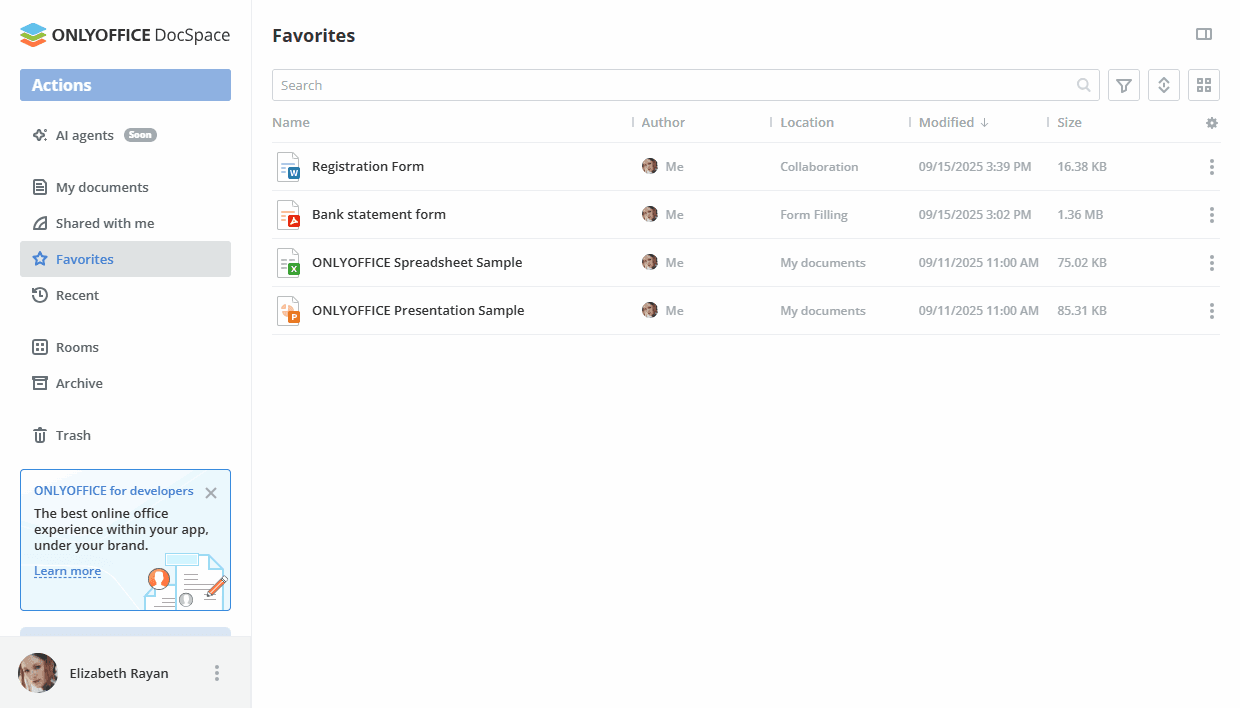
Dentro de la sección Favoritos, puedes usar la opción Abrir ubicación en el menú contextual para cambiar a la sección que contiene este archivo.
Para eliminar un archivo añadido de Favoritos, usa la opción Quitar de favoritos en el menú contextual o haz clic en el icono junto al nombre del archivo.
Usando la sección Recientes
La sección Recientes es un espacio para documentos que abriste recientemente en el editor. Contiene los últimos 100 archivos, que se almacenan durante 90 días. Los siguientes tipos de archivos están disponibles: archivos de la sección Mis documentos y Salas y los accesibles por enlace.
El menú contextual en la sección Recientes tiene un número limitado de elementos. Puedes realizar las siguientes acciones: seleccionar el archivo, previsualizarlo, ver sus propiedades, como información e historial de versiones, abrir su ubicación (excepto archivos accesibles por enlace), descargar el archivo, moverlo o copiarlo, renombrarlo y quitar el archivo de la lista.
Visualización y edición de documentos
Puedes ver y editar tus documentos de texto, hojas de cálculo, presentaciones, formularios PDF rellenables y documentos PDF directamente en las salas de DocSpace usando los editores en línea multifuncionales de ONLYOFFICE.
También puedes ver:
- archivos multimedia en los formatos más populares, incluyendo
avi,mpg,mpeg,mp3,mp4,webm, etc. - imágenes
bmp,jpg,jpeg,png,gif,tif,tiff,webp - libros electrónicos
fb2,epub - diagramas
vsdx,vssx,vstx,vsdm,vssm,vstm
Para editar un documento, simplemente haz clic en su título o haz clic en el icono  junto a él, selecciona la opción
  Editar, y se abrirá en una nueva pestaña del navegador de Internet.
Si el archivo está siendo editado actualmente, verás el icono de lápiz coloreado
Editar, y se abrirá en una nueva pestaña del navegador de Internet.
Si el archivo está siendo editado actualmente, verás el icono de lápiz coloreado  .
Para saber más sobre las características de los editores, visita esta página.
.
Para saber más sobre las características de los editores, visita esta página.
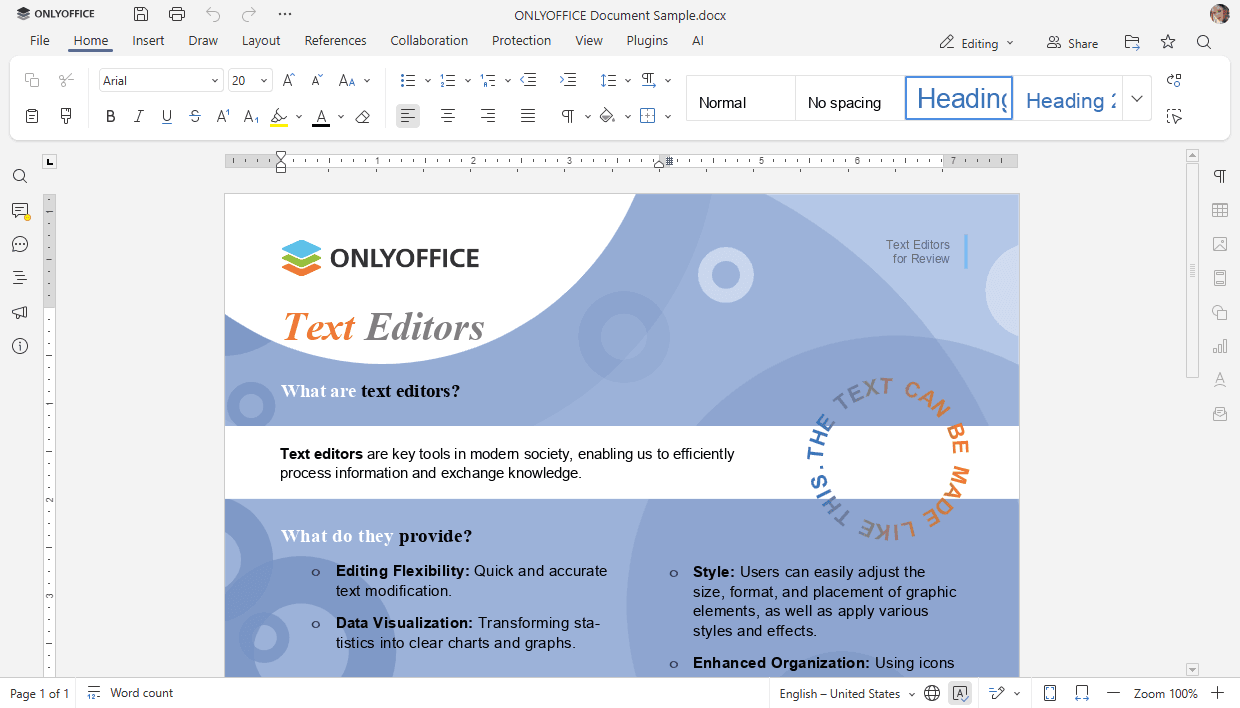
Una vez que edites un documento, hoja de cálculo o presentación y guardes los cambios realizados, ambas versiones de tu archivo estarán disponibles, para que puedas restaurar la anterior si es necesario. Para obtener más información sobre las versiones, consulta este artículo.
Para ver un archivo, haz clic en el icono junto a él y selecciona la opción
Vista Previa. Esto abrirá el archivo con el visor correspondiente de ONLYOFFICE. Los archivos de imagen se abrirán en la misma ventana, los archivos de texto se mostrarán en una nueva pestaña de tu navegador de Internet.
Los visores de ONLYOFFICE ofrecen herramientas estándar para acercar/alejar tus archivos, ajustar su tamaño, navegar entre sus páginas, descargarlos o imprimirlos.
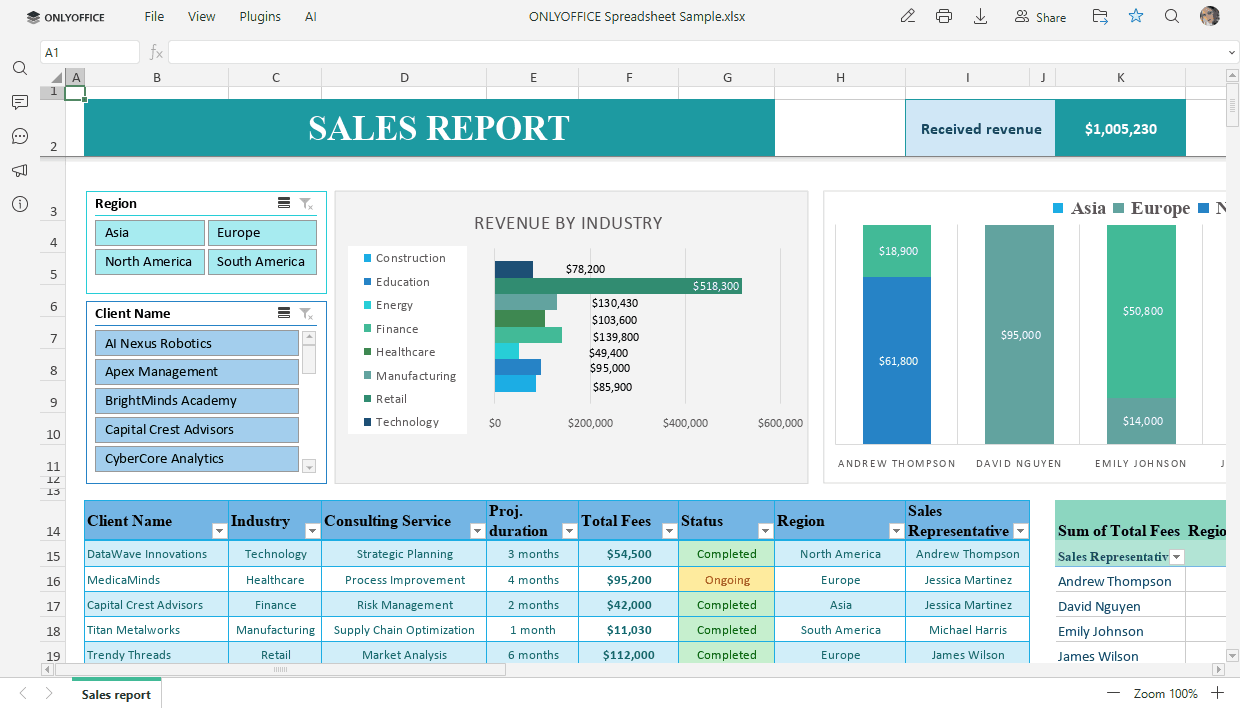
Al ver archivos multimedia con el visor en línea, puedes usar los botones correspondientes para iniciar o pausar la reproducción, ajustar el nivel de volumen o cambiar al modo de pantalla completa, ir al archivo multimedia anterior o siguiente, descargar o eliminar el archivo.

Al ver archivos de imagen con el visor en línea, puedes usar los botones correspondientes para acercar o alejar la imagen, ir a la imagen anterior o siguiente, mostrar el tamaño real de la imagen (si la imagen ha sido ampliada o reducida), rotar la imagen en sentido horario o antihorario, ir a la imagen anterior o siguiente, descargar o eliminar el archivo.
Al ver diagramas con el Visor de Diagramas, puedes navegar entre páginas, usar los botones de zoom, imprimir o descargar el diagrama. Para obtener más información sobre las características del Visor de Diagramas, visita esta página.