Invitar a nuevos usuarios
Invitar a nuevos usuarios
Los administradores de ONLYOFFICE DocSpace pueden crear usuarios dentro de DocSpace (seleccionando el tipo de usuario), así como invitar usuarios a salas para colaborar y asignarles niveles de permiso.
Al invitar usuarios a DocSpace, las acciones disponibles varían según el tipo de usuario:
| Sección\Tipo de usuario | Propietario | Administrador de DocSpace | Administrador de sala | Usuario | Invitado |
|---|---|---|---|---|---|
| Documentos | |||||
| Crear, subir, mover, copiar, renombrar, descargar, eliminar archivos y carpetas | |||||
| Salas | |||||
| Ver todas las salas | |||||
| Ver sus propias salas | |||||
| Ver salas a las que el usuario está invitado | |||||
| Crear y editar salas | |||||
| Fijar salas en la parte superior | |||||
| Ver información de la sala (miembros, historial, detalles) | |||||
| Invitar usuarios externos (invitados) a una sala | |||||
| Invitar usuarios internos a una sala | |||||
| Asignar niveles de permiso a los miembros de su propia sala | |||||
| Cambiar niveles de permiso de los miembros de su propia sala | |||||
| Eliminar usuarios de su propia sala | |||||
| Archivar sus propias salas | |||||
| Crear una copia de su propia sala | |||||
| Crear una copia de la sala de otra persona | |||||
| Editar salas de otras personas: invitar usuarios, asignar y cambiar niveles de permiso de los miembros de la sala, eliminar usuarios de la sala | |||||
| Ver enlaces de la sala pública de otra persona | |||||
| Cambiar el propietario de la sala de otra persona | |||||
| Archivar la sala de otra persona | |||||
| Archivo | |||||
| Ver todas las salas archivadas | |||||
| Ver sus propias salas archivadas | |||||
| Ver salas archivadas a las que el usuario está invitado | |||||
| Editar salas archivadas | |||||
| Fijar salas archivadas en la parte superior | |||||
| Ver información de la sala archivada (miembros, historial, detalles) | |||||
| Invitar usuarios a una sala archivada, asignar y cambiar niveles de permiso de los miembros | |||||
| Restaurar, copiar o eliminar salas archivadas de otra persona | |||||
| Restaurar, copiar o eliminar sus propias salas archivadas | |||||
| Papelera | |||||
| Contactos | |||||
| Invitar "Administrador de DocSpace" | |||||
| Invitar "Administrador de Sala" | |||||
| Invitar "Usuario" | |||||
| Invitar "Invitado" | |||||
| Promover a "Administrador de DocSpace" | |||||
| Promover a "Administrador de Sala" | |||||
| Promover a "Usuario" | |||||
| Degradar "Administrador de DocSpace" a "Administrador de Sala" o "Usuario" | |||||
| Degradar "Administrador de Sala" a "Usuario" | |||||
| Degradar "Usuario" a "Invitado" | |||||
| Desactivar "Administrador de DocSpace" | |||||
| Desactivar "Administrador de Sala" | |||||
| Desactivar "Usuario" | |||||
| Desactivar "Invitado" | |||||
| Editar o eliminar usuarios | |||||
| Ver su propia lista de invitados | |||||
| Ver la lista de invitados de otra persona | |||||
| Grupos | |||||
| Crear y editar grupos | |||||
| Ver grupos | |||||
| Configuración de gestión de archivos | |||||
| Configuración de DocSpace | |||||
| Eliminar DocSpace | |||||
| Todas las demás configuraciones |
Para agregar usuarios dentro de DocSpace,
- Vaya a la sección Contactos haciendo clic en el icono
 junto a su nombre en la esquina inferior izquierda y seleccionando la opción Contactos. Use la pestaña Miembros a la izquierda.
 - Utilice el icono
 Más encima de la lista de usuarios.
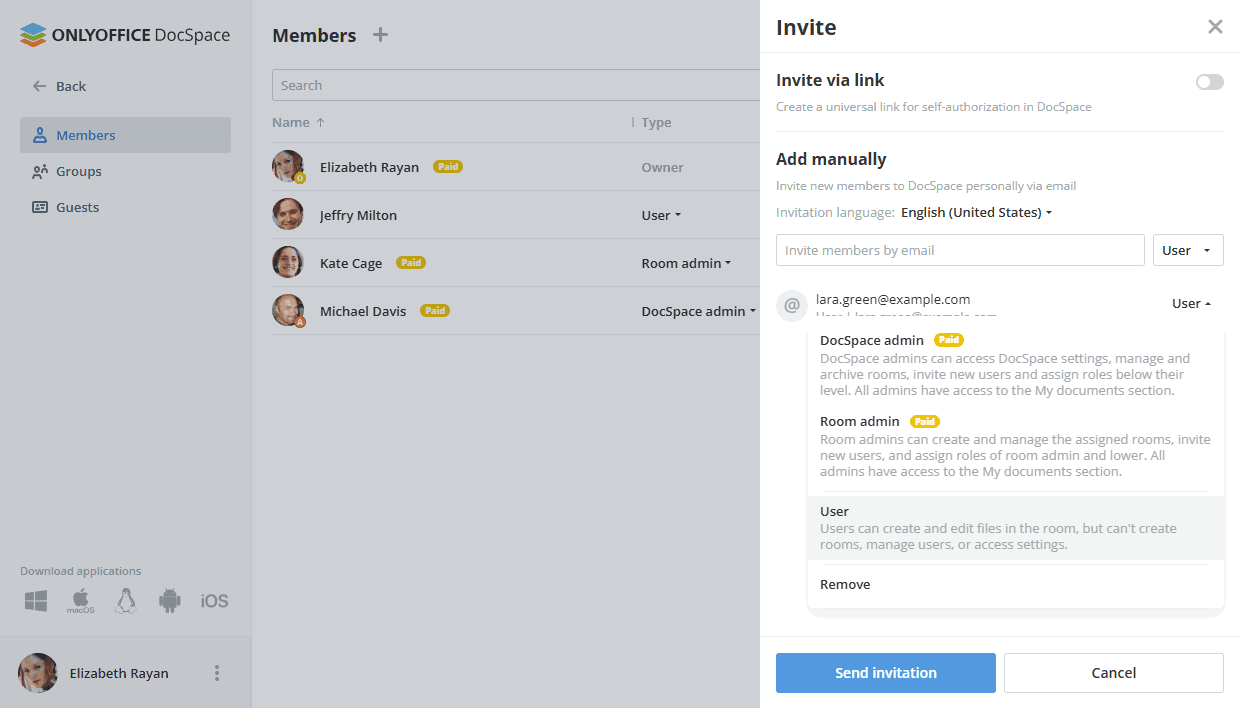
 - Seleccione el tipo de usuario: Administrador de DocSpace, Administrador de Sala, Usuario.
-
Invite a los usuarios a través del enlace:
- Active el interruptor Invitar por enlace – el enlace se copiará al portapapeles.
-
Si desea cambiar el tipo de usuario, seleccione el necesario de la lista y use el icono
 para copiar el enlace de invitación modificado al portapapeles. Puede enviar el enlace copiado de cualquier manera conveniente.
Este enlace es válido solo por 7 días.
para copiar el enlace de invitación modificado al portapapeles. Puede enviar el enlace copiado de cualquier manera conveniente.
Este enlace es válido solo por 7 días.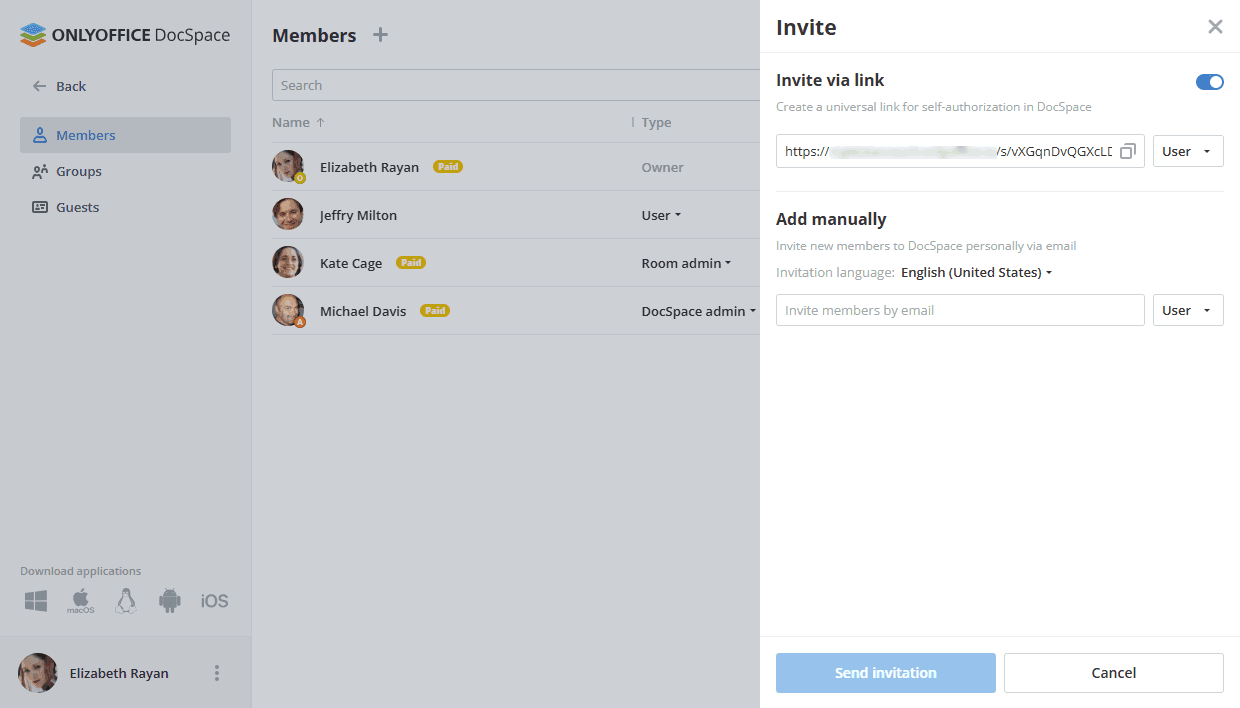
-
Alternativamente, puede usar la sección Agregar manualmente para agregar direcciones de correo electrónico manualmente una por una:
- Ingrese una dirección de correo electrónico válida y haga clic en ‘Agregar’ abajo o presione Enter. De la misma manera, agregue varias direcciones de correo electrónico si es necesario.
- Cambie el idioma de la invitación si es necesario.
- Cambie el tipo de usuario si es necesario.
-
Cuando esté listo, haga clic en el botón Enviar invitación
button. Las invitaciones se enviarán a las direcciones de correo electrónico especificadas.
Cuando un usuario recibe la invitación, debe seguir el enlace, especificar su correo electrónico (si fue invitado usando la opción Invitar mediante enlace), su nombre y apellido, y establecer una contraseña (la contraseña NO PUEDE tener menos de 8 ni más de 30 caracteres). También es posible cambiar el idioma usando el cuadro combinado en la esquina superior derecha.
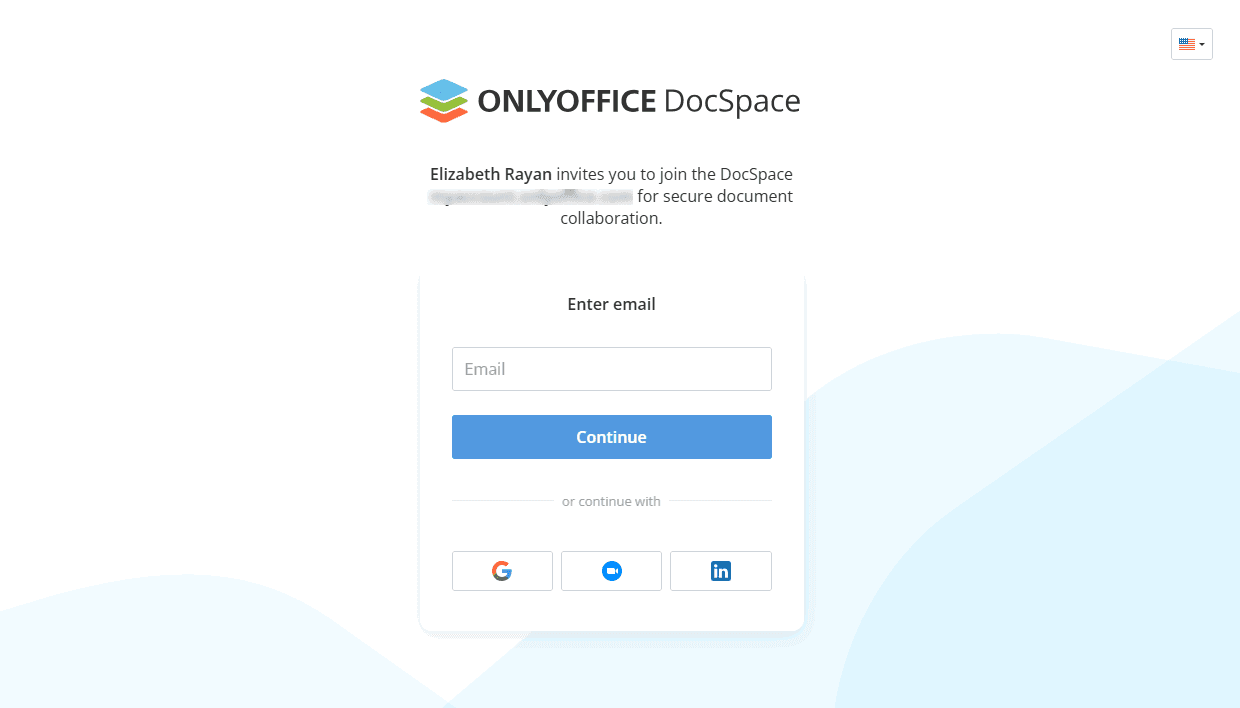
Después de eso, el usuario puede:
- acceder a DocSpace,
- ver los espacios Salas y Archivo (están vacíos si el usuario no fue invitado a una sala),
- editar su propio perfil.
Una vez que el usuario es invitado a una sala, puede participar en la colaboración. Los administradores pueden gestionar los usuarios existentes en DocSpace.
Creación de grupos
Para crear un grupo,
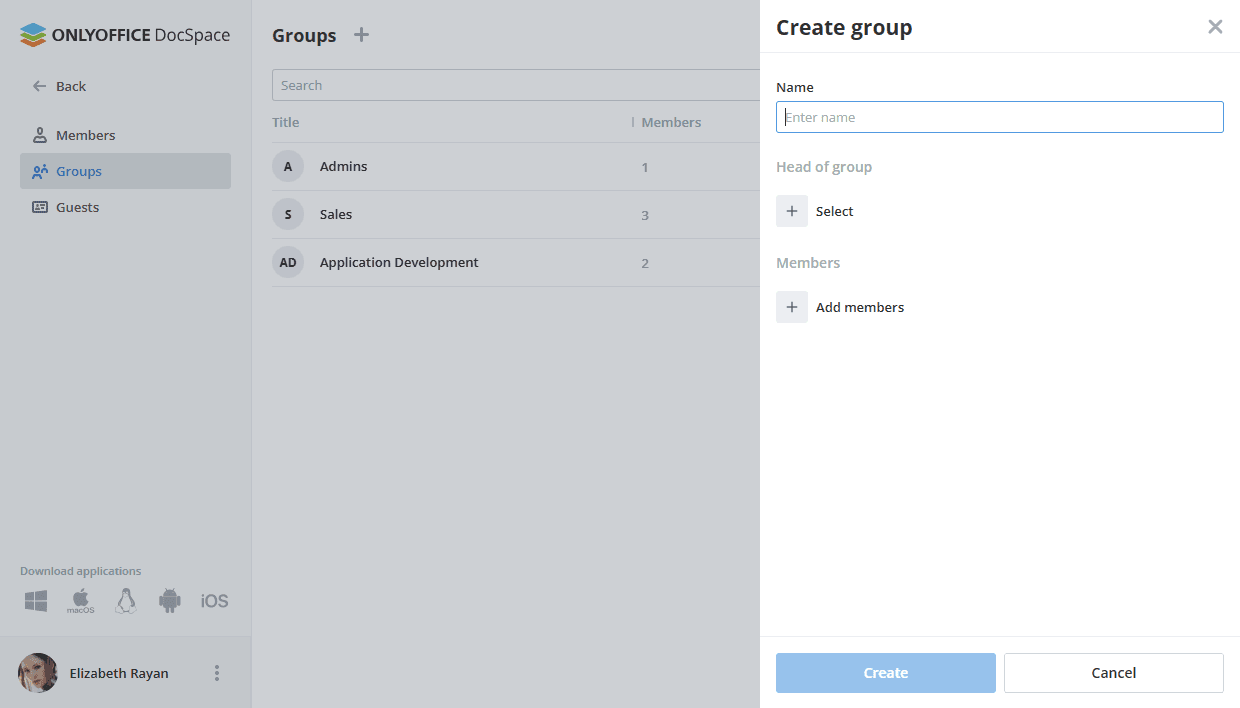
- Ve a la sección Contactos haciendo clic en el icono junto a tu nombre en la esquina inferior izquierda y seleccionando la opción Contactos. Usa la pestaña Grupos a la izquierda.
- Usa el icono Más encima de la lista de grupos.
- Introduce el Nombre del grupo.
- Asigna el Jefe del grupo haciendo clic en el enlace Seleccionar y eligiendo uno de los usuarios existentes, luego haz clic en Agregar.
- Agrega Miembros al grupo haciendo clic en el enlace Agregar miembros y seleccionando los usuarios existentes, luego haz clic en Agregar.
- Haz clic en el botón Crear.