Configuración de vista y herramientas de navegación
Para ayudarte a ver y seleccionar celdas en hojas de cálculo grandes, el Editor de Hojas de cálculo ofrece varias herramientas: barras ajustables, barras de desplazamiento, botones de navegación de hojas, pestañas de hojas y zoom.
Ajustar la configuración de vista
Para ajustar la configuración de vista predeterminada y establecer el modo más conveniente para trabajar con la hoja de cálculo, ve a la pestaña Vista. Puedes seleccionar las siguientes opciones:
- Vista de Hoja - para gestionar las vistas de hoja. Para obtener más información sobre las vistas de hoja, por favor lee el siguiente artículo.
- Zoom - para establecer el valor de zoom requerido desde el 50% hasta el 500% desde la lista desplegable.
- Tema de interfaz - elige uno de los temas de interfaz disponibles desde el menú desplegable: Igual que el sistema, Claro, Clásico claro, Oscuro, Contraste oscuro, Gris, Moderno claro y Moderno oscuro.
- Inmovilizar paneles - inmoviliza todas las filas por encima de la celda activa y todas las columnas a la izquierda de la celda activa para que permanezcan visibles cuando desplazas la hoja de cálculo hacia la derecha o hacia abajo. Para desinmovilizar los paneles, simplemente haz clic en esta opción nuevamente o haz clic derecho en cualquier lugar dentro de la hoja de trabajo y selecciona la opción Desinmovilizar paneles del menú.
- Barra de fórmulas - cuando está desactivada, oculta la barra debajo de la barra de herramientas superior, que se usa para ingresar y revisar las fórmulas y su contenido. Para mostrar la Barra de fórmulas oculta, haz clic en esta opción nuevamente. Arrastrar la línea inferior de la barra de fórmulas para expandirla alterna la altura de la Barra de fórmulas para mostrar una fila.
- Encabezados - cuando está desactivada, oculta el encabezado de columna en la parte superior y el encabezado de fila en el lado izquierdo de la hoja de trabajo. Para mostrar los Encabezados ocultos, haz clic en esta opción nuevamente.
- Líneas de cuadrícula - cuando está desactivada, oculta las líneas alrededor de las celdas. Para mostrar las Líneas de cuadrícula ocultas, haz clic en esta opción nuevamente.
- Mostrar ceros - permite que el “0” sea visible cuando se ingresa en una celda. Para desactivar esta opción, desmarca la casilla.
-
Mostrar siempre la barra de herramientas - cuando esta opción está desactivada, la barra de herramientas superior que contiene comandos se ocultará mientras los nombres de las pestañas permanecen visibles.
Alternativamente, puedes simplemente hacer doble clic en cualquier pestaña para ocultar la barra de herramientas superior o mostrarla nuevamente.
- Combinar barras de hoja y estado - muestra todas las herramientas de navegación de hojas y la barra de estado en una sola línea. Por defecto, esta opción está activa. Si la desactivas, la barra de estado aparecerá en dos líneas.
- Panel izquierdo - cuando está desactivado, oculta el panel izquierdo donde se encuentran los botones de Búsqueda, Comentarios, etc. Para mostrar el panel izquierdo, marca esta casilla.
- Panel derecho - cuando está desactivado, oculta el panel derecho donde se encuentran los Ajustes. Para mostrar el panel derecho, marca esta casilla.
La barra lateral derecha está minimizada por defecto. Para expandirla, selecciona cualquier objeto (por ejemplo, imagen, gráfico, forma) y haz clic en el icono de la pestaña actualmente activada a la derecha. Para minimizar la barra lateral derecha, haz clic en el icono nuevamente.
También puedes cambiar el tamaño del panel de Comentarios o Chat abierto usando el simple arrastrar y soltar: mueve el cursor del ratón sobre el borde de la barra lateral izquierda para que se convierta en la flecha bidireccional, y arrastra el borde hacia la derecha para extender el ancho de la barra lateral. Para restaurar su ancho original, mueve el borde hacia la izquierda.
Usar las herramientas de navegación
Para navegar por tu hoja de cálculo, utiliza las siguientes herramientas:
Usa la tecla Tab en tu teclado para moverte a la celda a la derecha de la seleccionada.
Las Barras de desplazamiento (en la parte inferior o en el lado derecho) se usan para desplazarse hacia arriba/abajo y hacia la izquierda/derecha en la hoja actual. Para navegar una hoja de cálculo usando las barras de desplazamiento:
- haz clic en las flechas hacia arriba/abajo o derecha/izquierda en las barras de desplazamiento;
- arrastra el cuadro de desplazamiento;
- desplaza la rueda del ratón para moverte verticalmente;
- usa la combinación de la tecla Shift y la rueda del ratón para moverte horizontalmente;
- haz clic en cualquier área a la izquierda/derecha o arriba/abajo del cuadro de desplazamiento en la barra de desplazamiento.
También puedes usar la rueda de desplazamiento del ratón para desplazarte por tu hoja de cálculo hacia arriba o hacia abajo.
Los botones de Navegación de hojas están situados en la esquina inferior izquierda y se usan para desplazar la lista de hojas hacia la derecha/izquierda y navegar entre las pestañas de hojas.
- haz clic en el botón Desplazar lista de hojas a la izquierda
 para desplazar la lista de hojas de la hoja de cálculo actual hacia la izquierda;
 - haz clic en el botón Desplazar lista de hojas a la derecha
 para desplazar la lista de hojas de la hoja de cálculo actual hacia la derecha;
Usa el botón  en la barra de estado para agregar una nueva hoja de trabajo.
Para seleccionar la hoja necesaria:
-
haz clic en el botón
 en la barra de estado para abrir la lista de todas las hojas y seleccionar la hoja que necesitas. La lista de hojas también muestra el estado de la hoja,
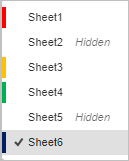
o
haz clic en la Pestaña de hoja apropiada junto al botón
.Los botones de Zoom están situados en la esquina inferior derecha y se usan para acercar y alejar la hoja actual. Para cambiar el valor de zoom actualmente seleccionado que se muestra en porcentaje, haz clic en él y selecciona una de las opciones de zoom disponibles de la lista (50% / 75% / 100% / 125% / 150% / 175% / 200% / 300% / 400% / 500%) o usa los botones Aumentar Zoom
 o Reducir Zoom
  . La configuración de Zoom también está disponible en la pestaña Vista. La escala establecida se mantiene para todos los archivos durante la sesión actual.
Puedes establecer un valor de zoom predeterminado. Cambia a la pestaña Archivo de la barra de herramientas superior, ve a la sección Configuración avanzada, elige el Valor de Zoom predeterminado necesario de la lista y haz clic en el botón Aplicar. Para usar la escala establecida anteriormente, desplázate hasta la parte superior de la lista desplegable y selecciona la opción Último usado.