Insertar ecuaciones
El Editor de Hojas de cálculo te permite construir ecuaciones utilizando las plantillas integradas, editarlas, insertarlas, insertar caracteres especiales (incluyendo operadores matemáticos, letras griegas, acentos, etc.).
Agregar una nueva ecuación
Para insertar una ecuación desde la galería,
- coloca el cursor dentro de la celda necesaria,
- cambia a la pestaña Insertar de la barra de herramientas superior,
- haz clic en la flecha junto al icono
 Ecuación en la barra de herramientas superior,
 -
selecciona la categoría de ecuación requerida en la barra de herramientas sobre la ecuación insertada,
o
en la lista desplegable abierta, selecciona la categoría de ecuación que necesitas.
Las siguientes categorías están actualmente disponibles: Símbolos, Fracciones, Índices, Radicales, Integrales, Operadores Grandes, Corchetes, Funciones, Acentos, Límites y Logaritmos, Operadores, Matrices,
- haz clic en el símbolo de Configuración de ecuación en la barra de herramientas sobre la ecuación insertada para acceder a más configuraciones, por ejemplo, Unicode o LaTeX, Profesional o Lineal, y Cambiar a Inline,
- haz clic en el símbolo/ecuación correspondiente en el conjunto de plantillas,
- para ocultar la barra de herramientas, haz clic en la opción Ocultar barra de herramientas de ecuación en la Configuración de ecuación.
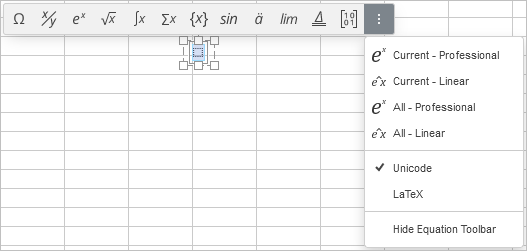
El símbolo/ecuación seleccionado se añadirá a la hoja de cálculo.
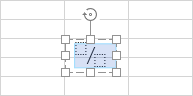
La esquina superior izquierda del cuadro de ecuación coincidirá con la esquina superior izquierda de la celda actualmente seleccionada, pero el cuadro de ecuación se puede mover, redimensionar o rotar libremente en la hoja. Para hacerlo, haz clic en el borde del cuadro de ecuación (se mostrará como una línea sólida) y utiliza los controladores correspondientes.
Cada plantilla de ecuación representa un conjunto de espacios. Un espacio es una posición de cada elemento que compone la ecuación. Un espacio vacío (también llamado marcador de posición) tiene un contorno punteado  . Necesitas llenar todos los marcadores de posición especificando los valores necesarios.
Ingresar valores
El punto de inserción especifica dónde aparecerá el siguiente carácter. Para posicionar el punto de inserción con precisión, haz clic dentro de un marcador de posición y utiliza las flechas del teclado para mover el punto de inserción un carácter a la izquierda/derecha.
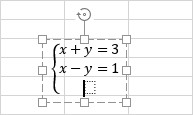
Una vez posicionado el punto de inserción, puedes llenar el marcador de posición:
- ingresa el valor numérico/literal deseado usando el teclado,
- inserta un carácter especial usando la paleta de Símbolos desde el menú Ecuación en la pestaña Insertar de la barra de herramientas superior, o escribiéndolos desde el teclado (consulta la descripción de la opción Corrección Automática de Matemáticas),
- agrega otra plantilla de ecuación desde la paleta para crear una ecuación anidada compleja. El tamaño de la ecuación principal se ajustará automáticamente para adaptarse a su contenido. El tamaño de los elementos de la ecuación anidada depende del tamaño del marcador de posición de la ecuación principal, pero no puede ser menor que el tamaño del subíndice.
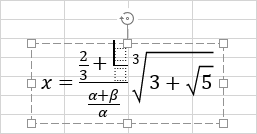
Para agregar algunos nuevos elementos de ecuación, también puedes usar las opciones del menú contextual:
- Para agregar un nuevo argumento que vaya antes o después del existente dentro de Corchetes, puedes hacer clic derecho en el argumento existente y seleccionar la opción Insertar argumento antes/después del menú.
- Para agregar una nueva ecuación dentro de Casos con varias condiciones del grupo Corchetes, puedes hacer clic derecho en un marcador de posición vacío o ecuación ingresada dentro de él y seleccionar la opción Insertar ecuación antes/después del menú.
- Para agregar una nueva fila o columna en una Matriz, puedes hacer clic derecho en un marcador de posición dentro de ella, seleccionar la opción Insertar del menú, luego seleccionar Fila Arriba/Abajo o Columna Izquierda/Derecha.
Nota: actualmente, las ecuaciones no se pueden ingresar usando el formato lineal, es decir, \sqrt(4&x^3).
Al ingresar los valores de las expresiones matemáticas, no necesitas usar la barra espaciadora porque los espacios entre los caracteres y signos de operaciones se establecen automáticamente.
Si la ecuación es demasiado larga y no cabe en una sola línea dentro del cuadro de ecuación, se produce un salto de línea automático mientras escribes. También puedes insertar un salto de línea en una posición específica haciendo clic derecho en un operador matemático y seleccionando la opción Insertar salto manual del menú. El operador seleccionado comenzará una nueva línea. Para eliminar el salto de línea manual agregado, haz clic derecho en el operador matemático que inicia una nueva línea y selecciona la opción Eliminar salto manual.
Formatear ecuaciones
Por defecto, la ecuación dentro del cuadro de ecuación está centrada horizontalmente y alineada verticalmente en la parte superior del cuadro de ecuación. Para cambiar su alineación horizontal/vertical, coloca el cursor dentro del cuadro de ecuación (los bordes del cuadro de ecuación se mostrarán como líneas discontinuas) y utiliza los iconos correspondientes en la barra de herramientas superior.
Para aumentar o disminuir el tamaño de fuente de la ecuación, haz clic en cualquier lugar dentro del cuadro de ecuación y utiliza los botones Incrementar tamaño de fuente  y Disminuir tamaño de fuente
  en la pestaña Inicio de la barra de herramientas superior, o selecciona el tamaño de fuente necesario de la lista. Todos los elementos de la ecuación cambiarán correspondientemente.
Las letras dentro de la ecuación están en cursiva por defecto. Si es necesario, puedes cambiar el estilo de fuente (negrita, cursiva, tachado) o el color para toda la ecuación o parte de ella. El estilo subrayado se puede aplicar solo a toda la ecuación, no a caracteres individuales. Selecciona la parte necesaria de la ecuación haciendo clic y arrastrando. La parte seleccionada se resaltará en azul. Luego utiliza los botones necesarios en la pestaña Inicio de la barra de herramientas superior para formatear la selección. Por ejemplo, puedes eliminar el formato en cursiva para palabras ordinarias que no son variables o constantes.
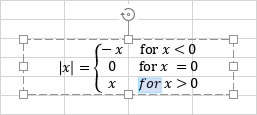
Para modificar algunos elementos de ecuación, también puedes usar las opciones del menú contextual:
- Para cambiar el formato de Fracciones, puedes hacer clic derecho en una fracción y seleccionar la opción Cambiar a fracción inclinada/lineal/apilada del menú (las opciones disponibles difieren según el tipo de fracción seleccionado).
- Para cambiar la posición de los Índices en relación con el texto, puedes hacer clic derecho en la ecuación que incluye índices y seleccionar la opción Índices antes/después del texto del menú.
- Para cambiar el tamaño del argumento para Índices, Radicales, Integrales, Operadores Grandes, Límites y Logaritmos, Operadores así como para sobrecorchetes/subcorchetes y plantillas con caracteres de agrupación del grupo Acentos, puedes hacer clic derecho en el argumento que deseas cambiar y seleccionar la opción Aumentar/Disminuir tamaño del argumento del menú.
- Para especificar si un marcador de posición de grado vacío debe mostrarse o no para un Radical, puedes hacer clic derecho en el radical y seleccionar la opción Ocultar/Mostrar grado del menú.
- Para especificar si un marcador de posición de límite vacío debe mostrarse o no para un Integral o Operador Grande, puedes hacer clic derecho en la ecuación y seleccionar la opción Ocultar/Mostrar límite superior/inferior del menú.
- Para cambiar la posición de los límites en relación con el signo de integral u operador para Integrales u Operadores Grandes, puedes hacer clic derecho en la ecuación y seleccionar la opción Cambiar ubicación de límites del menú. Los límites se pueden mostrar a la derecha del signo de operador (como subíndices y superíndices) o directamente arriba y abajo del signo de operador.
- Para cambiar la posición de los límites en relación con el texto para Límites y Logaritmos y plantillas con caracteres de agrupación del grupo Acentos, puedes hacer clic derecho en la ecuación y seleccionar la opción Límite sobre/bajo texto del menú.
- Para elegir cuáles de los Corchetes deben mostrarse, puedes hacer clic derecho en la expresión dentro de ellos y seleccionar la opción Ocultar/Mostrar corchete de apertura/cierre del menú.
- Para controlar el tamaño de los Corchetes, puedes hacer clic derecho en la expresión dentro de ellos. La opción Estirar corchetes está seleccionada por defecto para que los corchetes puedan crecer según la expresión dentro de ellos, pero puedes deseleccionar esta opción para evitar que los corchetes se estiren. Cuando esta opción está activada, también puedes usar la opción Igualar corchetes a la altura del argumento.
- Para cambiar la posición del carácter en relación con el texto para sobrecorchetes/subcorchetes o sobrebarras/subbarras del grupo Acentos, puedes hacer clic derecho en la plantilla y seleccionar la opción Carácter/Barra sobre/bajo texto del menú.
- Para elegir qué bordes deben mostrarse para una Fórmula Encerrada del grupo Acentos, puedes hacer clic derecho en la ecuación y seleccionar la opción Propiedades de borde del menú, luego seleccionar Ocultar/Mostrar borde superior/inferior/izquierdo/derecho o Agregar/Ocultar línea horizontal/vertical/diagonal.
- Para especificar si los marcadores de posición vacíos deben mostrarse o no para una Matriz, puedes hacer clic derecho en ella y seleccionar la opción Ocultar/Mostrar marcador de posición del menú.
Para alinear algunos elementos de ecuación, puedes usar las opciones del menú contextual:
- Para alinear ecuaciones dentro de Casos con varias condiciones del grupo Corchetes, puedes hacer clic derecho en una ecuación, seleccionar la opción Alineación del menú, luego seleccionar el tipo de alineación: Superior, Centro o Inferior.
- Para alinear una Matriz verticalmente, puedes hacer clic derecho en la matriz, seleccionar la opción Alineación de Matriz del menú, luego seleccionar el tipo de alineación: Superior, Centro o Inferior.
- Para alinear elementos dentro de una Matriz columna horizontalmente, puede hacer clic derecho en un marcador de posición dentro de la columna, seleccionar la opción Alineación de columna del menú y luego seleccionar el tipo de alineación: Izquierda, Centro o Derecha.
Eliminar elementos de ecuación
Para eliminar una parte de la ecuación, seleccione la parte que desea eliminar arrastrando el ratón o manteniendo presionada la tecla Shift y usando las teclas de flecha, luego presione la tecla Suprimir en el teclado.
Un espacio solo se puede eliminar junto con la plantilla a la que pertenece.
Para eliminar toda la ecuación, haga clic en el borde del cuadro de la ecuación (se mostrará como una línea sólida) y presione la tecla Suprimir en el teclado.
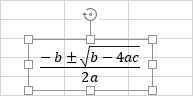
Para eliminar algunos elementos de la ecuación, también puede usar las opciones del menú contextual:
- Para eliminar un Radical, puede hacer clic derecho sobre él y seleccionar la opción Eliminar radical del menú.
- Para eliminar un Subíndice y/o Superíndice, puede hacer clic derecho en la expresión que los contiene y seleccionar la opción Eliminar subíndice/superíndice del menú. Si la expresión contiene scripts que van antes del texto, estará disponible la opción Eliminar scripts.
- Para eliminar Corchetes, puede hacer clic derecho en la expresión dentro de ellos y seleccionar la opción Eliminar caracteres de cierre o Eliminar caracteres de cierre y separadores del menú.
- Si la expresión dentro de los Corchetes incluye más de un argumento, puede hacer clic derecho en el argumento que desea eliminar y seleccionar la opción Eliminar argumento del menú.
- Si los Corchetes encierran más de una ecuación (es decir, Casos con varias condiciones), puede hacer clic derecho en la ecuación que desea eliminar y seleccionar la opción Eliminar ecuación del menú.
- Para eliminar un Límite, puede hacer clic derecho sobre él y seleccionar la opción Eliminar límite del menú.
- Para eliminar un Acento, puede hacer clic derecho sobre él y seleccionar la opción Eliminar carácter de acento, Eliminar carácter o Eliminar barra del menú (las opciones disponibles varían según el acento seleccionado).
- Para eliminar una fila o una columna de una Matriz, puede hacer clic derecho en el marcador de posición dentro de la fila/columna que necesita eliminar, seleccionar la opción Eliminar del menú y luego seleccionar Eliminar fila/columna.
Convertir ecuaciones
Si abre un documento existente que contiene ecuaciones creadas con una versión antigua del editor de ecuaciones (por ejemplo, con versiones de MS Office anteriores a 2007), necesita convertir estas ecuaciones al formato Office Math ML para poder editarlas.
Para convertir una ecuación, haga doble clic en ella. Aparecerá la ventana de advertencia:
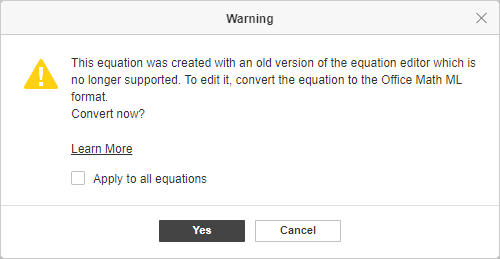
Para convertir solo la ecuación seleccionada, haga clic en el botón Sí en la ventana de advertencia. Para convertir todas las ecuaciones en este documento, marque la casilla Aplicar a todas las ecuaciones y haga clic en Sí.
Una vez convertida la ecuación, puede editarla.