Zoom
El plugin Zoom te permite alojar o programar reuniones de Zoom directamente en el editor en solo unos clics.
El plugin es compatible con la versión autohospedada de los editores ONLYOFFICE y puede añadirse a las instancias de ONLYOFFICE manualmente usando el Administrador de plugins.
Instalación
Para instalar el plugin Zoom,
- Ve a la pestaña Extensiones.
- Abre el Administrador de plugins.
- Busca
 Zoom en el marketplace y haz clic en el botón Instalar debajo.
 - Haz clic en el icono Zoom en la pestaña Extensiones.
- Continúa con la configuración del plugin.
Para más detalles, consulta la documentación de la API de ONLYOFFICE.
Configuración
-
Registra el editor como la app JWT en la página Zoom Develop para usar la programación de reuniones. Completa todos los campos necesarios y activa la app. Se asignará un token JWT a la app.
Si necesitas ayuda para completar los campos, consulta la documentación oficial de Zoom.
-
Crea una app Meeting SDK en la página Zoom Develop para empezar a unirte a reuniones. Completa todos los campos necesarios y activa la app. Se asignarán credenciales SDK a la app.
Si necesitas ayuda para completar los campos, consulta la documentación oficial de Zoom.
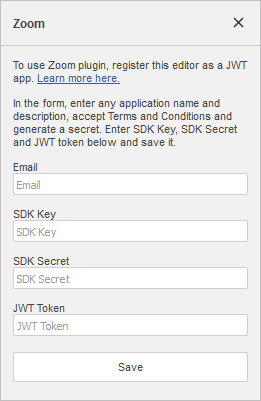
- Introduce la SDK Key, SDK Secret y JWT Token generados en los campos correspondientes del panel izquierdo del editor ONLYOFFICE y haz clic en Guardar.
Cómo usar
- Ve a la pestaña Extensiones.
- Haz clic en el icono Zoom.
-
Añade el tema de tu reunión y elige si quieres Iniciar reunión o Programar reunión.
- Iniciar reunión - se creará una nueva reunión. Todos los detalles se muestran en el chat del editor. Presiona la combinación de teclas
Alt + Qpara acceder rápidamente al chat. - Programar reunión - configura todos los parámetros necesarios para la próxima reunión, como hora, fecha y duración. Accede a la Configuración avanzada para más parámetros. Haz clic en Guardar cuando estés listo.
Las notificaciones de la reunión se envían al Chat para los editores en línea y a los Comentarios para los editores de escritorio.
- Iniciar reunión - se creará una nueva reunión. Todos los detalles se muestran en el chat del editor. Presiona la combinación de teclas
- Haz clic en el botón Reconfigurar para establecer los parámetros nuevamente.
- Haz clic en el botón Modo reunión para entrar al menú de la reunión donde puedes configurar parámetros como Nombre, ID de reunión, Email y Contraseña. Selecciona tu rol, región de la reunión y idioma de la reunión.
- Haz clic en el botón Unirse para entrar a la reunión, o haz clic en el botón Copiar enlace directo para unirse para copiar el enlace de la reunión al portapapeles.
- Una vez que entres a la reunión, se abrirá una ventana de Zoom dentro del panel del plugin. Como en tu llamada habitual de Zoom, aquí puedes activar o desactivar el micrófono y la cámara, realizar varias acciones y entrar en modo de pantalla completa.
Puede aparecer una ventana negra en el navegador Safari al unirse a una reunión. Para que el problema desaparezca, necesitas redimensionar la ventana del plugin o hacer zoom en la página del navegador.