Plugins de terceros
Los editores de ONLYOFFICE admiten una variedad de complementos de terceros desarrollados por la comunidad y desarrolladores asociados. Cada complemento a continuación añade una capacidad específica a los editores; haga clic en el nombre de un complemento para ver qué hace, luego expanda Instrucciones completas para detalles de configuración y uso.
A menos que se indique lo contrario a continuación, los complementos en esta página se distribuyen bajo los términos de la licencia AGPL-3.0 del repositorio del mercado de complementos de ONLYOFFICE.
ImportanteA partir de ONLYOFFICE Docs 8.2, ningún complemento viene con los editores por defecto. Los complementos deben instalarse a través del  Administrador de plugins.
Chinese Convertor: convertir texto y añadir pinyin
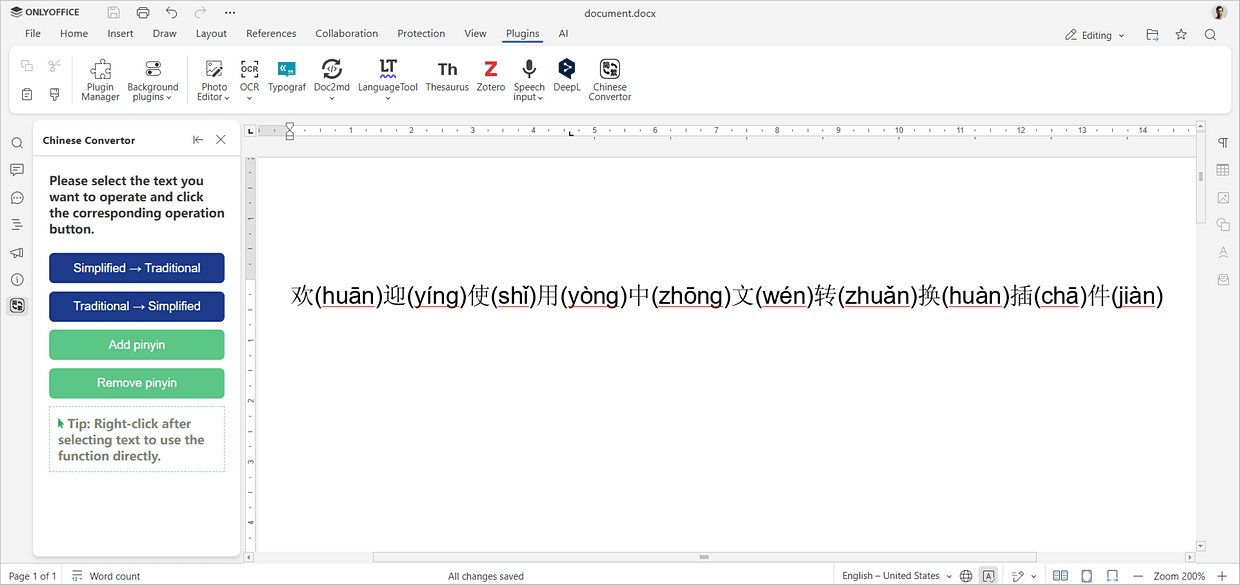
El complemento Chinese Convertor para ONLYOFFICE realiza dos tareas: convertir texto entre los scripts chino simplificado y tradicional, y generar anotaciones de pinyin en línea. Funciona en el Editor de Documentos, Editor de Hojas de cálculo y Editor de PDF.
Los componentes de terceros del complemento, opencc-js y pinyin-pro, se distribuyen bajo la licencia MIT.
Instrucciones completas
Anotación de pinyin
El complemento genera lecturas de pinyin y las coloca entre paréntesis directamente después de cada carácter. Por ejemplo, 你好 se convierte en 你(nǐ)好(hǎo). Esto lo convierte en una herramienta práctica para cualquiera que produzca contenido para el aprendizaje de idiomas, materiales de lectura anotados o guías de pronunciación. Cuando ya no necesite las anotaciones, una sola acción las elimina y restaura el texto limpio.
Instalación desde el Administrador de plugins
- Abra la pestaña Extensiones en ONLYOFFICE y lance el Administrador de plugins.
- En Categorías, seleccione Habilidades especiales (o Todos los plugins).
- Busque Chinese Convertor.
- Haga clic en Instalar.
CVbuilder: crear tu CV
En ONLYOFFICE Docs, puedes crear currículos profesionales y personalizables con facilidad, usando plantillas adaptadas a diversas industrias y estilos. Las plantillas están originalmente en chino, aunque puedes editarlas manualmente para ajustarlas a tus preferencias.
Instrucciones completas
- Abra la pestaña Extensiones en ONLYOFFICE y lance el Administrador de plugins.
- En Categorías, seleccione Trabajo (o Todos los complementos).
- Busque CVbuilder.
- Haga clic en Instalar.
- Haga clic en el icono de CVbuilder en la pestaña Extensiones.
-
Elija uno de los presets disponibles. Las plantillas son totalmente editables.
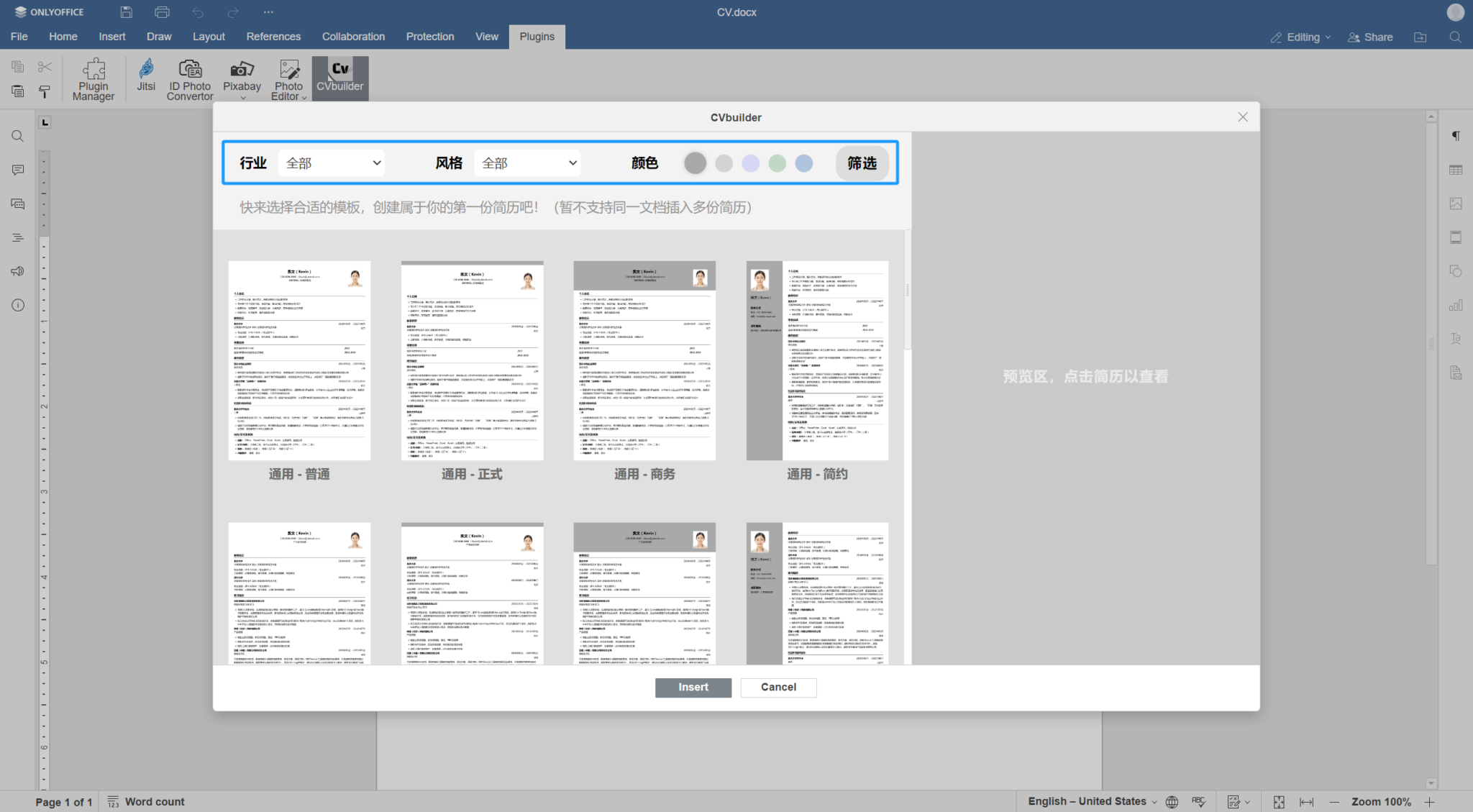
La plantilla se insertará en tu documento. Puedes editar el texto, imágenes, formas y estilos de decoración.
Glavred: refinar tu texto
En el Editor de Documentos, puedes hacer que tus textos sean más estilísticamente refinados y concisos usando el complemento Glavred. Ten en cuenta que este complemento está diseñado para trabajar con textos en ruso.
Instrucciones completas
- Abra la pestaña Extensiones en ONLYOFFICE y lance el Administrador de plugins.
- En Categorías, seleccione Habilidades especiales (o Todos los plugins).
- Busque Glavred.
- Haga clic en Instalar.
- Configure su complemento. Para más información, consulte la guía oficial de la API de Glavred.
- Resalte la frase que desea revisar.
- Vaya a la pestaña Extensiones y haga clic en Glavred.
- Se abrirá la ventana de Glavred, donde podrá ver las sugerencias del complemento para mejorar su texto. Haga clic en una palabra resaltada para ver los comentarios de Glavred.
ID Photo Converter: convertir tus fotos en formatos de foto de identificación
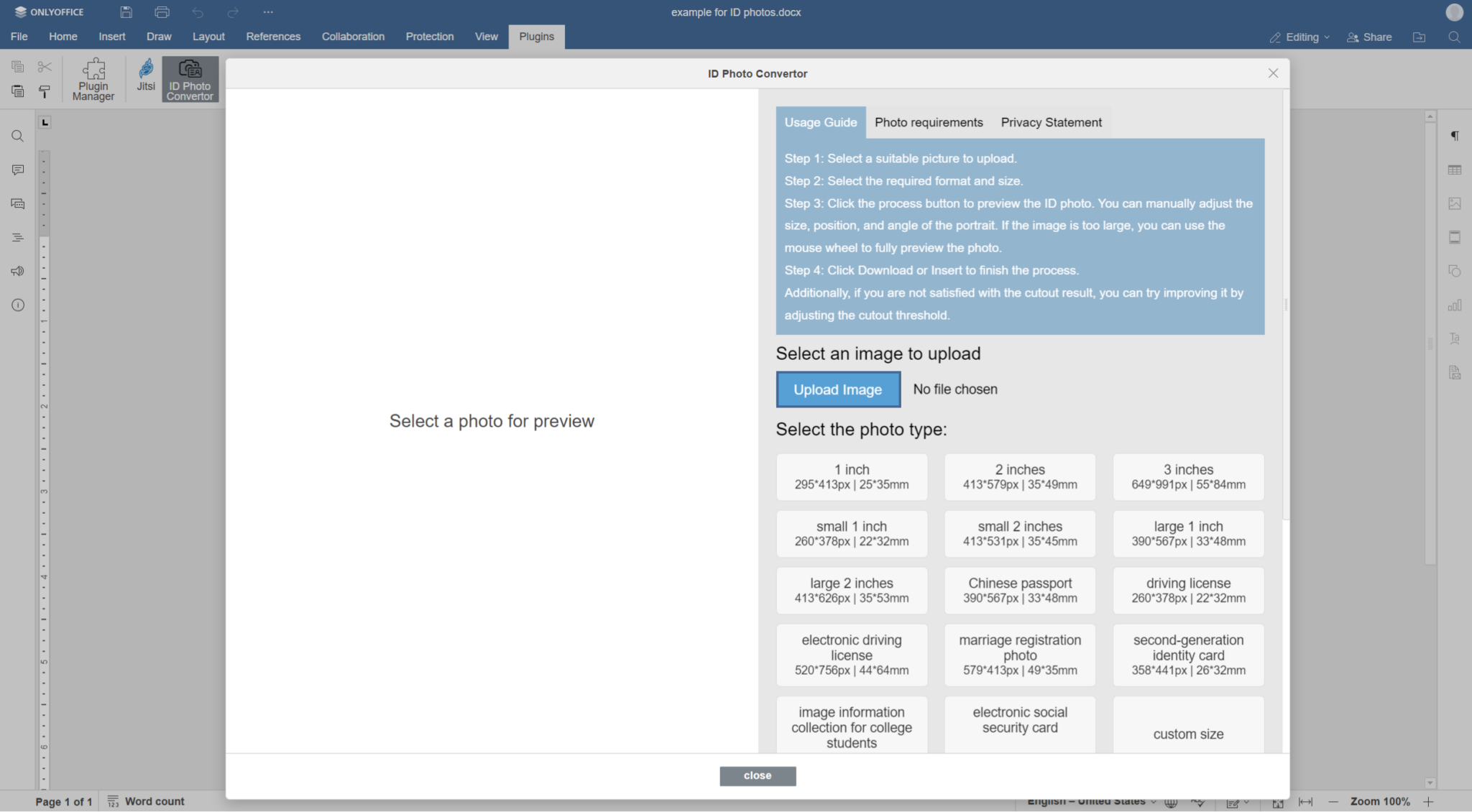
En ONLYOFFICE Docs, puedes usar el complemento ID Photo Converter para convertir fácilmente fotos personales en formatos oficiales de foto de identificación para documentos chinos, con opciones personalizables de fondo.
Instrucciones completas
- Abra la pestaña Extensiones en ONLYOFFICE y lance el Administrador de plugins.
- En Categorías, seleccione Todos los plugins.
- Busque ID Photo Converter.
- Haga clic en Instalar.
- Vaya a la pestaña Extensiones y haga clic en el icono de ID Photo Converter.
-
Elija una foto para subir.
-
Elija el color de fondo, ajuste el tamaño y formato para el documento.
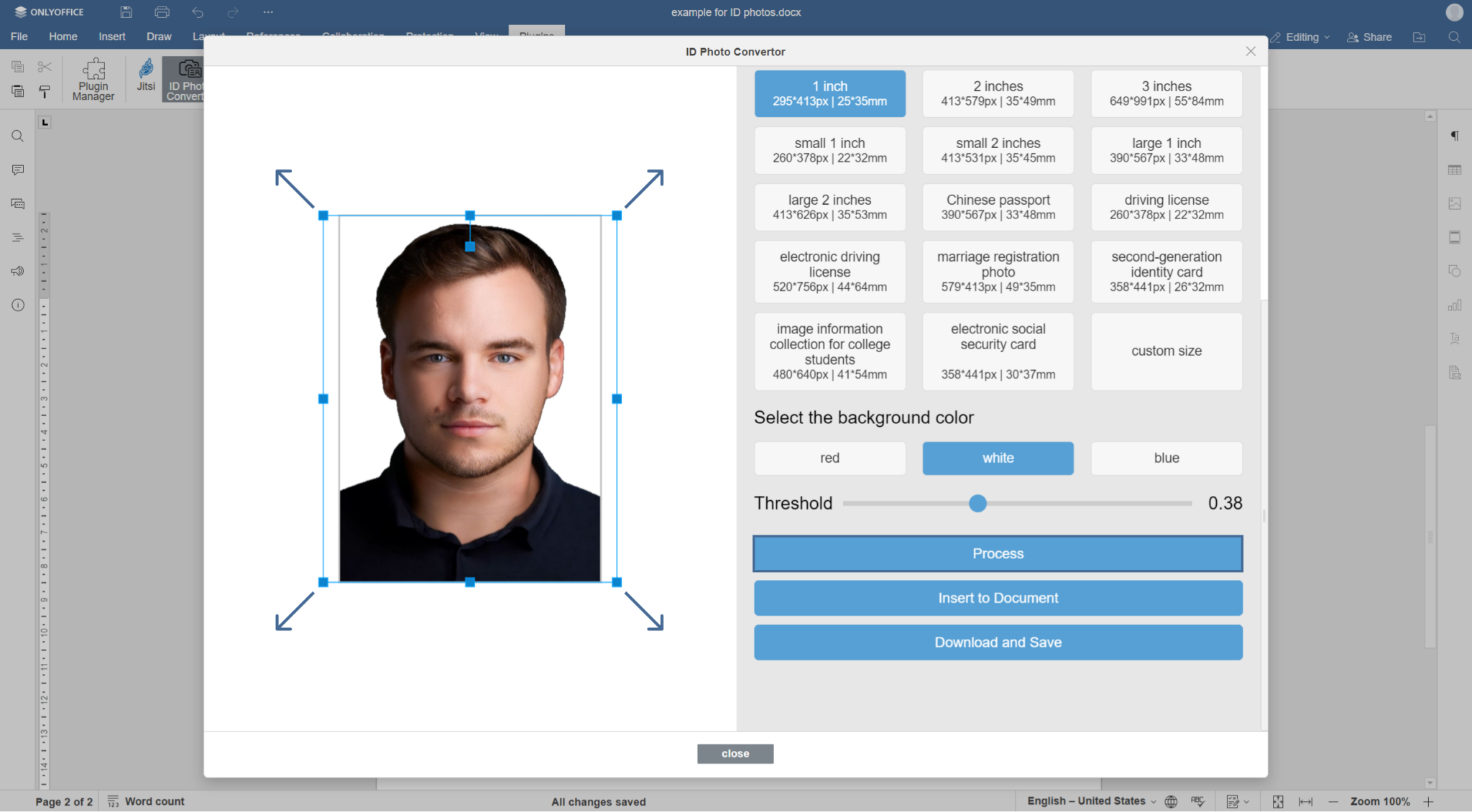
- Convierta la foto y guárdela en el formato requerido.
LizardTypst: insertar fórmulas matemáticas en tus presentaciones
El complemento LizardTypst te permite escribir fórmulas matemáticas usando el marcado Typst e insertarlas en tu presentación como imágenes SVG. La fórmula es renderizada por el propio complemento, por lo que no necesitas instalar Typst, LaTeX ni ningún software adicional en tu computadora.
El complemento LizardTypst está disponible actualmente exclusivamente para el Editor de Presentaciones de ONLYOFFICE.
Instrucciones completas
Instalación de LizardTypst
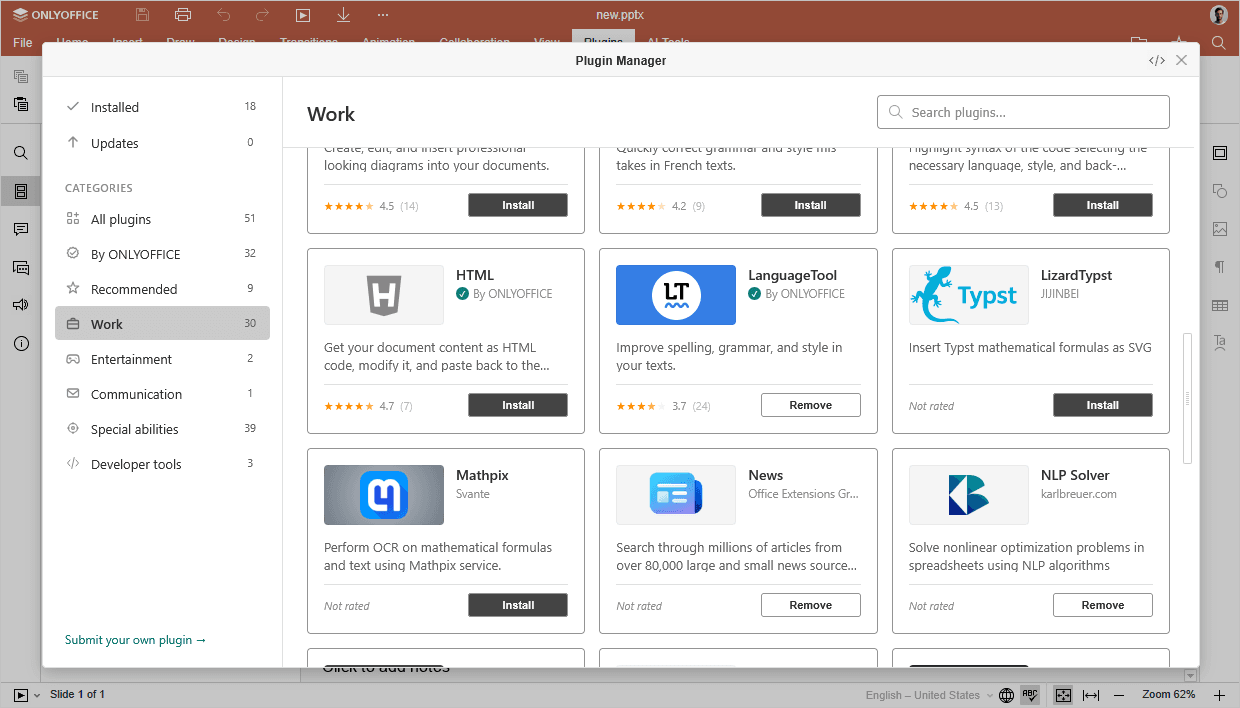
- Abra la pestaña Extensiones en el Editor de Presentaciones de ONLYOFFICE y lance el Administrador de plugins.
- En Categorías, seleccione Trabajo (o Todos los plugins).
- Busque LizardTypst.
- Haga clic en Instalar.
Insertar una fórmula
- Cambie a la pestaña Extensiones y haga clic en el icono de LizardTypst.
- En la ventana de LizardTypst, introduzca su código Typst en el campo Typst Code.
- Revise la fórmula en el campo Preview. Se actualiza mientras escribe, para que pueda detectar errores de sintaxis antes de insertar la fórmula.
- Haga clic en Insertar.
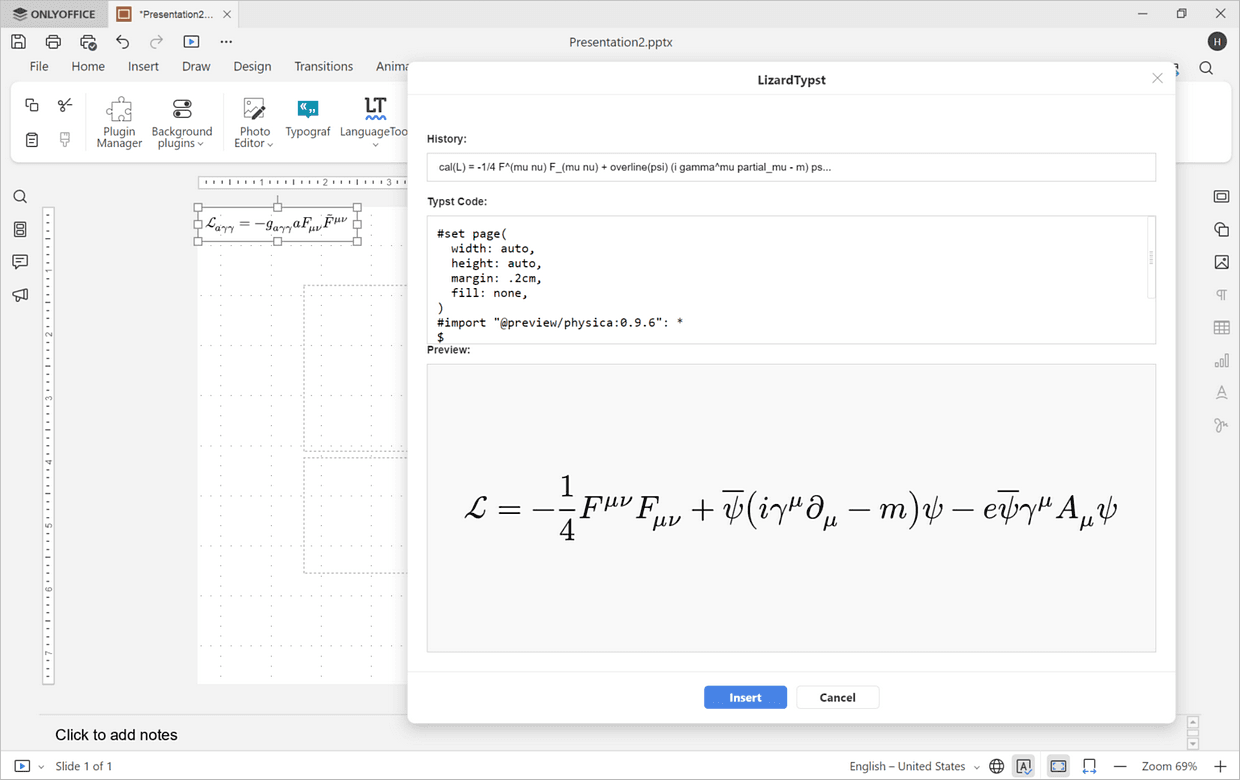
La fórmula se inserta en la presentación como una imagen SVG. Dado que SVG es un formato vectorial, la fórmula se mantiene nítida en cualquier nivel de zoom y al imprimir.
Mathpix: reconocer fórmulas y texto
En el Editor de Documentos, el complemento Mathpix te permite reconocer fórmulas matemáticas y texto, tanto impresos como manuscritos, en imágenes e insertar el resultado en tu documento. El contenido reconocido puede exportarse como LaTeX, texto, MathML o HTML. El reconocimiento lo realiza el servicio Mathpix.
Se requiere conexión a internet para usar el complemento, ya que se comunica con la API de Mathpix. También necesitas registrarte en Mathpix para obtener tus credenciales API (un App ID y un App Key). Mathpix no es un servicio gratuito. Consulta los precios en el sitio web de Mathpix.
Advertencia Mathpix es un servicio de terceros utilizado para reconocer fórmulas y texto de tus imágenes. ONLYOFFICE no asume responsabilidad por la precisión de los resultados generados por Mathpix. Siempre verifica las fórmulas y textos reconocidos antes de usarlos.
Instrucciones completas
Instalación de Mathpix
- Abra la pestaña Extensiones en ONLYOFFICE y lance el Administrador de plugins.
- En Categorías, seleccione Trabajo (o Todos los plugins).
- Busque Mathpix.
- Haga clic en Instalar.
Configuración de Mathpix
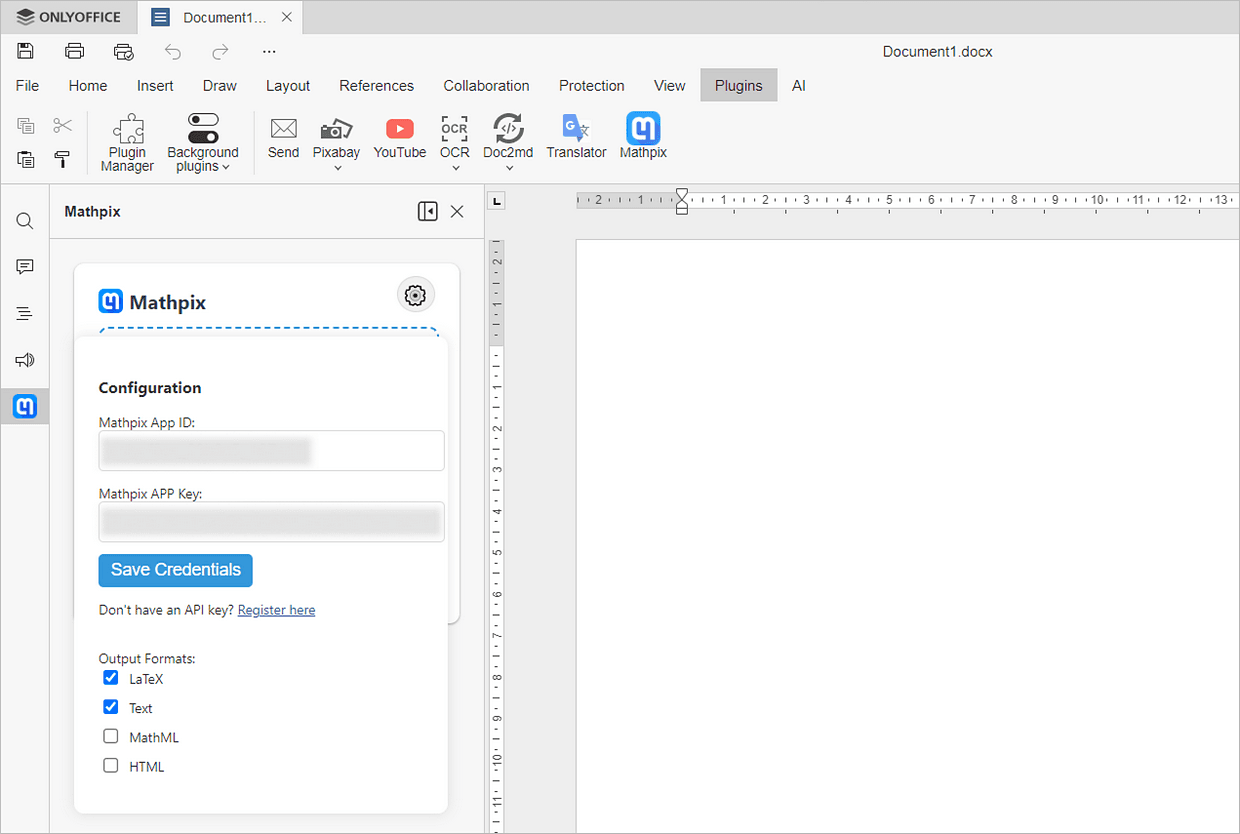
- Cambie a la pestaña Extensiones y haga clic en Mathpix. Se abrirá el panel del complemento a la izquierda.
- Haga clic en el icono de engranaje en la esquina superior derecha del panel del complemento.
- En el panel de Configuración, introduzca sus credenciales en los campos Mathpix App ID y Mathpix APP Key. Si aún no tiene una clave API, haga clic en el enlace Registrarse aquí.
- Bajo Formatos de salida, seleccione los formatos en los que desea obtener los resultados: LaTeX, Texto, MathML o HTML. LaTeX y Texto están seleccionados por defecto.
- Haga clic en Guardar credenciales.
Reconocimiento de fórmulas y texto
- Cambie a la pestaña Extensiones y haga clic en Mathpix.
- Haga clic en el área Haga clic para subir y seleccione uno o varios archivos de imagen.
- Haga clic en Reconocer para procesar las imágenes, o en Limpiar para comenzar de nuevo.
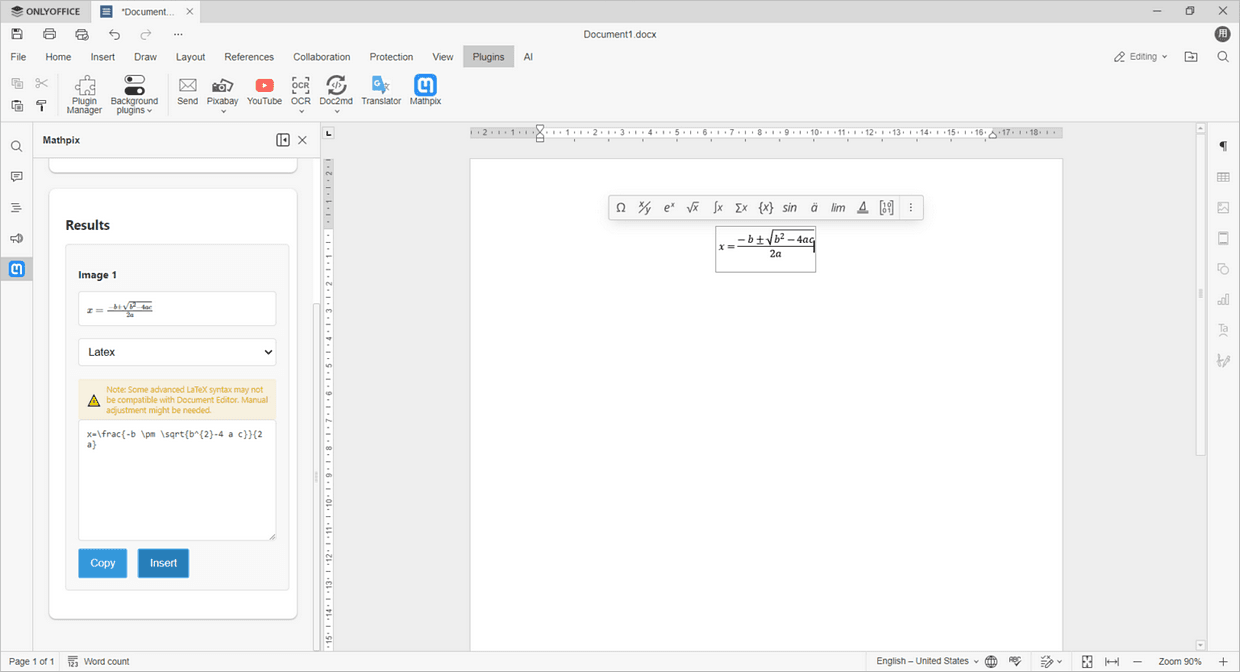
- Los resultados del reconocimiento aparecerán en la sección Resultados. Revise la vista previa del contenido reconocido.
- Seleccione el formato de salida en la lista desplegable: LaTeX, Texto, MathML o HTML. Si es necesario, edite el código reconocido en el campo de texto debajo de la lista.
- Haga clic en Insertar para agregar el resultado a su documento, o en Copiar para copiarlo al portapapeles. El resultado en formato LaTeX se inserta como ecuación, mientras que los resultados en formatos Texto, MathML y HTML se insertan como texto plano.
News: buscar y leer artículos de noticias
En ONLYOFFICE Docs, puedes buscar y leer artículos de noticias actualizados directamente dentro del editor usando el complemento  News disponible en el Editor de Documentos, Editor de Hojas de cálculo, Editor de Presentaciones y Editor de PDF. El complemento se integra con tres grandes APIs de noticias: GNews, TheNewsAPI y WorldNewsAPI. Consulta la página de GitHub del complemento para más información.
Instrucciones completas
Primero, configure el complemento:
- Abra la pestaña Extensiones en ONLYOFFICE y lance el Administrador de plugins.
- En Categorías, seleccione Trabajo (o Todos los plugins).
- Busque News.
- Haga clic en Instalar.
- Vaya a la pestaña Extensiones y haga clic en el complemento News.
- Elija su proveedor de noticias en la lista desplegable y siga el enlace proporcionado para obtener su clave API en el sitio web correspondiente.
- Introduzca su clave API e inicie sesión.
Para buscar noticias:
- Cambie a la pestaña Extensiones y elija News.
- Seleccione el modo de búsqueda: Todo para cobertura amplia o Principales titulares para titulares actuales por región, categoría o fuente.
- Introduzca su consulta de búsqueda.
- Aplique filtros según sea necesario: idioma, país, categoría o fuente de noticias.
- Explore los resultados y haga clic en un artículo para leer más.
NLP Solver: optimizar y ajustar datos en tus hojas de cálculo
NLP Solver, desarrollado por Karl Breuer, es un complemento para el Editor de hojas de cálculo de ONLYOFFICE. Nominas una celda objetivo como función objetivo y un conjunto de celdas parámetro que el solucionador puede variar; luego busca los valores de parámetro que minimizan el objetivo. El motor es una implementación personalizada de Nelder-Mead (simplex descendente) escrita en Go y compilada a WebAssembly.
El complemento carga su motor WebAssembly y scripts desde el servidor del desarrollador cada vez que se abre, por lo que se requiere conexión a internet para usarlo.
NLP Solver se publica bajo AGPL-3.0 con restricciones comerciales adicionales: es gratuito para usar y modificar, las modificaciones deben publicarse y la reventa comercial requiere permiso del autor. Los textos de licencia están disponibles en la carpeta de licencias del complemento en GitHub.
Instrucciones completas
Cómo funciona
La búsqueda es numérica en lugar de analítica, por lo que la función objetivo puede contener construcciones que derrotan a un solucionador lineal: productos de variables, potencias, condiciones anidadas, búsquedas. Se admiten condiciones laterales no lineales junto con objetivos no lineales.
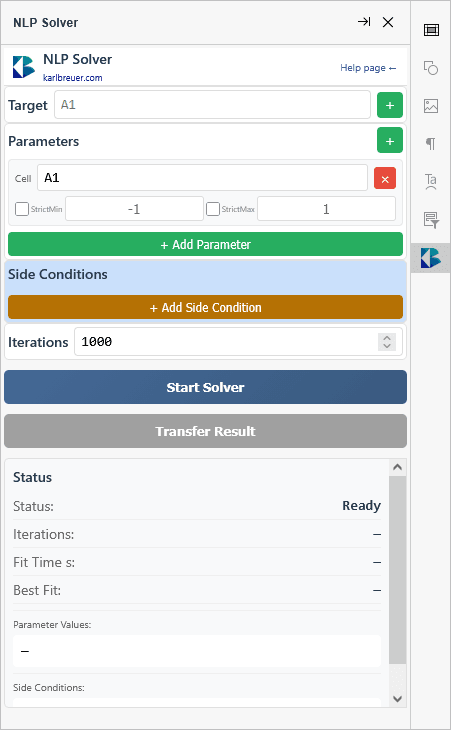
- Objetivo. Una única celda con fórmula que contiene la función objetivo. El solucionador minimiza su valor tanto como sea posible.
- Parámetros. Las celdas que el solucionador puede ajustar, añadidas una a una con + Añadir parámetro. Ten en cuenta que su contenido actual se ignora: lo que haya en una celda parámetro cuando comienza la ejecución no influye en la búsqueda.
- Límites. Cada parámetro tiene un mínimo y máximo, por defecto -1.0 y 1.0. Estos se usan para construir el simplex inicial, lo que mejora la probabilidad de converger al mínimo correcto, pero no son vinculantes: el simplex puede moverse fuera de ellos. Para hacer un límite absoluto, activa StrictMin o StrictMax para ese parámetro. Para restringir un parámetro a valores positivos, por ejemplo, introduce 0 como mínimo y selecciona StrictMin.
- Condiciones laterales. Restricciones adicionales en el espacio de soluciones, añadidas con + Añadir condición lateral. Cada una tiene su propio mínimo y máximo, con DefineMin y DefineMax controlando cuál de los dos se aplica. Ambos están activados por defecto; desactivar uno deja ese lado sin límite, lo que se representa internamente como ±MaxFloat64 — útil cuando una condición lateral necesita un piso pero no un techo, o viceversa.
- Iteraciones. El límite de iteraciones. Aumentarlo puede mejorar resultados en problemas altamente no lineales a costa del tiempo de ejecución.
- Estado y Transferir resultado. El panel informa el estado de la ejecución, iteraciones completadas, tiempo de ajuste en segundos, mejor ajuste, los valores de parámetros detrás de él y el estado de las restricciones. Nada se escribe en la hoja hasta que se presiona Transferir resultado.
Instalación
- Abra la pestaña Extensiones en ONLYOFFICE y lance el Administrador de plugins.
- En Categorías, seleccione Trabajo (o Todos los plugins).
- Busque NLP Solver.
- Haga clic en Instalar.
OnlyDraw: usar stickers y emoticonos en tu texto
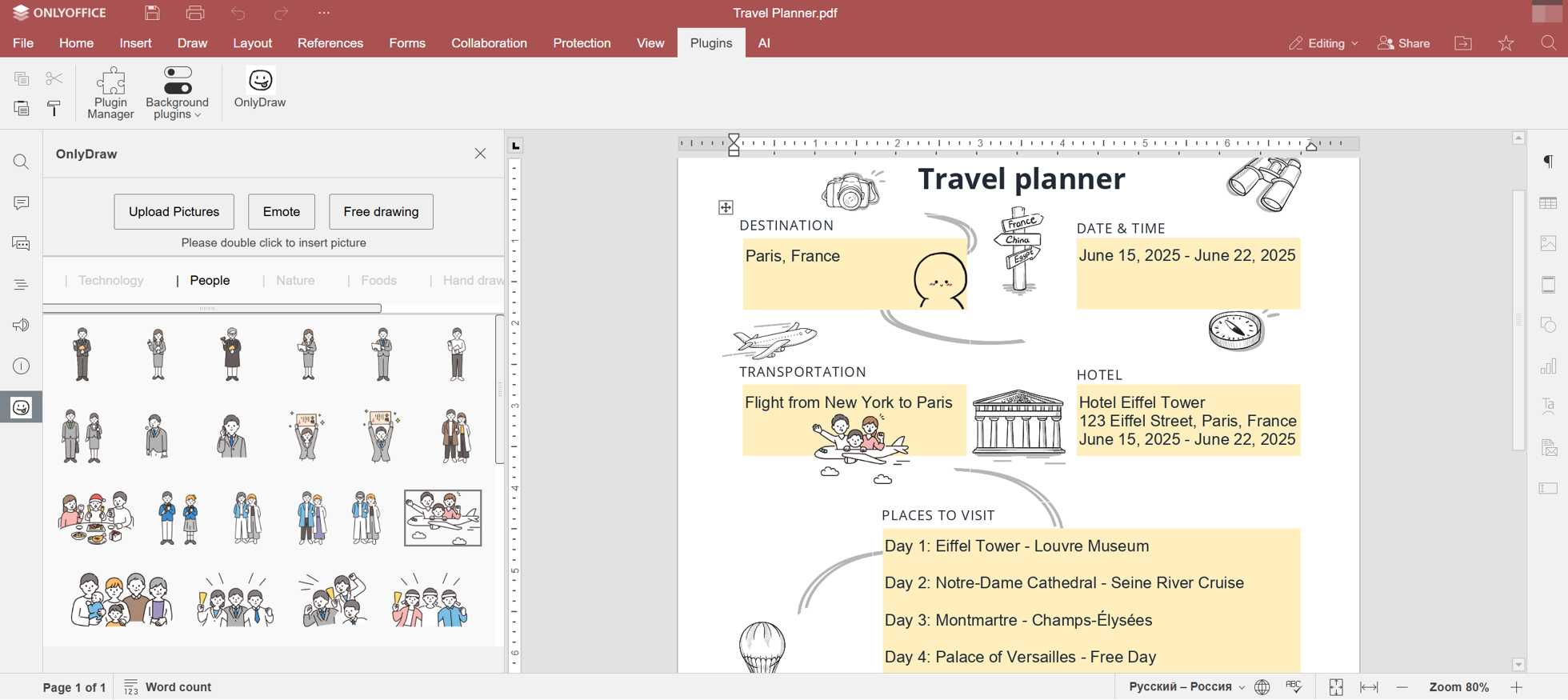
En ONLYOFFICE Docs, puedes insertar stickers en tus documentos, incluyendo iconos rápidos, bocetos personalizados dibujados a mano y emoticonos personalizados, usando el complemento  OnlyDraw.
Instrucciones completas
- Abra la pestaña Extensiones en ONLYOFFICE y lance el Administrador de plugins.
- En Categorías, seleccione Trabajo (o Todos los plugins).
- Busque OnlyDraw.
- Haga clic en Instalar.
- Vaya a la pestaña Extensiones y haga clic en el icono de OnlyDraw.
-
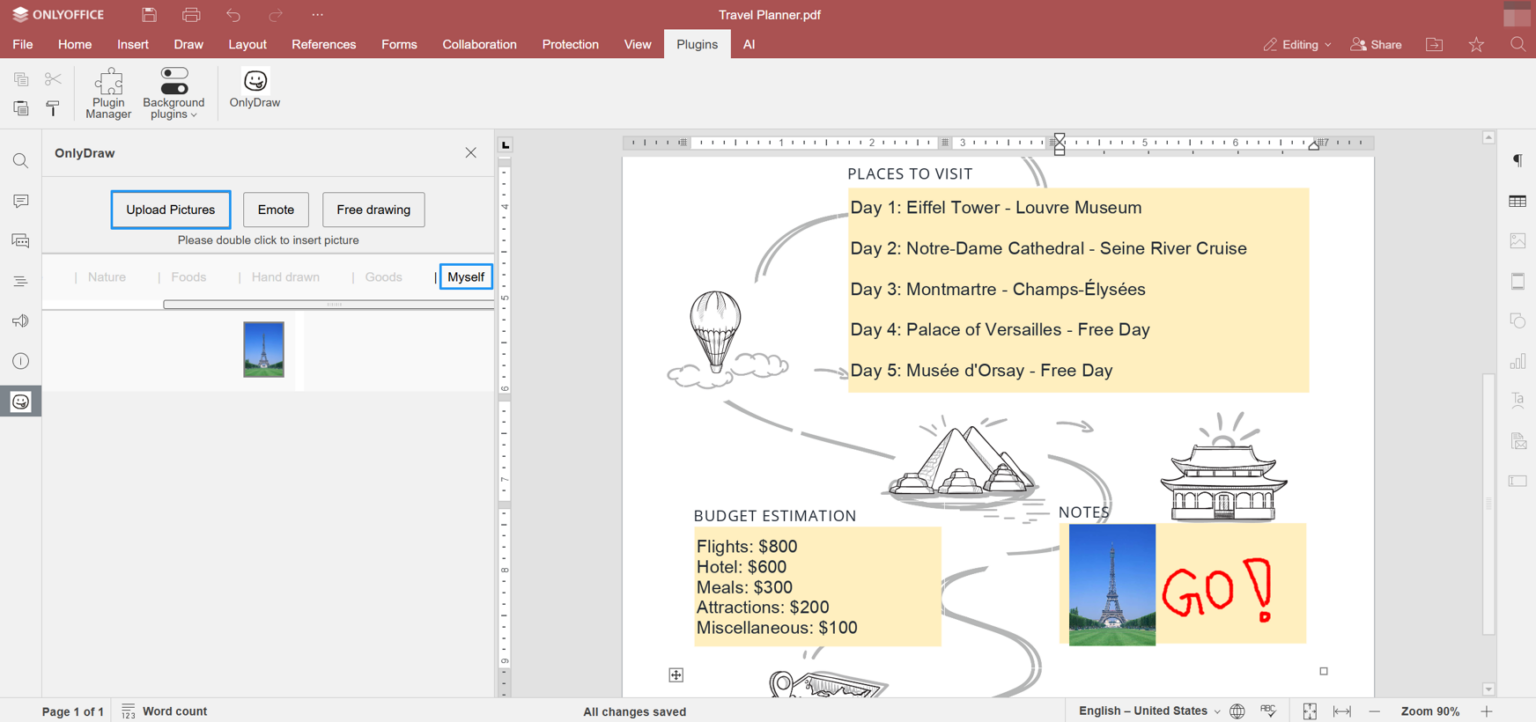
Navegue por la biblioteca de imágenes del complemento por categoría, luego coloque el cursor donde desee insertar la imagen y haga doble clic para incrustarla en su documento.
- Diseña emoticonos combinando rasgos faciales dentro del complemento. Haz doble clic en la vista previa para insertarla en tu documento.
-
Usa la pizarra para dibujar.
-
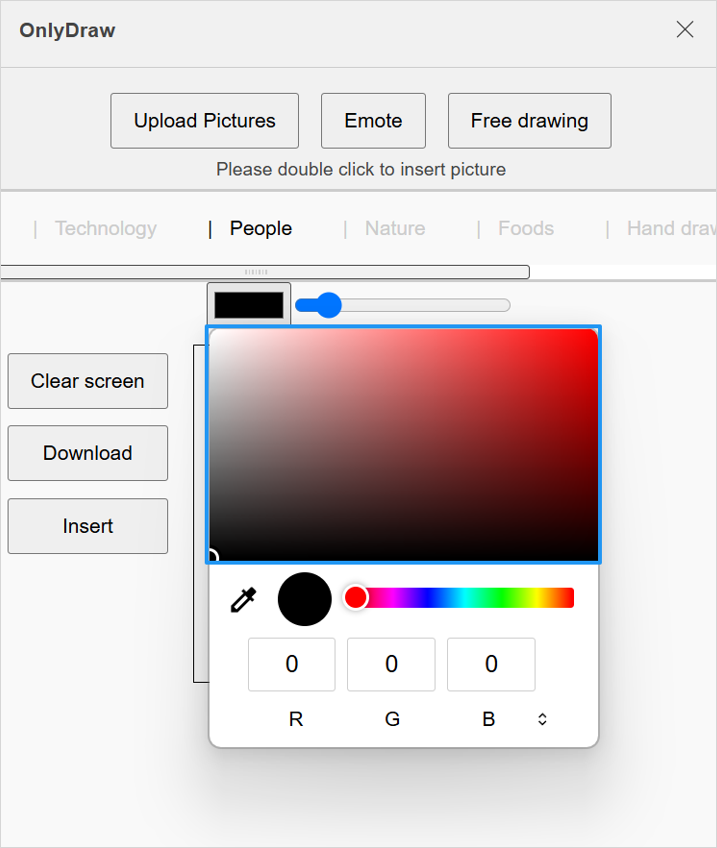
Establecer color del pincel - haz clic en el bloque de color en la parte superior para elegir un color de la paleta, usa el cuentagotas o introduce valores (RGB, HSL, HEX).
-
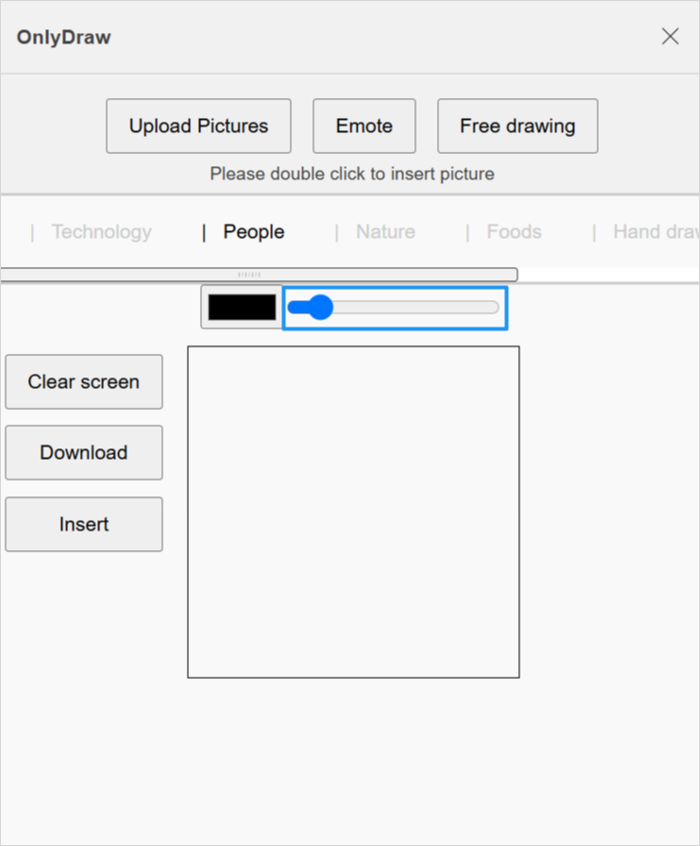
Ajustar grosor del pincel - arrastra el control deslizante de grosor a la derecha.
-
Comenzar a dibujar - presiona y mantén el botón izquierdo del ratón mientras mueves el cursor sobre la pizarra.
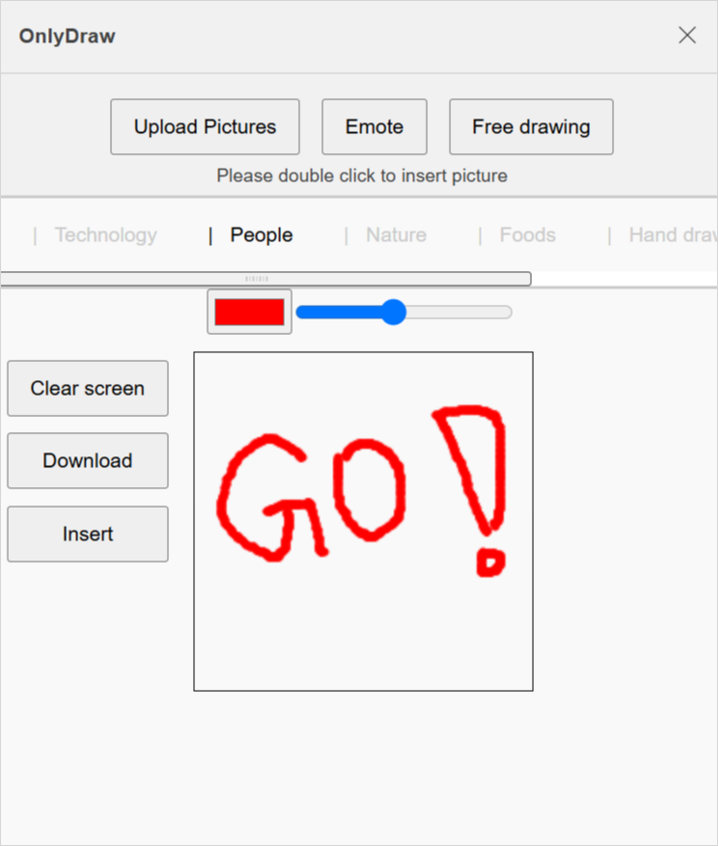
- Restablecer tu boceto - haz clic en el botón Borrar pantalla para empezar de nuevo.
Haz clic en el botón Insertar para añadir el boceto a tu documento, o en el botón Descargar para guardar tu boceto como archivo .png.
-
Establecer color del pincel - haz clic en el bloque de color en la parte superior para elegir un color de la paleta, usa el cuentagotas o introduce valores (RGB, HSL, HEX).
-
Haz clic en el botón Subir imágenes para añadir imágenes desde tu dispositivo. Encuentra la imagen subida en la sección Myself y haz doble clic para insertarla.
OnlyMath: calcular y resolver ecuaciones en documentos ONLYOFFICE
Los documentos que contienen fórmulas, como tareas, informes de laboratorio y notas técnicas, suelen requerir una calculadora separada o un programa de álgebra computacional. Luego, los resultados se copian manualmente al texto. OnlyMath es un complemento para el Editor de Documentos de ONLYOFFICE que realiza estos cálculos dentro de los campos de ecuación del documento. Incluye un sistema de álgebra computacional incorporado y funciona completamente sin conexión.
Instrucciones completas
Acerca del complemento OnlyMath
OnlyMath (desarrollador: OpenMath, versión 1.0.2) funciona con campos de ecuación estándar de ONLYOFFICE. Escribes una expresión en un campo de ecuación y el complemento escribe el resultado en el mismo campo. Los números se muestran en notación danesa, con coma como separador decimal (por ejemplo, 1,414).
Con este complemento, puedes:
-
Insertar un campo matemático. Añade un campo de ecuación vacío en la posición del cursor con Alt+M. Se abre la barra de herramientas estándar de ecuación, para que puedas ingresar fracciones, raíces, integrales, sumas, límites y otras estructuras.

-
Calcular expresiones. Presiona Alt+C para evaluar la expresión en el campo actual. El resultado se añade después de un signo igual, por ejemplo, 2 + 2 se convierte en 2 + 2 = 4.

-
Resolver ecuaciones. Presiona Alt+L para resolver la ecuación en el campo actual. Por ejemplo, 2x − 4 = 6 devuelve x = 5.

-
Diferenciar e integrar. Usa el sistema de álgebra computacional incorporado para calcular derivadas e integrales de expresiones ingresadas en campos de ecuación. Con f(x) := 2x² + 3 definido, f'(x) devuelve 4x y F(x) devuelve (2/3)x³ + 3x + k.

-
Establecer la precisión de los resultados. Elige entre un resultado matemático exacto (por ejemplo, √2) o un resultado decimal redondeado a 0–8 decimales. El valor predeterminado es 3 decimales (1,414).

- Borrar definiciones. Usa Undefine all para restablecer todos los valores definidos en el documento.
- Trabajar sin conexión. Todos los cálculos se realizan localmente. No se requiere conexión a internet ni servicio externo.
El panel OnlyMath Settings en el lado derecho del editor contiene botones para todos los comandos, una línea de estado que muestra el resultado de la última operación y la configuración de precisión.
Cómo instalar
A través del Administrador de plugins:
- Ve a la pestaña Extensiones y abre el Administrador de plugins.
- Ve a la pestaña Marketplace.
- Busca OnlyMath.
- Haz clic en Instalar.
Instalación manual:
- Descarga el complemento desde el repositorio de plugins de ONLYOFFICE (o clona el repositorio).
- Archiva los archivos del plugin y cambia la extensión del archivo a .plugin.
- Ve a la pestaña Extensiones, haz clic en Administrador de plugins > Plugins disponibles > Instalar el plugin manualmente, y selecciona el archivo .plugin.
Uso
- Abre un documento de texto.
-
Ve a la pestaña Extensiones y haz clic en OnlyMath. El menú desplegable contiene Insertar campo matemático, Calcular, Resolver y OnlyMath Settings.

- Coloca el cursor donde debe aparecer la fórmula y presiona Alt+M (o selecciona Insertar campo matemático).
- Escribe la expresión o ecuación.
- Presiona Alt+C para calcular o Alt+L para resolver. El resultado se inserta en el campo.
- Para cambiar el número de decimales, abre OnlyMath Settings y selecciona un valor en Precisión.
Atajos de teclado:
| Acción | Atajo |
| Insertar campo matemático | Alt+M |
| Calcular | Alt+C |
| Resolver | Alt+L |
Licencias
OnlyMath es software libre distribuido bajo la Licencia Pública General GNU v3.0 o posterior. El complemento incluye dos componentes de terceros:
- Giac/Xcas, el sistema de álgebra computacional de Bernard Parisse (Institut Fourier, Université Grenoble Alpes), que realiza los cálculos. Está incluido como una compilación WebAssembly y licenciado bajo GPL v3.0 o posterior. Debido a que OnlyMath enlaza Giac, el complemento en su conjunto se distribuye bajo GPL.
- Emscripten, la cadena de herramientas usada para compilar Giac a WebAssembly. Su código de tiempo de ejecución está incrustado en la compilación de Giac y licenciado bajo la Licencia MIT y la Licencia de Código Abierto de la Universidad de Illinois/NCSA.
Los textos de licencia están disponibles en la carpeta de licencias del complemento en GitHub.
Enlaces útiles
- Cómo empezar con los complementos de ONLYOFFICE
- Obtén ONLYOFFICE gratis: aplicaciones de escritorio / nube
- OnlyMath en GitHub
- Cómo contribuir
Pomodoro: mejorar la productividad
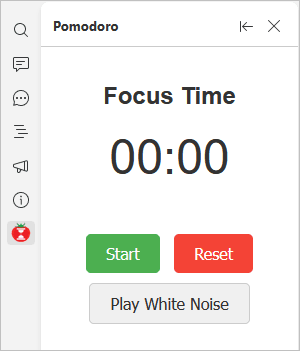
En ONLYOFFICE Docs, puedes mejorar la productividad equilibrando sesiones de trabajo concentrado con descansos usando el complemento  Pomodoro. Esta herramienta cuenta con configuraciones personalizables de temporizador y ruido blanco opcional para ayudar a mantener la concentración.
Instrucciones completas
- Abra la pestaña Extensiones en ONLYOFFICE y lance el Administrador de plugins.
- En Categorías, seleccione Habilidades especiales (o Todos los plugins).
- Busque Pomodoro.
- Haga clic en Instalar.
- Vaya a la pestaña Extensiones y haga clic en el icono de Pomodoro.
- Establezca su Tiempo de concentración y Tiempo de descanso deseados en la configuración del complemento.
- (Opcional) Elija una opción de Ruido blanco para sonido de fondo durante las sesiones de concentración o descanso.
- Haga clic en el botón Iniciar para comenzar el temporizador. Contará regresivamente su tiempo de concentración, seguido de un descanso, y repetirá el ciclo.
- Recibirá notificaciones cuando termine cada sesión de concentración o descanso.
Esta técnica simple pero efectiva ayuda a mejorar la eficiencia del flujo de trabajo mientras previene el agotamiento.
Limpiador de texto: eliminar formato del texto pegado
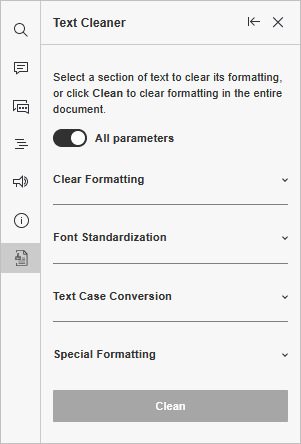
Limpia el texto pegado e importado en el Editor de Documentos usando el complemento  Limpiador de texto. Elimina el formato no deseado mientras preserva la estructura del documento, siendo una alternativa más inteligente a la herramienta estándar de borrar formato. Úsalo para limpiar contenido copiado de la web, estandarizar documentación interna, pulir correos electrónicos y preparar textos académicos o técnicos.
El complemento es compatible con Editor de Documentos de ONLYOFFICE 7.0 y posteriores en Windows, macOS y Linux. Consulta la página de GitHub del complemento para más información.
Instrucciones completas
Instalación y apertura de Limpiador de texto
- Abra la pestaña Extensiones en ONLYOFFICE y lance el Administrador de plugins.
- En Categorías, seleccione Trabajo (o Todos los plugins).
- Busque Limpiador de texto.
- Haga clic en Instalar.
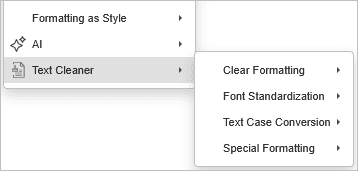
Para abrir el complemento, cambie a la pestaña Extensiones y haga clic en Limpiador de texto. La interfaz del complemento aparece en la barra lateral izquierda con las opciones disponibles seleccionadas por defecto.
También puedes acceder a algunas acciones directamente desde el menú contextual haciendo clic derecho en el documento.
Resaltador de texto: enfatizar texto importante
Resalta, organiza y enfatiza visualmente partes importantes de tus documentos usando el complemento  Resaltador de texto disponible en el Editor de Documentos y el Editor de Presentaciones. Consulta la página de GitHub del complemento para más información.
Instrucciones completas
- Abra la pestaña Extensiones en ONLYOFFICE y lance el Administrador de plugins.
- En Categorías, seleccione Trabajo (o Todos los plugins).
- Busque Resaltador de texto.
- Haga clic en Instalar.
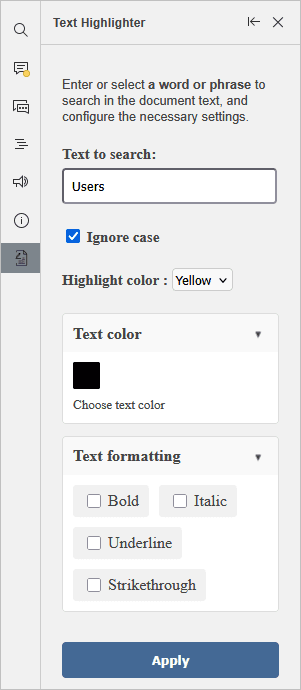
- Seleccione el texto que desea resaltar.
-
Cambie a la pestaña Extensiones y elija Resaltador de texto.
También puedes abrir el complemento y buscar texto usando el campo Texto para buscar. Marca la casilla correspondiente si deseas ignorar mayúsculas y minúsculas.
- Elige el color de resaltado deseado entre las opciones disponibles.
- Establece el color de texto y el formato de texto si es necesario.
- Haz clic en el botón Aplicar.
Para revertir el texto resaltado a su formato original, selecciona el texto resaltado y haz clic en el botón Revertir en la interfaz del complemento.
Video Embedder: insertar videos en tus documentos
En ONLYOFFICE Docs, puedes insertar videos de las plataformas chinas de streaming, es decir, Bilibili, QQ (Tencent Video), Ixigua, Youku, iQiyi, en tus documentos con un solo clic usando el complemento Video Embedder.
Instrucciones completas
- Abra la pestaña Extensiones en ONLYOFFICE y lance el Administrador de plugins.
- En Categorías, seleccione Trabajo (o Todos los plugins).
- Busque Video Embedder.
- Haga clic en Instalar.
- Vaya a la pestaña Extensiones y haga clic en el icono de Video Embedder.
- Copie la URL del video deseado de una de las plataformas compatibles.
-
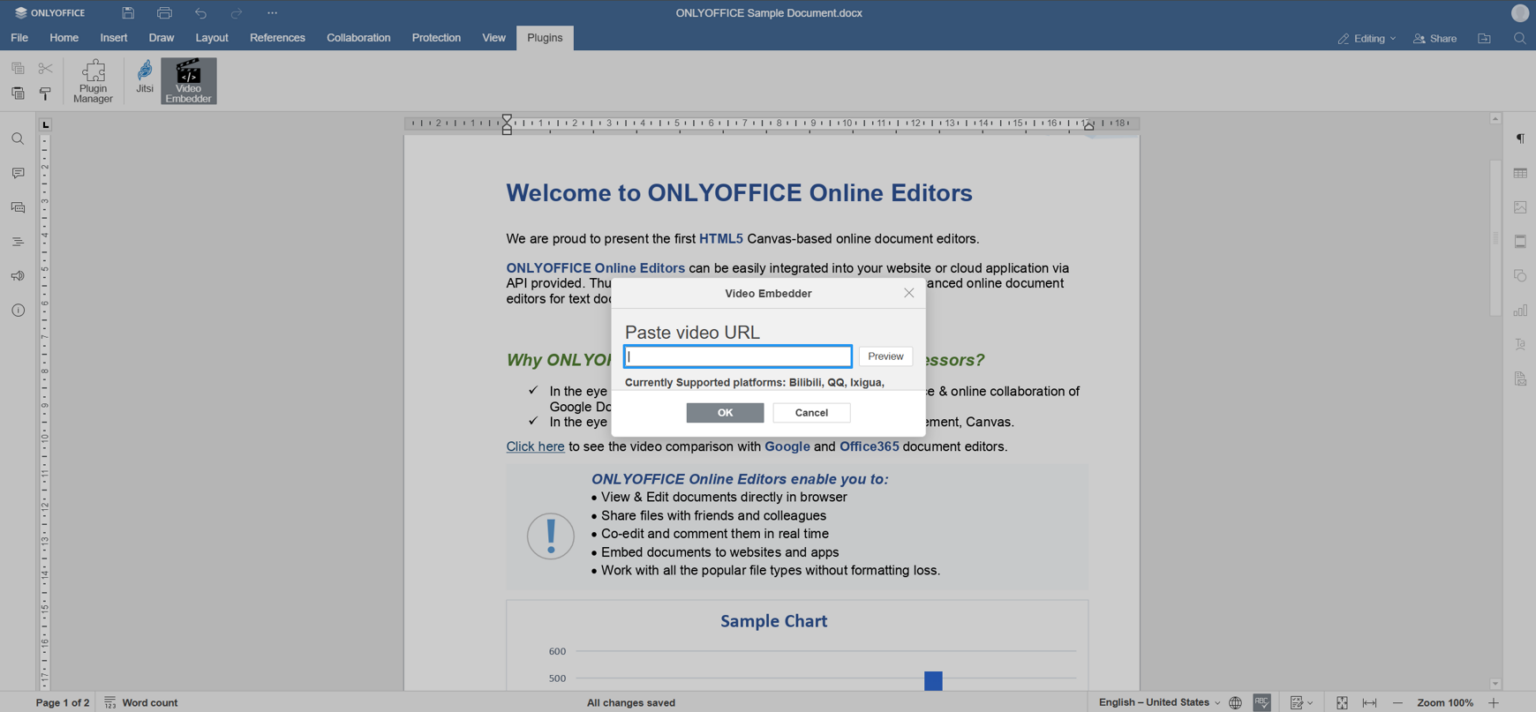
Pegue la URL en el campo de entrada del plugin.
-
Haga clic en el botón Vista previa para verificar el video.
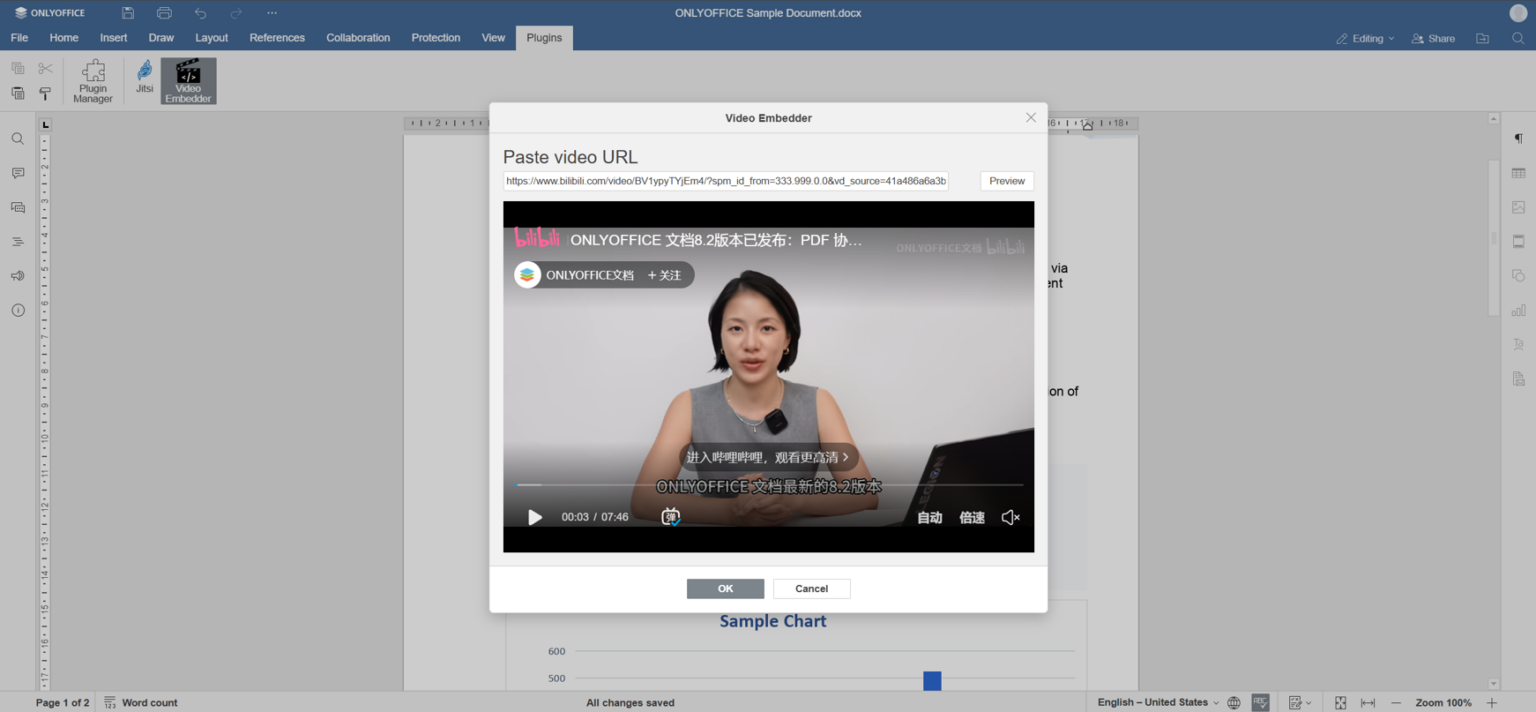
- Si la vista previa es correcta, haga clic en Aceptar para incrustar el video como imagen en su documento.
- Haga doble clic en la imagen incrustada para reproducir el video directamente dentro de su documento.
ZhiPu Copilot: implementar asistencia de IA
En ONLYOFFICE Docs, puedes generar fácilmente artículos de alta calidad, interpretar datos complejos de hojas de cálculo, crear esquemas para PowerPoint y más con ZhiPu Copilot, un asistente de IA basado en el modelo grande ChatGLM.
Instrucciones completas
- Abra la pestaña Extensiones en ONLYOFFICE y lance el Administrador de plugins.
- En Categorías, seleccione Trabajo (o Todos los plugins).
- Busque ZhiPu Copilot.
- Haga clic en Instalar.
- Obtenga su clave API de ZhiPu AI.
- Vaya a la pestaña Extensiones y haga clic en el icono de ZhiPu Copilot para abrir un menú desplegable.
- Haga clic en el elemento de menú Configuración.
- Elija el modelo de IA preferido en el menú desplegable y pegue su clave API.
- Seleccione texto en el documento, haga clic derecho y seleccione ZhiPu Copilot para procesar el texto directamente.
-
Para más funciones, vaya a Administrador de plugins > ZhiPu Copilot > Menú contextual con clic derecho y elija:
Funciones comunes
- Explicar texto / celdas - proporciona explicaciones detalladas para el texto seleccionado en la ventana del panel izquierdo.
- Resumir texto / celdas - el texto seleccionado se resumirá en la ventana del panel izquierdo.
- Traducir - traduce el texto seleccionado a uno de los idiomas disponibles, es decir, inglés, chino, francés, alemán, ruso y español.
- Corregir ortografía y gramática - revisa y corrige errores ortográficos y gramaticales para asegurar documentos de calidad profesional.
- Solicitudes personalizadas - adapta la funcionalidad a necesidades específicas con capacidades de solicitud personalizada.
Editor de Documentos
- Analizar texto - obtiene información sobre legibilidad, sentimiento y puntos clave para mejorar tu documento.
- Completar texto - sugiere completaciones para oraciones y párrafos, ayudando en el proceso de escritura.
- Generar borrador - crea un borrador basado en la entrada del usuario o un tema dado.
- Reescribir/Expandir/Acortar - ajusta fácilmente secciones de texto para cumplir con requisitos específicos.
- Texto a imagen - convierte descripciones de texto en imágenes.
Editor de Hojas de cálculo
- Explicar texto / celdas - realiza análisis avanzados de datos para identificar tendencias, valores atípicos e ideas clave.
- Resumir texto / celdas - genera resúmenes concisos de datos de hojas de cálculo para una comprensión rápida.
Editor de Presentaciones
- Resumir texto - genera un esquema de un tema para estructurar tu presentación eficazmente.
- Texto a imagen - convierte descripciones de texto en imágenes.