Limpiador de texto: eliminar el formato del texto pegado
Limpia el texto pegado e importado en el Editor de Documentos usando el plugin  Limpiador de texto. Elimina el formato no deseado mientras preserva la estructura del documento, siendo una alternativa más inteligente a la herramienta estándar de borrar formato. Úsalo para limpiar contenido copiado de la web, estandarizar documentación interna, pulir correos electrónicos y preparar textos académicos o técnicos.
El plugin es compatible con ONLYOFFICE Document Editor 7.0 y posteriores en Windows, macOS y Linux. Consulta la página de GitHub del plugin para más información.
Abrir Limpiador de texto
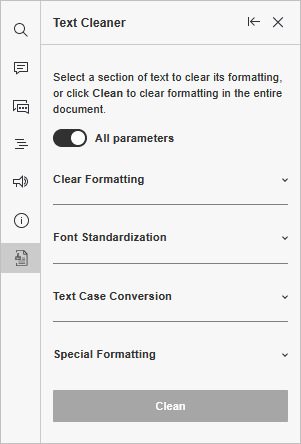
Para abrir el plugin, cambia a la pestaña Extensiones y haz clic en Limpiador de texto. La interfaz del plugin aparece en la barra lateral izquierda con las opciones disponibles seleccionadas por defecto.
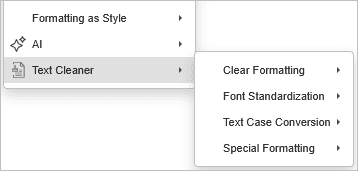
También puedes acceder a algunas acciones directamente desde el menú contextual haciendo clic derecho en el documento.
Usar Limpiador de texto
- Selecciona el texto que deseas limpiar. Para aplicar la limpieza a todo el documento, no selecciones ningún texto.
-
Usa el panel del plugin o el menú contextual para aplicar la acción requerida:
- Panel del plugin: En la barra lateral izquierda, las herramientas disponibles están agrupadas en secciones desplegables. Elige las opciones que necesites y luego haz clic en el botón Limpiar. Para aplicar todas las opciones de limpieza disponibles a la vez, usa Seleccionar todo.
- Menú contextual: Haz clic derecho sobre el texto seleccionado, encuentra la sección Limpiador de texto y haz clic en la acción que deseas aplicar.
Después del procesamiento, el plugin muestra dos botones:
- Nueva limpieza — inicia una nueva sesión de limpieza y borra la selección anterior.
- Volver al original — restaura el texto a su estado antes de la limpieza.
Herramientas disponibles
Limpiador de texto ofrece cuatro grupos de herramientas: