Generador de Códigos QR: Creación de códigos QR
En ONLYOFFICE Docs, puedes generar tus propios códigos QR, modificarlos e insertarlos en tus archivos utilizando el plugin  Generador de Códigos QR.
ImportanteA partir de ONLYOFFICE Docs 8.2, los editores no incluyen plugins por defecto. Los plugins deben instalarse a través del  Administrador de plugins.
- Ve a la pestaña Extensiones. Haz clic en el icono
 Plugins de fondo y activa el plugin Generador de Códigos QR.
 - Haz clic derecho sobre el texto/enlace seleccionado.
-
Selecciona la opción Insertar QR del menú contextual:
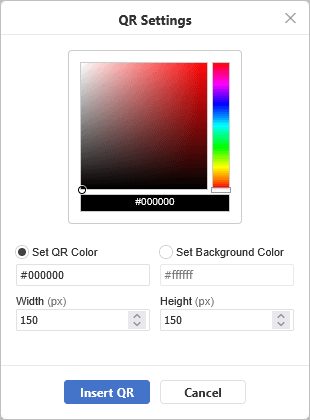
- Haz clic en el botón de opción Establecer color QR y selecciona el color requerido en el selector de color.
- Haz clic en el botón de opción Establecer color de fondo y selecciona el color requerido en el selector de color.
- Establece el ancho y alto del código QR si es necesario.
- Haz clic en el botón Insertar QR.
Para modificar el código QR insertado, haz clic derecho sobre él y selecciona la opción Configuración de QR del menú contextual. Procede con la edición según los pasos anteriores.
El plugin Generador de Códigos QR es independiente de la conectividad a internet. Al utilizar bibliotecas locales, es posible añadir códigos QR sin depender de servidores externos. Esto garantiza privacidad, seguridad y un flujo de trabajo ininterrumpido independientemente de la disponibilidad de la red.