Este artículo está traducido por IA
OnlyDraw: Uso de stickers y emoticonos en tu texto
En ONLYOFFICE Docs, puedes insertar stickers en tus documentos, incluyendo iconos rápidos, bocetos personalizados dibujados a mano y emoticonos personalizados, utilizando el plugin  OnlyDraw.
ImportanteA partir de ONLYOFFICE Docs 8.2, los editores no incluyen plugins por defecto. Los plugins deberán ser instalados a través del Administrador de Plugins.
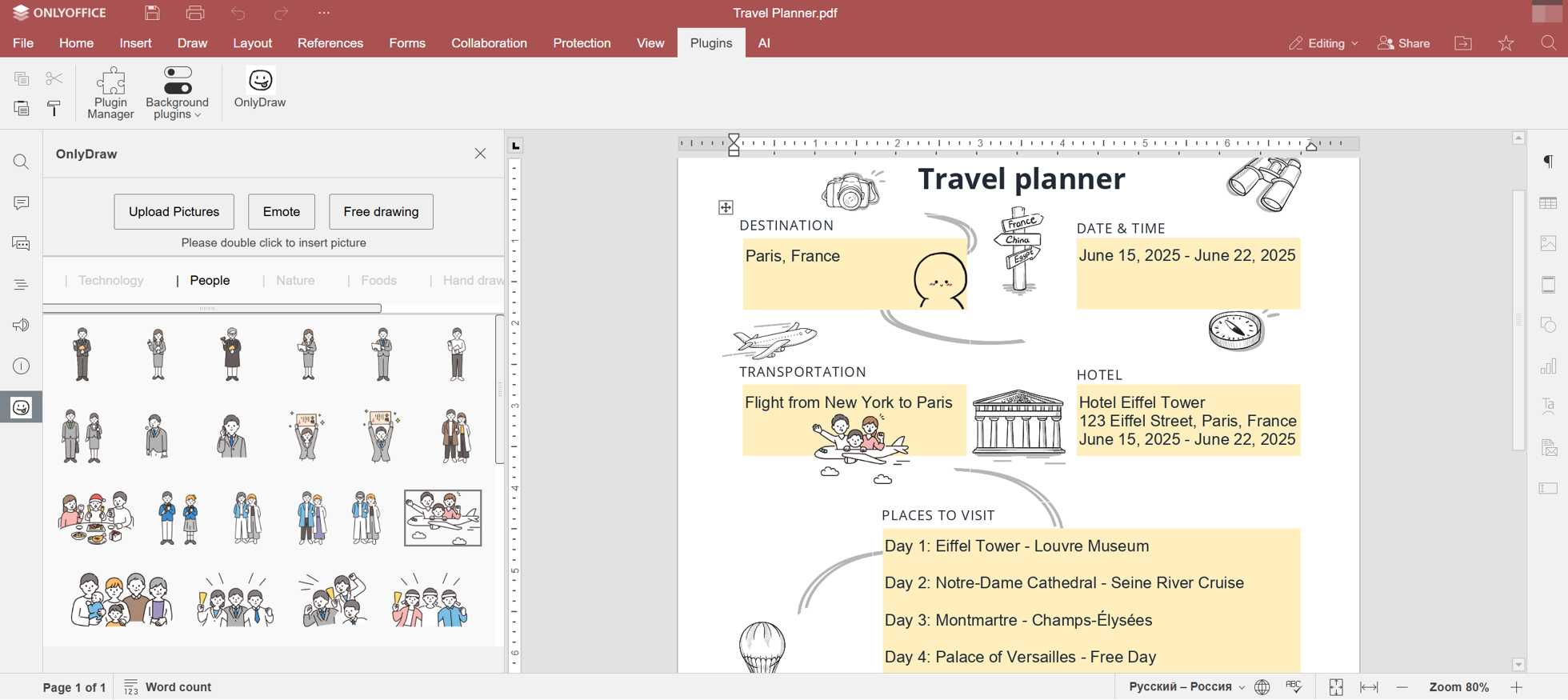
- Ve a la pestaña Extensiones y haz clic en el icono OnlyDraw.
-
Explora la biblioteca de imágenes del plugin por categoría, luego coloca el cursor donde deseas insertar la imagen y haz doble clic para incrustarla en tu documento.
- Diseña emoticonos combinando rasgos faciales dentro del plugin. Haz doble clic en la vista previa para insertarlo en tu documento.
-
Usa la pizarra para dibujar.
-
Establecer color del pincel - haz clic en el bloque de color en la parte superior para elegir un color de la paleta, usa el cuentagotas o introduce valores (RGB, HSL, HEX).
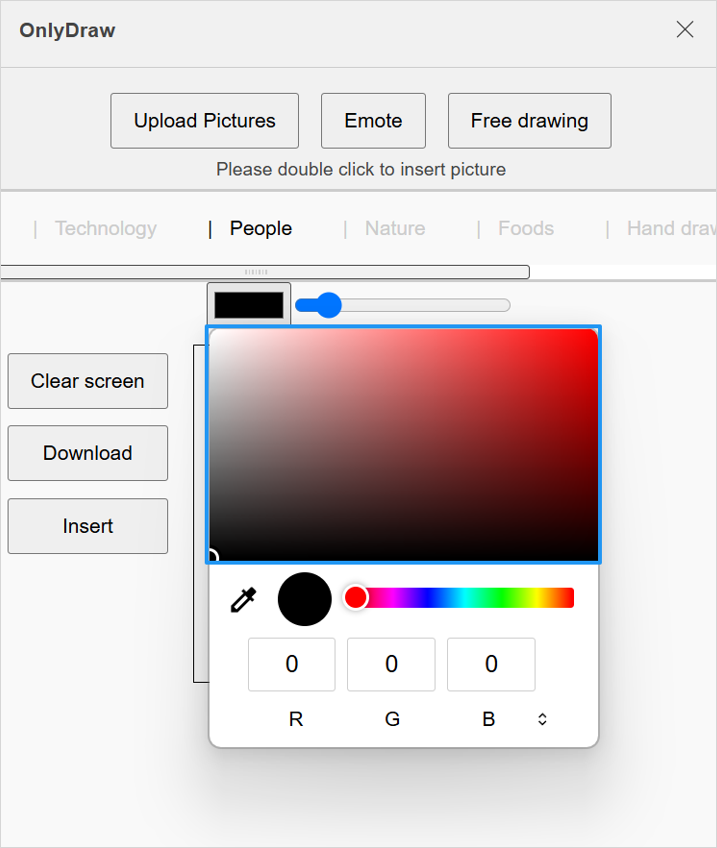
-
Ajustar grosor del pincel - arrastra el control deslizante de grosor a la derecha.
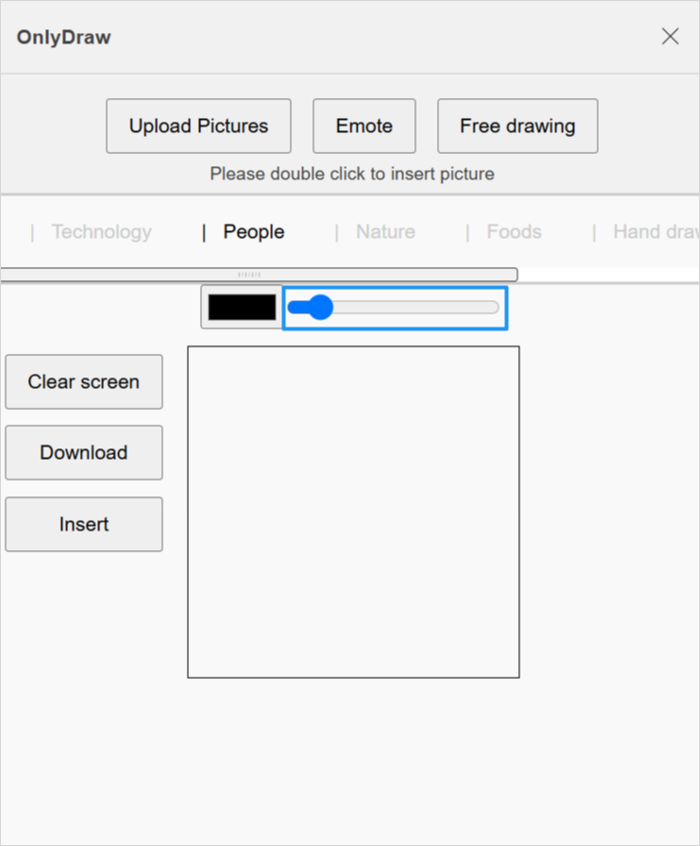
-
Comienza a dibujar - presiona y mantén presionado el botón izquierdo del ratón mientras mueves el cursor sobre la pizarra.
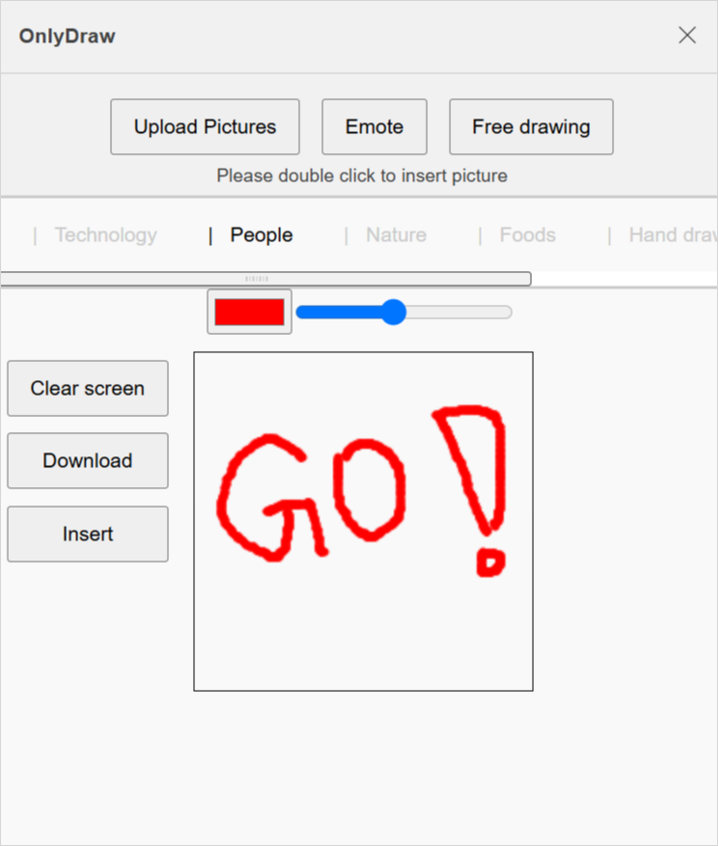
- Restablecer tu boceto - haz clic en el botón Limpiar pantalla para comenzar de nuevo.
Haz clic en el botón Insertar para añadir el boceto a tu documento, o haz clic en el botón Descargar para guardar tu boceto como un archivo .png.
-
Establecer color del pincel - haz clic en el bloque de color en la parte superior para elegir un color de la paleta, usa el cuentagotas o introduce valores (RGB, HSL, HEX).
-
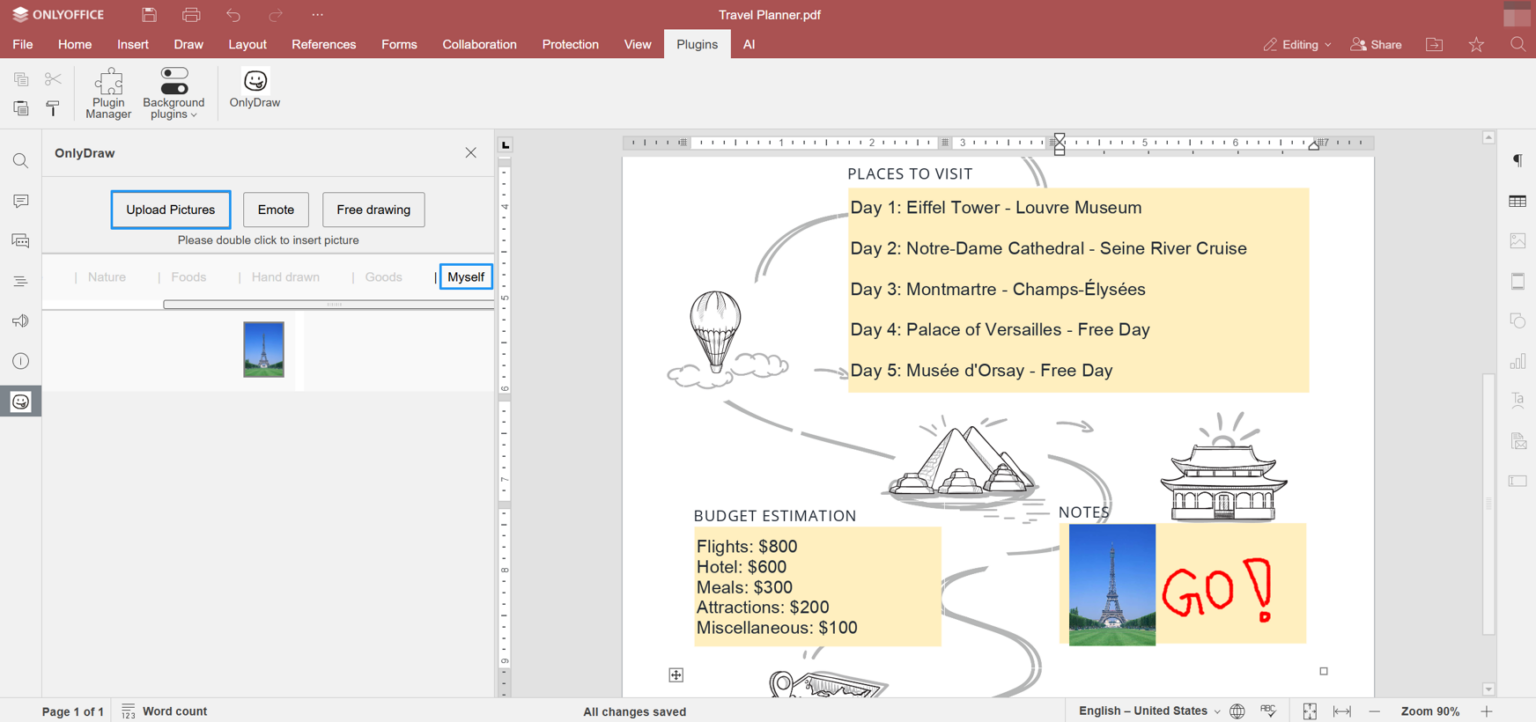
Haz clic en el botón Subir imágenes para añadir imágenes desde tu dispositivo. Encuentra la imagen subida en la sección Yo mismo y haz doble clic para insertarla.
Artículos con etiqueta:
Ver todas las etiquetas