Este artículo está traducido por IA
Iconos: Insertar y personalizar iconos vectoriales
En el Editor de Documentos, Editor de Hojas de cálculo, Editor de Presentaciones y Editor de PDF, puedes insertar y personalizar miles de iconos vectoriales utilizando el plugin  Iconos. El plugin está basado en la biblioteca Font Awesome. Por favor, consulta la página de GitHub del plugin para obtener más información.
ImportanteA partir de ONLYOFFICE Docs 8.2, los editores no incluyen plugins por defecto. Los plugins deben instalarse a través del  Administrador de plugins.
- Cambia a la pestaña Extensiones y elige Iconos.
- Encuentra el icono que deseas insertar ya sea a través del menú desplegable Categoría o usando el campo de Búsqueda.
-
Selecciona el estilo de icono deseado: Regular, Sólido o Marcas.
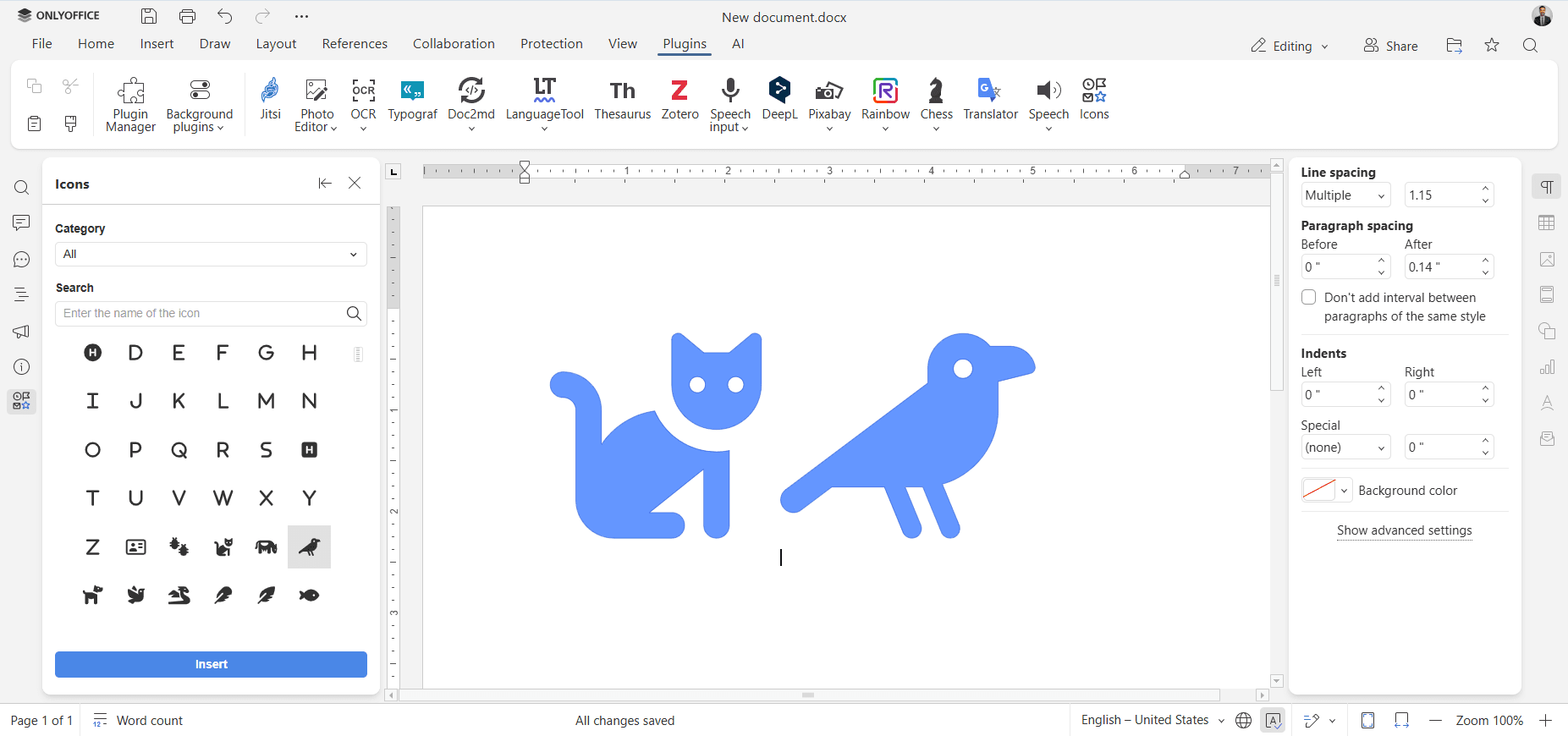
- Selecciona el icono y haz clic en Insertar.
Personalizar iconos insertados
Una vez que un icono está insertado, puedes personalizarlo usando el menú Configuración de forma en el panel lateral derecho:
- Cambiar el tamaño del icono.
- Cambiar el color del icono.
- Ajustar el estilo y la forma.
- Convertir el icono en una forma para una edición más detallada.
Artículos con etiqueta:
Ver todas las etiquetas