Este artículo está traducido por IA
draw.io: Creación e inserción de diagramas
Si necesitas crear una gran variedad de diagramas complejos, ONLYOFFICE Editors te proporciona un plugin de draw.io que puede crear y configurar dichos diagramas.
A partir de ONLYOFFICE Docs 8.2, los editores no incluyen plugins por defecto. Los plugins deben instalarse a través del Administrador de plugins.
- Selecciona el lugar en la página donde deseas insertar un diagrama.
- Cambia a la pestaña Extensiones y haz clic en
 draw.io.
 -
Se abrirá la ventana de draw io que contiene las siguientes secciones:
- Barra de herramientas superior contiene herramientas para gestionar archivos, configurar la interfaz, editar datos a través de las pestañas Archivo, Editar, Ver, Organizar, Extras, Ayuda y sus opciones correspondientes.
- Barra lateral izquierda contiene varias formas para seleccionar: Estándar, Software, Redes, Negocios, Otros. Para agregar nuevas formas a las disponibles por defecto, haz clic en el botón Más formas, selecciona los tipos de objetos necesarios y haz clic en Aplicar.
-
Barra lateral derecha contiene herramientas y configuraciones para personalizar la hoja de trabajo, formas, gráficos, hojas, texto y flechas:
-
Configuración de la hoja de trabajo:
-
Pestaña Diagrama:
- Ver: Cuadrícula, su tamaño y color, Vista de página, Fondo - puedes seleccionar una imagen local o proporcionar la URL, o elegir un color adecuado usando la paleta de colores a través de Color de fondo, así como agregar efectos de Sombra y Boceto.
- Opciones: Flechas de conexión, Puntos de conexión, Guías.
- Tamaño del papel: orientación Vertical o Horizontal con parámetros de longitud y ancho especificados.
-
Pestaña Estilo:
- Elige el preset de color requerido, así como establece los efectos Boceto y Redondeado.
-
Pestaña Diagrama:
-
Configuración de la forma:
-
Pestaña Estilo:
- Color: Color de relleno, Degradado. Usa la herramienta Cuentagotas para crear un color personalizado.
- Línea: Color, Tipo, Ancho, Ancho del perímetro.
- Opacidad.
- Efectos gráficos: Redondeado, Vidrio, Boceto y Sombra.
-
Pestaña Texto:
- Fuente: tipo, tamaño.
- Formato de texto: Negrita, Cursiva, Subrayado.
- Alineación horizontal: Izquierda, Centro, Derecha.
- Alineación vertical: orientación de texto Vertical, Superior, Medio, Inferior.
- Posición: Superior Izquierda, Superior, Superior Derecha, Izquierda, Centro, Derecha, Inferior Izquierda, Inferior, Inferior Derecha.
- Dirección de escritura: Automático, De izquierda a derecha, De derecha a izquierda.
- Color de fuente.
- Color de fondo.
- Color del borde.
- Ajuste de texto.
- Texto formateado.
- Opacidad.
- Espaciado: Superior, Global, Izquierda, Inferior, Derecha.
- Botón Limpiar formato.
-
Pestaña Organizar:
- Organización de profundidad: Al frente, Al fondo, Traer adelante, Enviar atrás.
- Tamaño: Autoajustar, Ancho, Alto, Restringir proporciones.
- Posición: Izquierda, Superior.
- Ángulo: valor en grados, Rotar forma solo 90°.
- Voltear: Horizontal, Vertical.
- Alinear: Ajustar a la cuadrícula.
- Botón Agrupar.
- Botón Copiar tamaño.
- Restablecer: Todo, Puntos de ruta, Puntos de conexión.
- Bloquear/Desbloquear para restringir la edición.
-
Pestaña Estilo:
-
Configuración de la flecha:
- Color: Color de relleno, Degradado.
- Línea: Forma, Color, Conexión, Patrón, Ancho, Puntos de ruta, Inicio de línea, Fin de línea.
- Opacidad.
- Efectos gráficos: Boceto, Sombra.
-
Configuración de la hoja de trabajo:
- Área de trabajo para ver diagramas, ingresar y editar datos. Aquí puedes mover objetos, formar diagramas secuenciales y conectar objetos con flechas.
-
Barra de estado contiene herramientas de navegación para cambiar cómodamente entre hojas y gestionarlas.
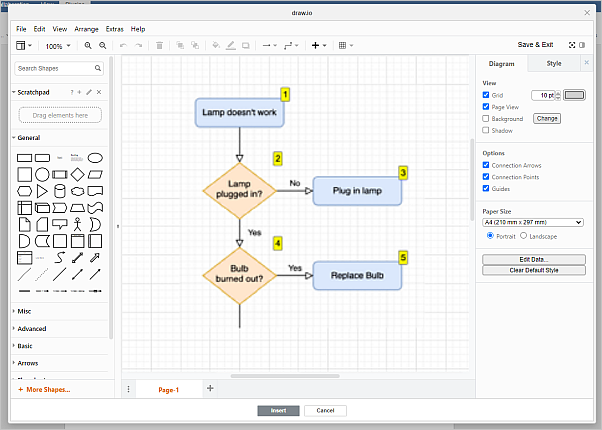
Utiliza estas herramientas para crear el diagrama necesario, edítalo y, cuando esté terminado, haz clic en el botón Insertar para añadirlo al documento.
Artículos con etiqueta:
Ver todas las etiquetas