Este artículo está traducido por IA
Pixabay: Añadiendo imágenes
El plugin  Pixabay te permite añadir imágenes a tu documento desde una colección abierta del servicio Pixabay, que ofrece imágenes libres de derechos de autor.
ImportanteEl plugin es compatible con las versiones autohospedadas y de escritorio de lo editores de ONLYOFFICE y puede añadirse manualmente a las instancias de ONLYOFFICE utilizando el Administrador de plugins.
Instalación
Para instalar el plugin Pixabay,
- Ve a la pestaña Extensiones.
- Abre el Administrador de plugins.
- Encuentra
 en el mercado y haz clic en el botón Instalar debajo.
 - Haz clic en el icono Pixabay en la pestaña Extensiones.
- Procede con la configuración del plugin.
Para más detalles, por favor consulta la documentación de la API de ONLYOFFICE.
Configuración
- Inicia sesión en tu cuenta de Pixabay o regístrate para obtener una nueva.
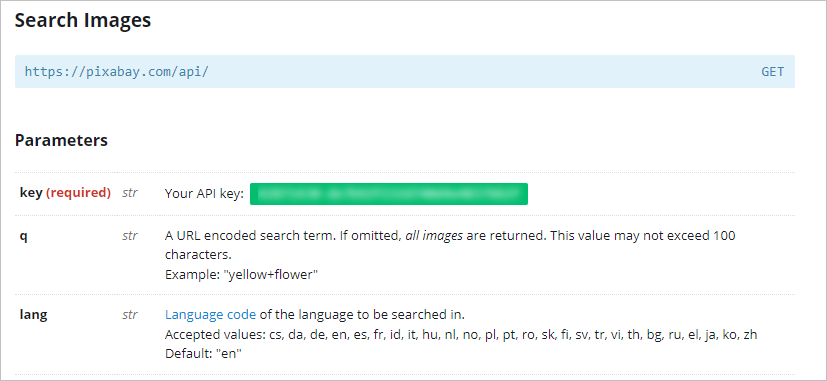
- Ve a la sección Buscar Imágenes de la página de la API de Pixabay.
-
Desplázate hacia abajo hasta la lista de Parámetros y copia el enlace bajo el parámetro Clave. Si no has iniciado sesión, presiona Iniciar sesión junto al parámetro Clave.
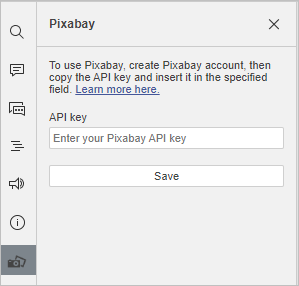
- Pega la clave en el campo Clave API en el panel izquierdo de la pestaña Extensiones en el Editor de Documentos.
- Haz clic en Guardar.
Cómo usar
- Ve a la pestaña Extensiones.
- Haz clic en el icono Pixabay.
- En el panel izquierdo que se abre, escribe la palabra clave que asocias con la imagen que buscas.
-
Usa el botón Mostrar configuraciones para refinar tu búsqueda por Idioma, Tipo de imagen, Orientación y Categoría. Haz clic en Ocultar configuraciones para reducir la sección de búsqueda.
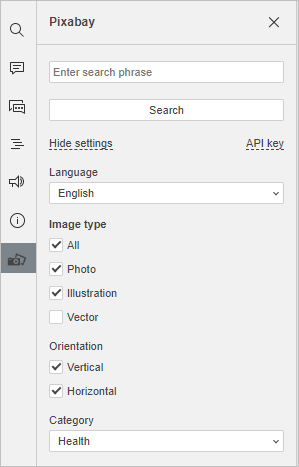
- Haz clic en Buscar.
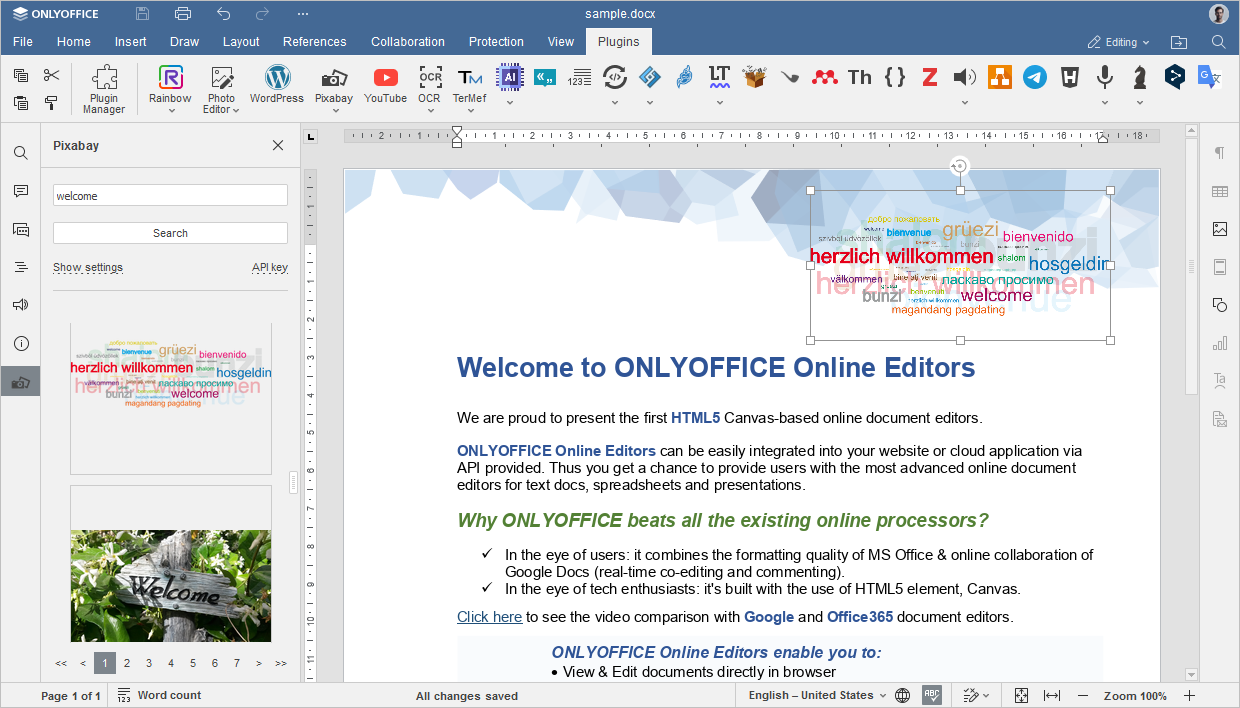
- Desplázate por los resultados de búsqueda y haz clic en la imagen para añadirla a tu documento.
Artículos con etiqueta:
Ver todas las etiquetas