Este artículo está traducido por IA
PhotoEditor: Edición de imágenes
ONLYOFFICE Editors vienen con un editor de fotos muy potente, que te permite ajustar la imagen con filtros y realizar todo tipo de anotaciones.
ImportanteA partir de ONLYOFFICE Docs 8.2, los editores no incluyen plugins por defecto. Los plugins deben instalarse a través del Administrador de plugins.
- Selecciona una imagen en tu documento.
-
Cambia a la pestaña Extensiones y elige
 Editor de Fotos.
Ahora estás en el entorno de edición.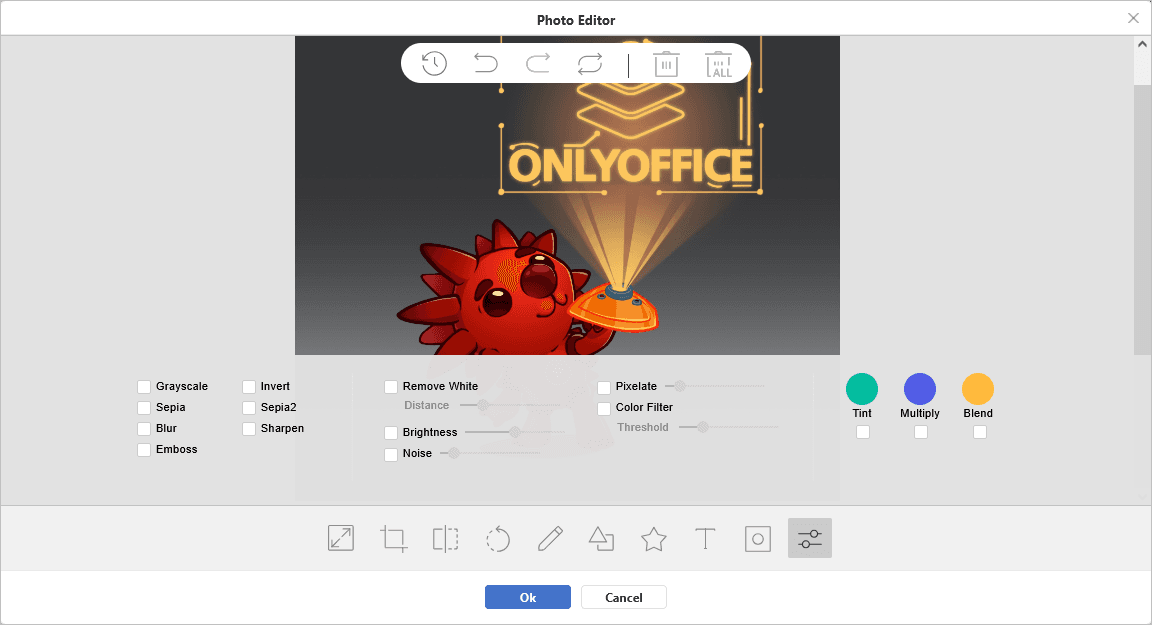
-
Debajo de la imagen, encontrarás las siguientes casillas de verificación y filtros deslizantes:
- Escala de grises, Sepia, Sepia 2, Desenfoque, Relieve, Invertir, Enfocar;
- Eliminar blanco (Distancia), Brillo, Ruido, Pixelar, Filtro de color (Umbral);
- Tinte, Multiplicar, Mezclar.
-
Sobre el área de trabajo encontrarás los botones para las siguientes acciones:
- Deshacer, Rehacer y Restablecer;
- Eliminar, Eliminar todo;
- Historial de todas las acciones;
-
Debajo del área de trabajo encontrarás los botones para las siguientes acciones:
- Redimensionar (ingresa los valores manualmente o utiliza los deslizadores para Ancho y Alto, Bloquear relación de aspecto). Haz clic en Aplicar para que los cambios surtan efecto;
- Recortar (Personalizado, Cuadrado, 3:2, 4:3, 5:4, 7:5, 16:9). Haz clic en Aplicar para que los cambios surtan efecto;
- Voltear (Voltear X, Voltear Y, Restablecer);
- Girar (30 grados, -30 grados, deslizador de Rango manual);
- Dibujar (Libre, Recto, Color, deslizador de Rango);
- Forma (Rectángulo, Círculo, Triángulo, Rellenar, Contorno, deslizador de Tamaño del contorno);
- Icono (Flechas, Estrellas, Polígono, Ubicación, Corazón, Burbuja, Icono personalizado, Color);
- Texto (Negrita, Cursiva, Subrayado, Izquierda, Centro, Derecha, Color, deslizador de Tamaño del texto);
- Máscara (Cargar imagen de máscara). Haz clic en Aplicar para que los cambios surtan efecto.
-
Debajo de la imagen, encontrarás las siguientes casillas de verificación y filtros deslizantes:
- Cuando termines, haz clic en el botón OK.
La imagen editada ahora está incluida en el documento.
Artículos con etiqueta:
Ver todas las etiquetas