Jitsi: Realizar llamadas de audio y video
Las llamadas de audio y video están inmediatamente accesibles desde ONLYOFFICE Editors, utilizando el plugin de Jitsi. Jitsi proporciona capacidades de videoconferencia que son seguras y fáciles de implementar.
Nota: El plugin de Jitsi no está instalado por defecto y debe añadirse manualmente. Por favor, consulte el artículo correspondiente para encontrar la guía de instalación manual Añadir plugins a ONLYOFFICE Cloud o Añadir nuevos plugins a los editores de servidor, o instale el plugin utilizando el Administrador de plugins.
- Cambie a la pestaña Extensiones y haga clic en el icono de Jitsi en la barra de herramientas superior.
-
Complete los campos en la parte inferior de la barra lateral izquierda antes de iniciar una llamada:
Dominio - ingrese el nombre de dominio si desea conectar su dominio.
Nombre de la sala - ingrese el nombre de la sala de reuniones. Este campo es obligatorio y no puede iniciar una llamada si lo deja vacío.
- Haga clic en el botón Iniciar para abrir el iframe de Jitsi Meet.
- Ingrese su nombre y permita el acceso de la cámara y el micrófono a su navegador.
- Si desea cerrar el iframe de Jitsi Meet, haga clic en el botón Detener en la parte inferior izquierda.
- Haga clic en el botón Unirse a la reunión para iniciar una llamada con audio, o haga clic en la flecha para unirse sin audio.
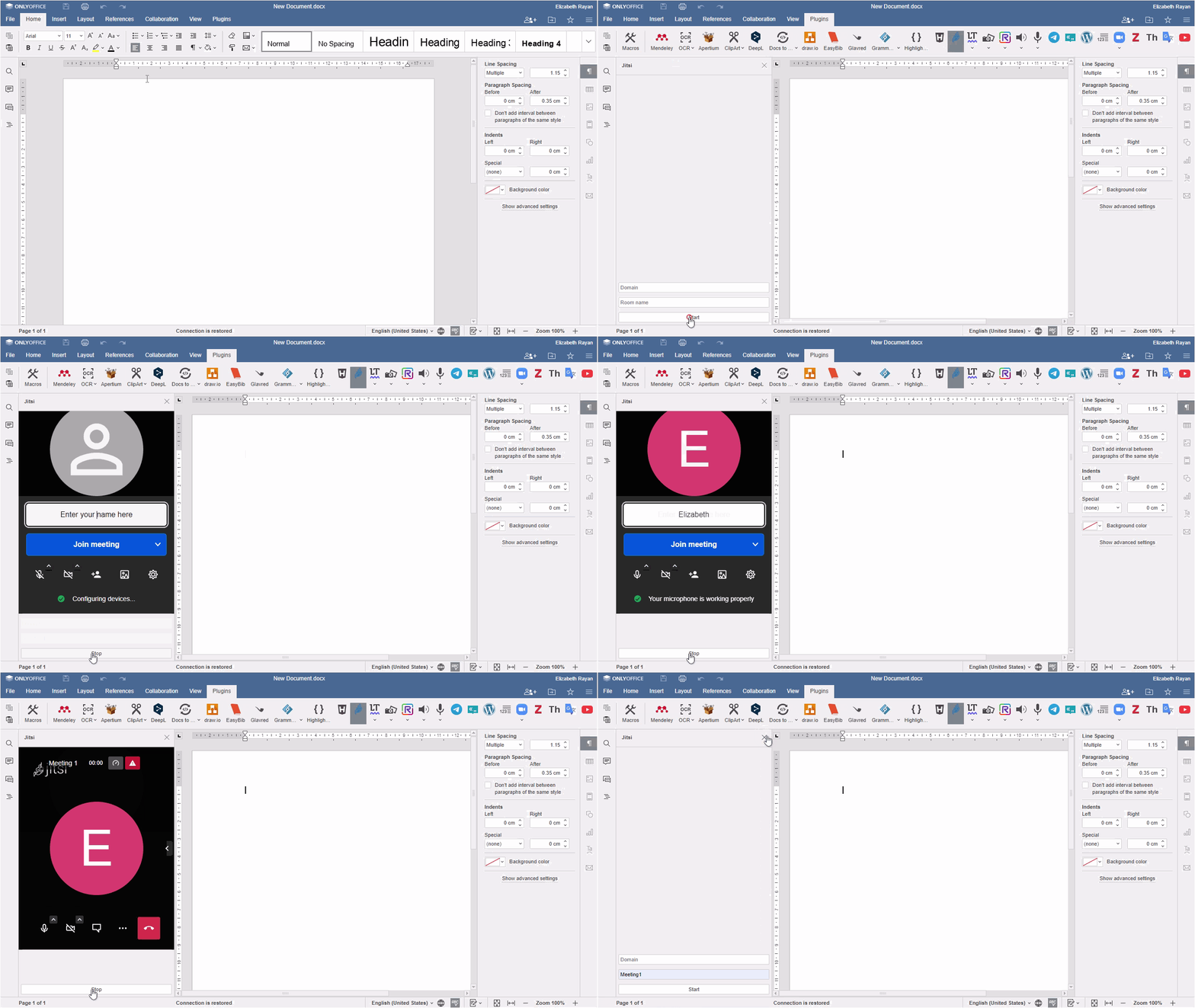
Los elementos de la interfaz del iframe de Jitsi Meet antes de iniciar una reunión:

Configuración de audio y Silenciar/Activar sonido
- Haga clic en la flecha para acceder a la vista previa de la configuración de audio.
- Haga clic en el micrófono para silenciar/activar su micrófono.

Configuración de video y Iniciar/Detener
- Haga clic en la flecha para acceder a la vista previa de video.
- Haga clic en la cámara para iniciar/detener su video.

Invitar a personas
- Haga clic en este botón para invitar a más personas a su reunión.
-
Comparta la reunión copiando el enlace de la reunión, o
Comparta la invitación a la reunión copiándola, o a través de su correo electrónico predeterminado, correo de Google, correo de Outlook o correo de Yahoo. - Incruste la reunión copiando el enlace.
- Utilice uno de los números de marcación disponibles para unirse a la reunión.

Seleccionar fondo
- Seleccione o añada un fondo virtual para su reunión.
- Comparta su escritorio eligiendo la opción adecuada: Pantalla, Ventana o Pestaña.

Configuración
Configure ajustes avanzados que están organizados en las siguientes categorías:
- Dispositivos para configurar su Micrófono, Cámara y Salida de Audio, y reproducir un sonido de prueba.
- Perfil para configurar su nombre a mostrar y correo de gravatar, ocultar/mostrar vista propia.
- Calendario para la integración con su calendario de Google o Microsoft.
- Sonidos para seleccionar las acciones para reproducir el sonido.
- Más para configurar algunas opciones adicionales: habilitar/deshabilitar la pantalla previa a la reunión y los atajos de teclado, configurar un idioma y la tasa de fotogramas para compartir escritorio.
Elementos de la interfaz que aparecen durante una videoconferencia:
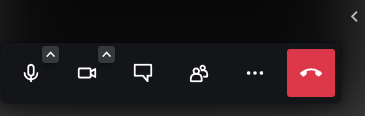
Haga clic en la flecha lateral a la derecha para mostrar las miniaturas de los participantes en la parte superior.
 El temporizador en la parte superior del iframe muestra la duración de la reunión.

Abrir chat
- Escriba un mensaje de texto o cree una encuesta.

Participantes
- Vea la lista de participantes de la reunión, invite a más participantes y busque un participante.

Más acciones
- Encuentre una gama de opciones para utilizar todas las funciones disponibles de Jitsi al máximo. Desplácese por las opciones para verlas todas.
Opciones disponibles,
- Iniciar compartir pantalla
- Invitar a personas
- Entrar/Salir de la vista en mosaico
- Configuración de rendimiento para ajustar la calidad
- Ver en pantalla completa
-
Opciones de seguridad
- Modo de vestíbulo para que los participantes se unan a la reunión tras la aprobación del moderador;
- Modo de añadir contraseña para que los participantes se unan a la reunión con una contraseña;
- Cifrado de extremo a extremo es un método experimental para realizar llamadas seguras (tenga en cuenta las restricciones como la desactivación de servicios proporcionados por el servidor y el uso de navegadores que soportan flujos insertables).
- Iniciar transmisión en vivo
- Silenciar a todos
- Desactivar la cámara de todos
- Compartir video
- Seleccionar fondo
- Estadísticas del orador
- Configuración
- Ver atajos
- Incrustar reunión
- Dejar comentarios
- Ayuda

Salir de la reunión
- Haga clic en él siempre que desee finalizar una llamada.