Visor de Documentos de ONLYOFFICE
Puede usar el Visor de Documentos de ONLYOFFICE para abrir y navegar a través de archivos PDF, XPS, DjVu.
El Visor de Documentos de ONLYOFFICE permite:
- ver archivos PDF, XPS, DjVu,
- agregar anotaciones usando la herramienta de chat,
- navegar por los archivos usando el panel de navegación de contenidos y las miniaturas de página,
- usar herramientas de selección y mano,
- imprimir y descargar archivos,
- usar enlaces internos y externos,
-
acceder a configuraciones avanzadas del editor y ver la siguiente información del documento usando las pestañas Archivo y Ver:
- Ubicación (disponible solo en la versión en línea) - la carpeta en el módulo Documentos donde se almacena el archivo.
- Propietario (disponible solo en la versión en línea) - el nombre del usuario que ha creado el archivo.
- Subido (disponible solo en la versión en línea) - la fecha y hora en que el archivo fue subido al portal.
- Estadísticas - el número de páginas, párrafos, palabras, símbolos, símbolos con espacios.
- Tamaño de página - las dimensiones de las páginas en el archivo.
- Última modificación - la fecha y hora en que el documento fue modificado por última vez.
- Creado - la fecha y hora en que el documento fue creado.
- Aplicación - la aplicación con la que se creó el documento.
- Autor - la persona que ha creado el documento.
- Productor de PDF - la aplicación utilizada para convertir el documento a PDF.
- Versión de PDF - la versión del archivo PDF.
- PDF etiquetado - muestra si el archivo PDF contiene etiquetas.
- Vista web rápida - muestra si la Vista web rápida ha sido habilitada para el documento.
-
usar plugins
- Plugins disponibles en la versión de escritorio: Traductor, Enviar, Diccionario de sinónimos.
- Plugins disponibles en la versión en línea: Ejemplo de controles, Obtener y pegar html, Telegram, Tipograf, Contar palabras, Discurso, Diccionario de sinónimos, Traductor.
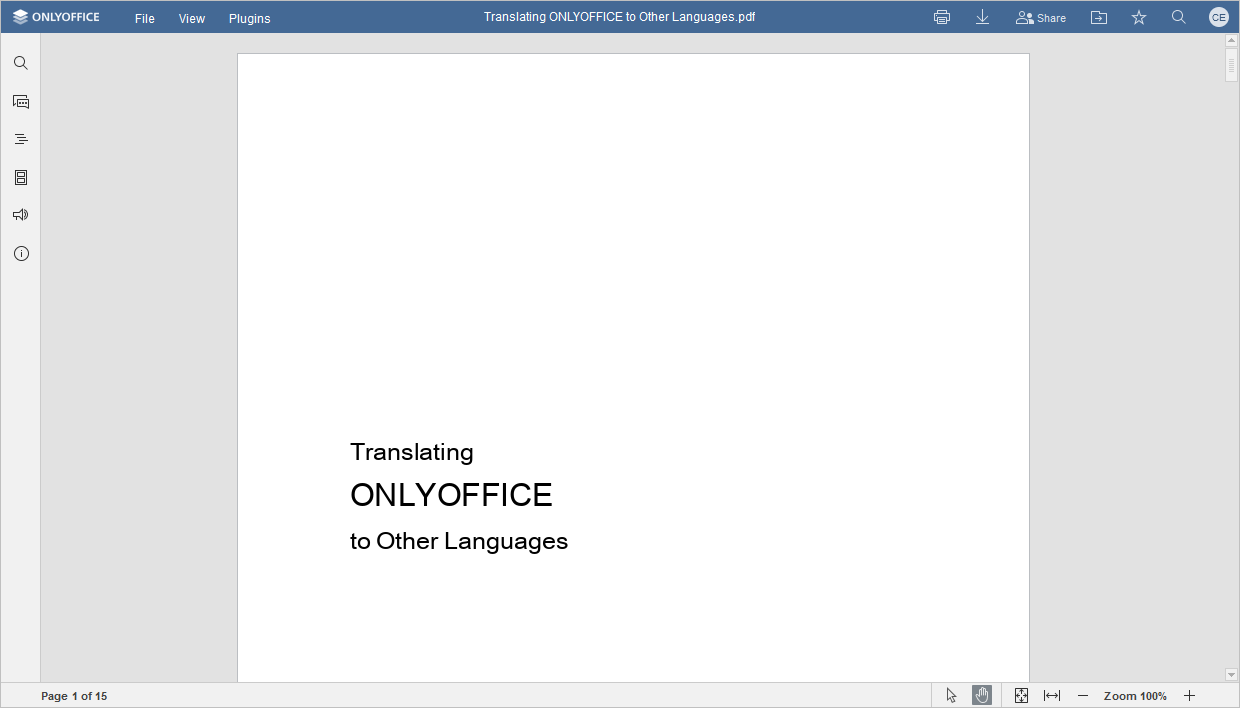
Interfaz del Visor de Documentos de ONLYOFFICE:
-
La barra de herramientas superior proporciona acceso a las pestañas Archivo, Ver y Extensiones, y los siguientes iconos:
 Imprimir permite imprimir el archivo;
 Descargar permite descargar un archivo a su computadora;
 Compartir (disponible solo en la versión en línea) le permite gestionar los usuarios que tienen acceso al archivo directamente desde el documento: invitar a nuevos usuarios dándoles permisos para editar, leer, comentar, completar formularios o revisar el documento, o denegar a algunos usuarios los derechos de acceso al archivo.
 Abrir ubicación del archivo en la versión de escritorio permite abrir la carpeta donde se almacena el archivo en la ventana del Explorador de archivos. En la versión en línea, permite abrir la carpeta del módulo Documentos donde se almacena el archivo en una nueva pestaña del navegador;
 Marcar como favorito / Eliminar de favoritos (disponible solo en la versión en línea) haga clic en la estrella vacía para agregar un archivo a favoritos para facilitar su búsqueda, o haga clic en la estrella llena para eliminar el archivo de favoritos. El archivo agregado es solo un acceso directo, por lo que el archivo en sí permanece almacenado en su ubicación original. Eliminar un archivo de favoritos no elimina el archivo de su ubicación original;
 Usuario muestra el nombre del usuario cuando pasa el ratón sobre él.
 Buscar - permite buscar en el documento una palabra o símbolo particular, etc.
 -
La barra de estado ubicada en la parte inferior de la ventana del Visor de Documentos de ONLYOFFICE indica el número de página y muestra las notificaciones de estado en segundo plano. También contiene las siguientes herramientas:
 Herramienta de selección permite seleccionar texto en un archivo.
 Herramienta de mano permite arrastrar y desplazarse por la página.
 Ajustar a página permite redimensionar la página para que la pantalla muestre la página completa.
 Ajustar a ancho permite redimensionar la página para que se ajuste al ancho de la pantalla.
 Zoom herramienta de ajuste permite acercar y alejar la página.
 -
La barra lateral izquierda contiene los siguientes iconos:
 - permite usar la herramienta Buscar y Reemplazar,
 - (disponible solo en la versión en línea) permite abrir el panel de Chat,
-
 - permite abrir el panel de Encabezados que muestra la lista de todos los encabezados con los niveles de anidación correspondientes. Haga clic en el encabezado para ir directamente a una página específica.
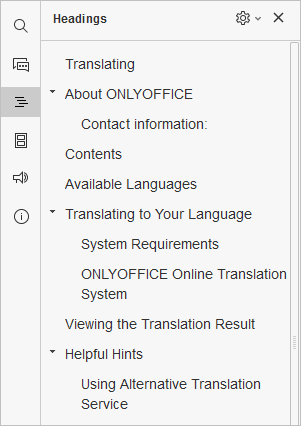
Haga clic en el icono de Configuración a la derecha del panel de Encabezados y use una de las opciones disponibles del menú:
- Expandir todo - para expandir todos los niveles de encabezados en el panel de Encabezados.
- Colapsar todo - para colapsar todos los niveles de encabezados, excepto el nivel 1, en el panel de Encabezados.
- Expandir hasta el nivel - para expandir la estructura de encabezados hasta el nivel seleccionado. Por ejemplo, si selecciona el nivel 3, entonces los niveles 1, 2 y 3 se expandirán, mientras que el nivel 4 y todos los niveles inferiores se colapsarán.
- Tamaño de fuente – para personalizar el tamaño de fuente del texto del panel de Encabezados eligiendo uno de los preajustes disponibles: Pequeño, Mediano y Grande.
- Ajustar encabezados largos – para ajustar el texto de encabezados largos.
Para expandir o colapsar manualmente niveles de encabezado separados, use las flechas a la izquierda de los encabezados.
Para cerrar el panel de Encabezados, haga clic en el
icono de Encabezados en la barra lateral izquierda una vez más. -
 - permite mostrar miniaturas de página para una navegación rápida. Haga clic en
  en el panel de Miniaturas de Página para acceder a la Configuración de Miniaturas:
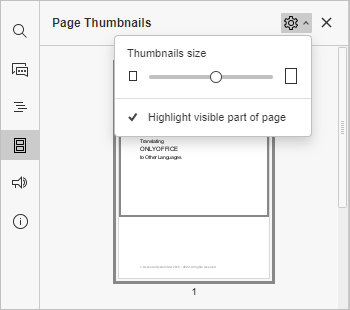
- Arrastre el control deslizante para establecer el tamaño de la miniatura,
- La opción Resaltar parte visible de la página está activa por defecto para indicar el área que está actualmente en la pantalla. Haga clic para desactivarla.
Para cerrar el panel de Miniaturas de Página, haga clic en el
icono de Miniaturas de Página en la barra lateral izquierda una vez más.  - permite contactar a nuestro equipo de soporte,
 - (disponible solo en la versión en línea) permite ver la información sobre el programa.