Insertar notas al final
En el Editor de Documentos, puedes insertar notas al final para añadir explicaciones o comentarios a términos o frases específicas, hacer referencias a las fuentes, etc., que se muestran al final del documento.
Insertar notas al final
Para insertar una nota al final en tu documento,
- coloca el punto de inserción al final del pasaje de texto o en la palabra a la que deseas añadir la nota al final,
- cambia a la pestaña Referencias ubicada en la barra de herramientas superior,
-
haz clic en el icono
 Nota al pie en la barra de herramientas superior y selecciona la opción Insertar Nota al Final del menú.
La marca de la nota al final (es decir, el carácter en superíndice que indica una nota al final) aparece en el texto del documento, y el punto de inserción se mueve al final del documento.
- escribe el texto de la nota al final.
Repite las operaciones mencionadas anteriormente para añadir notas al final subsecuentes para otros pasajes de texto en el documento. Las notas al final se numeran automáticamente: i, ii, iii, etc. por defecto.

Visualización de notas al final en el documento
Si pasas el cursor del ratón sobre la marca de la nota al final en el texto del documento, aparece una pequeña ventana emergente con el texto de la nota al final.

Navegación a través de las notas al final
Para navegar fácilmente a través de las notas al final añadidas en el texto del documento,
- haz clic en la flecha junto al icono Nota al pie en la pestaña Referencias ubicada en la barra de herramientas superior,
- en la sección Ir a Notas al Final, utiliza la flecha
 para ir a la nota al final anterior o la flecha
  para ir a la siguiente nota al final.
Editar notas al final
Para editar la configuración de las notas al final,
- haz clic en la flecha junto al icono Nota al pie en la pestaña Referencias ubicada en la barra de herramientas superior,
- selecciona la opción Configuración de Notas del menú,
-
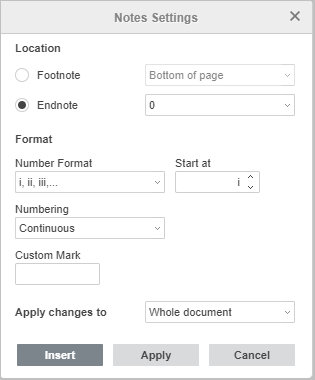
cambia los parámetros actuales en la ventana Configuración de Notas que aparecerá:
-
Establece la Ubicación de las notas al final en la página, seleccionando una de las opciones disponibles del menú desplegable a la derecha:
- Fin de la sección - para posicionar las notas al final al final de las secciones.
- Fin del documento - para posicionar las notas al final al final del documento (establecido por defecto).
-
Ajusta el Formato de las notas al final:
- Formato de número - selecciona el formato de número necesario de los disponibles: 1, 2, 3,..., a, b, c,..., A, B, C,..., i, ii, iii,..., I, II, III,....
- Comenzar en - utiliza las flechas para establecer el número o letra con el que deseas comenzar la numeración.
-
Numeración - selecciona una forma de numerar tus notas al final:
- Continua - para numerar las notas al final secuencialmente a lo largo del documento,
- Reiniciar cada sección - para comenzar la numeración de las notas al final con 1 (u otro carácter especificado) al inicio de cada sección,
- Reiniciar cada página - para comenzar la numeración de las notas al final con 1 (u otro carácter especificado) al inicio de cada página.
- Marca personalizada - establece un carácter especial o una palabra que deseas usar como marca de la nota al final (por ejemplo, * o Nota1). Introduce el carácter/palabra necesario en el campo de entrada de texto y haz clic en el botón Insertar en la parte inferior de la ventana Configuración de Notas.
-
Usa la lista desplegable Aplicar cambios a si deseas aplicar la configuración de notas especificada a Todo el documento o solo a la Sección actual.
Nota: para usar diferentes formatos de notas al final en partes separadas del documento, primero necesitas añadir saltos de sección.
-
Establece la Ubicación de las notas al final en la página, seleccionando una de las opciones disponibles del menú desplegable a la derecha:
- Cuando termines, haz clic en el botón Aplicar.
Eliminar notas al final
Para eliminar una sola nota al final, coloca el punto de inserción directamente antes de la marca de la nota al final en el texto y presiona Eliminar. Otras notas al final se renumerarán automáticamente.
Para eliminar todas las notas al final en el documento,
- haz clic en la flecha junto al icono Nota al pie en la pestaña Referencias ubicada en la barra de herramientas superior,
- selecciona la opción Eliminar todas las notas del menú.
- elige la opción Eliminar todas las notas al final en la ventana que aparece y haz clic en OK.