Insertar una letra capital
Una letra capital es una letra mayúscula grande utilizada al inicio de un párrafo o sección. El tamaño de una letra capital suele abarcar varias líneas.
Para añadir una letra capital en el Editor de Documentos,
- coloque el cursor dentro del párrafo requerido,
- cambie a la pestaña Insertar de la barra de herramientas superior,
- haga clic en el icono
 Letra Capital en la barra de herramientas superior,
 - en la lista desplegable que se abre, seleccione la opción que necesite:
- En el Texto
 - para colocar la letra capital dentro del párrafo.
 - En el Margen
 - para colocar la letra capital en el margen izquierdo.
- En el Texto
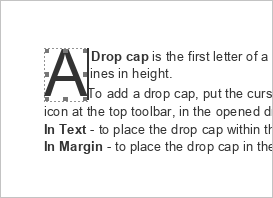 El primer carácter del párrafo seleccionado se transformará en una letra capital. Si necesita que la letra capital incluya más caracteres, añádalos manualmente: seleccione la letra capital y escriba las otras letras que necesite.
Para ajustar la apariencia de la letra capital (es decir, tamaño de fuente, tipo, estilo de decoración o color), seleccione la letra y utilice los iconos correspondientes en la pestaña Inicio de la barra de herramientas superior.
Cuando la letra capital está seleccionada, está rodeada por un marco (un contenedor usado para posicionar la letra capital en la página). Puede cambiar rápidamente el tamaño del marco arrastrando sus bordes o cambiar su posición usando el icono  que aparece al pasar el cursor sobre el marco.
Para eliminar la letra capital añadida, selecciónela, haga clic en el icono Letra Capital en la pestaña Insertar de la barra de herramientas superior y elija la opción Ninguno  de la lista desplegable.
Para ajustar los parámetros de la letra capital añadida, selecciónela, haga clic en el icono Letra Capital en la pestaña Insertar de la barra de herramientas superior y elija la opción Configuración de Letra Capital de la lista desplegable. Aparecerá la ventana de Letra Capital - Configuración Avanzada:
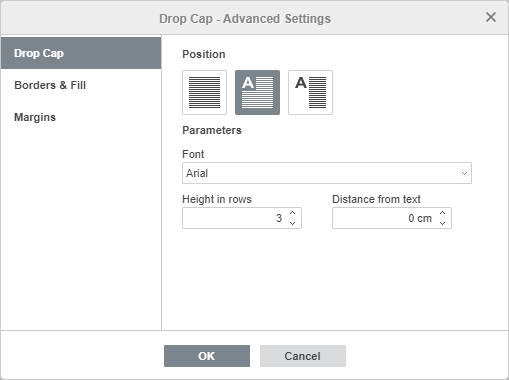
La pestaña Letra Capital permite ajustar los siguientes parámetros:
- Posición se usa para cambiar la ubicación de una letra capital. Seleccione la opción En el Texto o En el Margen, o haga clic en Ninguno para eliminar la letra capital.
- Fuente se usa para seleccionar una fuente de la lista de fuentes disponibles.
- Altura en filas se usa para definir cuántas líneas debe abarcar una letra capital. Es posible seleccionar un valor de 1 a 10.
- Distancia del texto se usa para especificar la cantidad de espacio entre el texto del párrafo y el borde derecho del marco de la letra capital.
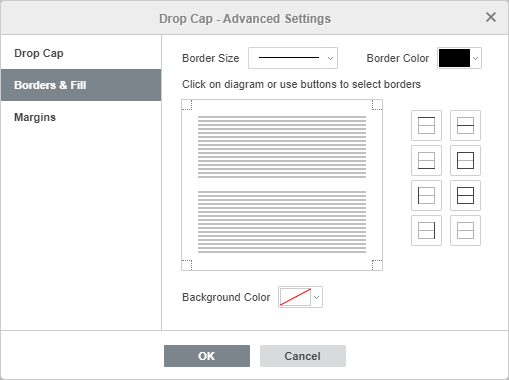
La pestaña Bordes y Relleno permite añadir un borde alrededor de una letra capital y ajustar sus parámetros. Son los siguientes:
- Parámetros de Borde (tamaño, color y presencia o ausencia) - establezca el tamaño del borde, seleccione su color y elija los bordes (superior, inferior, izquierdo, derecho o su combinación) a los que desea aplicar estos ajustes.
- Color de fondo - elija el color para el fondo de la letra capital.
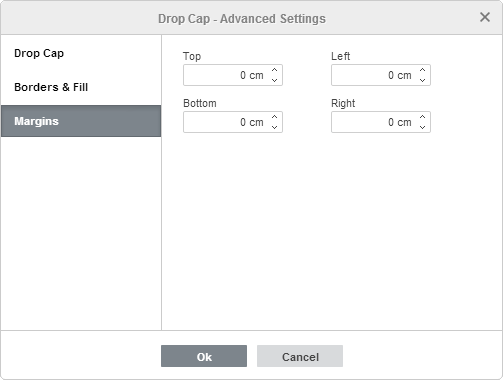
La pestaña Márgenes permite establecer la distancia entre la letra capital y los bordes Superior, Inferior, Izquierdo y Derecho alrededor de ella (si los bordes se han añadido previamente).
Una vez añadida la letra capital, también puede cambiar los parámetros del Marco. Para acceder a ellos, haga clic derecho dentro del marco y seleccione la opción Configuración Avanzada de Marco del menú. Se abrirá la ventana de Marco - Configuración Avanzada:
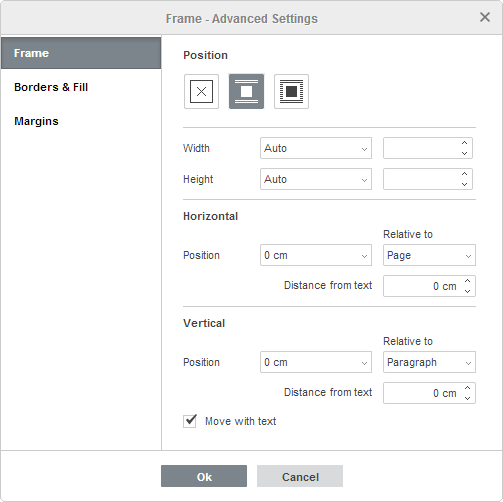
La pestaña Marco permite ajustar los siguientes parámetros:
- Posición se usa para seleccionar el estilo de ajuste En línea o Fluir. También puede hacer clic en Ninguno para eliminar el marco.
- Ancho y Altura se usan para cambiar las dimensiones del marco. La opción Automático permite ajustar automáticamente el tamaño del marco para que se ajuste a la letra capital. La opción Exactamente permite especificar valores fijos. La opción Al menos se usa para establecer el valor mínimo de altura (si cambia el tamaño de la letra capital, la altura del marco cambia en consecuencia, pero no puede ser menor que el valor especificado).
- Los parámetros Horizontales se usan para establecer la posición exacta del marco en las unidades de medida seleccionadas con respecto a un margen, página o columna, o para alinear el marco (izquierda, centro o derecha) con respecto a uno de estos puntos de referencia. También puede establecer la Distancia horizontal del texto, es decir, la cantidad de espacio entre los bordes verticales del marco y el texto del párrafo.
- Los parámetros Verticales se usan para establecer la posición exacta del marco en las unidades de medida seleccionadas con respecto a un margen, página o párrafo, o para alinear el marco (superior, centro o inferior) con respecto a uno de estos puntos de referencia. También puede establecer la Distancia vertical del texto, es decir, la cantidad de espacio entre los bordes horizontales del marco y el texto del párrafo.
- Mover con el texto se usa para asegurarse de que el marco se mueva a medida que se mueve el párrafo al que está anclado.
Las pestañas Bordes y Relleno y Márgenes permiten ajustar los mismos parámetros que las pestañas correspondientes en la ventana de Letra Capital - Configuración Avanzada.