Este artículo está traducido por IA
Insertar referencias cruzadas
En el Editor de Documentos, las referencias cruzadas se utilizan para crear enlaces que conducen a otras partes del mismo documento, por ejemplo, encabezados u objetos como gráficos o tablas. Estas referencias aparecen en forma de un hipervínculo.
Creando una referencia cruzada
- Coloca el cursor en el lugar donde deseas insertar una referencia cruzada.
- Ve a la pestaña Referencias y haz clic en el icono de Referencia cruzada.
-
Establece los parámetros necesarios en la ventana de Referencia cruzada que se abre:
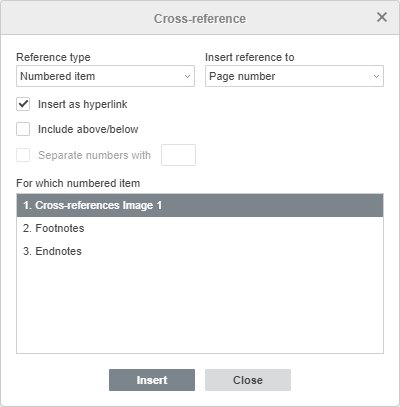
- El menú desplegable Tipo de referencia especifica el elemento al que deseas referirte, es decir, un elemento numerado (establecido por defecto), un encabezado, un marcador, una nota al pie, una nota al final, una ecuación, una figura y una tabla. Elige el tipo de elemento requerido.
-
El menú desplegable Insertar referencia a especifica el texto o valor numérico de una referencia que deseas insertar, dependiendo del elemento que elegiste en el menú Tipo de referencia. Por ejemplo, si elegiste la opción Encabezado, puedes especificar los siguientes contenidos: Texto del encabezado, Número de página, Número de encabezado, Número de encabezado (sin contexto), Número de encabezado (contexto completo), Arriba/abajo.
La lista completa de opciones proporcionadas según el tipo de referencia elegido
Tipo de referencia Insertar referencia a Descripción Elemento numerado Número de página Inserta el número de página del elemento numerado Número de párrafo Inserta el número de párrafo del elemento numerado Número de párrafo (sin contexto) Inserta un número de párrafo abreviado. La referencia se hace solo al elemento específico de la lista numerada, por ejemplo, en lugar de “4.1.1” te refieres solo a “1” Número de párrafo (contexto completo) Inserta un número de párrafo completo, por ejemplo, “4.1.1” Texto del párrafo Inserta el valor de texto del párrafo, por ejemplo, si tienes “4.1.1. Términos y Condiciones”, te refieres solo a “Términos y Condiciones” Arriba/abajo Inserta las palabras “arriba” o “abajo” dependiendo de la posición del elemento Encabezado Texto del encabezado Inserta el texto completo del encabezado Número de página Inserta el número de página del encabezado Número de encabezado Inserta el número de secuencia del encabezado Número de encabezado (sin contexto) Inserta un número de encabezado abreviado. Asegúrate de que el punto del cursor esté en la sección a la que te estás refiriendo, por ejemplo, estás en la sección 4 y deseas referirte al encabezado 4.B, por lo que en lugar de “4.B” recibes solo “B” Número de encabezado (contexto completo) Inserta un número de encabezado completo incluso si el punto del cursor está en la misma sección Arriba/abajo Inserta las palabras “arriba” o “abajo” dependiendo de la posición del elemento Marcador Texto del marcador Inserta el texto completo del marcador Número de página Inserta el número de página del marcador Número de párrafo Inserta el número de párrafo del marcador Número de párrafo (sin contexto) Inserta un número de párrafo abreviado. La referencia se hace solo al elemento específico, por ejemplo, en lugar de “4.1.1” te refieres solo a “1” Número de párrafo (contexto completo) Inserta un número de párrafo completo, por ejemplo, “4.1.1” Arriba/abajo Inserta las palabras “arriba” o “abajo” dependiendo de la posición del elemento Nota al pie Número de nota al pie Inserta el número de la nota al pie Número de página Inserta el número de página de la nota al pie Arriba/abajo Inserta las palabras “arriba” o “abajo” dependiendo de la posición del elemento Número de nota al pie (formateado) Inserta el número de la nota al pie formateado como una nota al pie. La numeración de las notas al pie reales no se ve afectada Nota al final Número de nota al final Inserta el número de la nota al final Número de página Inserta el número de página de la nota al final Arriba/abajo Inserta las palabras “arriba” o “abajo” dependiendo de la posición del elemento Número de nota al final (formateado) Inserta el número de la nota al final formateado como una nota al final. La numeración de las notas al final reales no se ve afectada Ecuación / Figura / Tabla Título completo Inserta el texto completo del título Solo etiqueta y número Inserta solo la etiqueta y el número del objeto, por ejemplo, “Tabla 1.1” Solo texto del título Inserta solo el texto del título Número de página Inserta el número de página que contiene el objeto referenciado Arriba/abajo Inserta las palabras “arriba” o “abajo” dependiendo de la posición del elemento
- Marque la casilla Insertar como hipervínculo para convertir la referencia en un enlace activo.
- Marque la casilla Incluir arriba/abajo (si está disponible) para especificar la posición del elemento al que se refiere. El Editor de Documentos de ONLYOFFICE insertará automáticamente las palabras “arriba” o “abajo” dependiendo de la posición del elemento.
- Marque la casilla Separar números con para especificar el separador en la caja a la derecha. Los separadores son necesarios para referencias de contexto completo.
- El campo Para cuál le ofrece los elementos disponibles según el Tipo de referencia que haya elegido, por ejemplo, si eligió la opción Encabezado, verá la lista completa de los encabezados en el documento.
- Haga clic en Insertar para crear una referencia cruzada.
Eliminar una referencia cruzada
Para eliminar una referencia cruzada, seleccione la referencia cruzada que desea eliminar y presione la tecla Suprimir.
Artículos con etiqueta:
Ver todas las etiquetas