Añadir marcas de agua
Una marca de agua es un texto o imagen colocada debajo de la capa principal de texto. Las marcas de agua de texto permiten indicar el estado de su documento (por ejemplo, confidencial, borrador, etc.). Las marcas de agua de imagen permiten añadir una imagen, por ejemplo, el logotipo de su empresa.
Para añadir una marca de agua en el Editor de Documentos:
- Cambie a la pestaña Diseño de la barra de herramientas superior.
- Haga clic en el icono
 Marca de agua en la barra de herramientas superior y elija la opción Marca de agua personalizada del menú. Después de eso, aparecerá la ventana de Configuración de marca de agua.
 -
Seleccione un tipo de marca de agua que desee insertar:
-
Use la opción Marca de agua de texto y ajuste los parámetros disponibles:
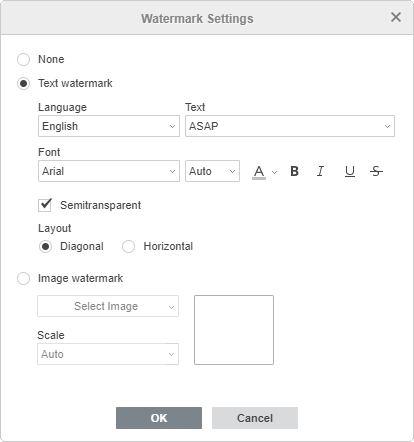
- Idioma - seleccione el idioma de la marca de agua. Idiomas soportados para marcas de agua: Inglés, Francés, Alemán, Italiano, Japonés, Chino Mandarín, Ruso, Español.
- Texto - seleccione uno de los ejemplos de texto disponibles en el idioma seleccionado. Para inglés, los siguientes textos de marca de agua están disponibles: ASAP, CONFIDENTIAL, COPY, DO NOT COPY, DRAFT, ORIGINAL, PERSONAL, SAMPLE, TOP SECRET, URGENT.
- Fuente - seleccione el nombre y tamaño de la fuente desde las listas desplegables correspondientes. Use los iconos a la derecha para establecer el color de la fuente o aplicar uno de los estilos de decoración de fuente: Negrita, Cursiva, Subrayado, Tachado.
- Semitransparente - marque esta casilla si desea aplicar transparencia.
- Diseño - seleccione la opción Diagonal o Horizontal.
-
Use la opción Marca de agua de imagen y ajuste los parámetros disponibles:
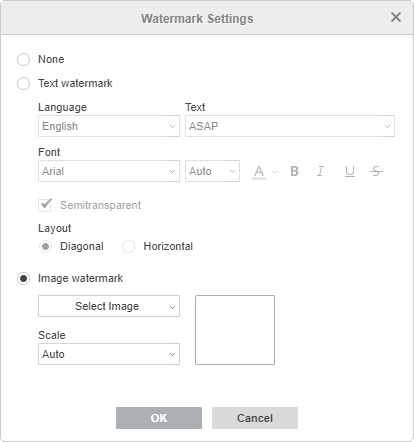
- Elija la fuente del archivo de imagen usando una de las opciones de la lista desplegable: Desde archivo, Desde URL o Desde almacenamiento - la imagen se mostrará en la ventana de vista previa a la derecha,
- Escala - seleccione el valor de escala necesario de los disponibles: Auto, 500%, 200%, 150%, 100%, 50%.
-
Use la opción Marca de agua de texto y ajuste los parámetros disponibles:
- Haga clic en el botón OK.
Para editar la marca de agua añadida, abra la ventana de Configuración de marca de agua como se describió anteriormente, cambie los parámetros necesarios y haga clic en OK.
Para eliminar la marca de agua añadida, haga clic en el icono Marca de agua en la pestaña Diseño de la barra de herramientas superior y elija la opción Eliminar marca de agua del menú. También es posible usar la opción Ninguna en la ventana de Configuración de marca de agua.