Este artículo está traducido por IA
Ollama
Ollama es un software de código abierto que permite ejecutar modelos de IA populares, por ejemplo, Llama 3.2 o Gemma 2.
Esta es una guía paso a paso para instalar y configurar Ollama para ONLYOFFICE Docs.
Conectando y configurando Ollama
- (Opcional) Instala Homebrew si es tu forma preferida de gestionar paquetes en macOS y Linux:
/bin/bash -c "$(curl -fsSL https://raw.githubusercontent.com/Homebrew/install/HEAD/install.sh)" - Para instalar Ollama, ejecuta el siguiente comando:
curl -fsSL https://ollama.com/install.sh | shPara Homebrew, ejecuta el siguiente comando:
brew install ollamaUna vez instalado, Ollama ofrece comandos para servir, listar, inspeccionar y ejecutar modelos en tu máquina.
- Sigue estos pasos para configurar Ollama:
- Inicia el servidor de IA local ejecutando el siguiente comando en el Terminal:
export OLLAMA_ORIGINS=http://*,https://*,onlyoffice://* - Inicia Ollama ahora y reinicia al iniciar sesión:
brew services start ollama - Alternativamente, si no se requiere un servicio en segundo plano, ejecuta el siguiente comando:
ollama serve
- Inicia el servidor de IA local ejecutando el siguiente comando en el Terminal:
- Descarga el modelo que deseas usar en otra ventana del Terminal. Por ejemplo, para instalar y ejecutar Llama 3.2:
ollama run llama3.2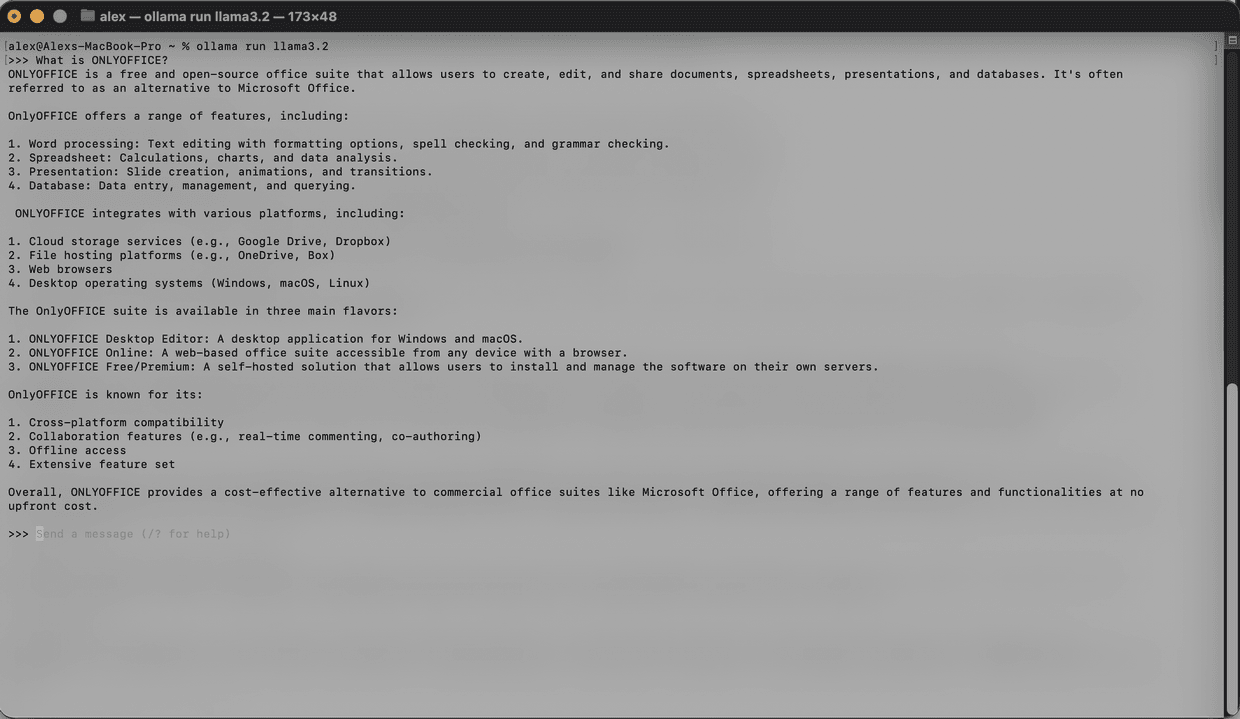
El modelo se descargará y se iniciará localmente. El número total de modelos instalados es ilimitado. Para la lista de modelos disponibles, consulta la documentación oficial de Ollama.
Antes de la instalación, asegúrate de que tu máquina tenga suficiente memoria y espacio en disco para los modelos.
- Sigue esta guía para la configuración general del plugin de IA.
- Una vez instalado el plugin, añade modelos de IA. Ve a la pestaña AI y abre Configuración.
- Selecciona Editar modelos de IA en la esquina inferior izquierda de la ventana y haz clic en Añadir.
- En la ventana que aparece, selecciona Ollama como el proveedor y establece la URL en
http://localhost:11434.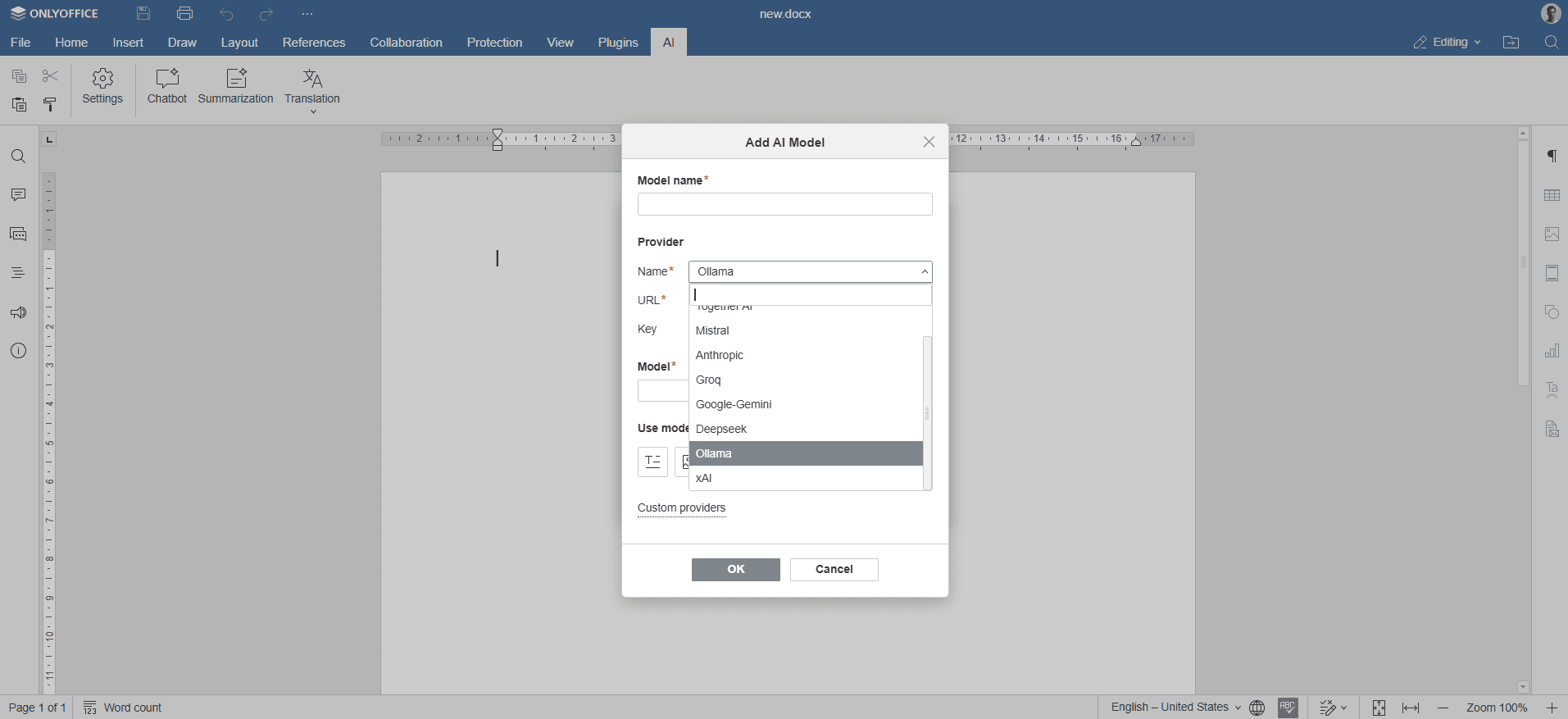
- Selecciona el modelo instalado (por ejemplo,
llama3.2:latest) de la lista desplegable y confirma. - En la fila de iconos, selecciona el modelo usado para: texto, imágenes, incrustaciones, procesamiento de audio, moderación de contenido, tareas en tiempo real, ayuda de codificación y análisis visual.
- Haz clic en OK y cierra la ventana. El modelo aparecerá en la lista de modelos disponibles en la lista de modelos de IA.
- Asigna diferentes tareas a la IA. Desde la lista desplegable, selecciona los modelos de IA instalados que realizarán estas tareas.
- Accede a las funciones de IA a través de la pestaña AI o seleccionando texto y haciendo clic derecho para abrir el menú contextual.
Artículos con etiqueta:
Ver todas las etiquetas