Este artículo está traducido por IA
LocalAI
LocalAI es la alternativa gratuita y de código abierto a OpenAI. Esta guía muestra cómo conectar LocalAI a los editores de ONLYOFFICE en Linux.
Tenga en cuenta que la instalación a través de Docker también es posible. Para obtener más información, consulte la guía oficial de Local AI sobre cómo hacerlo.
Paso 1: Instalación de LocalAI
Requisitos de hardware
- CPU: un procesador multinúcleo.
- RAM: se requiere un mínimo de 8 GB; se recomienda 16 GB o más.
- Almacenamiento: se recomienda almacenamiento SSD. Se requiere un mínimo de 20 GB.
- Red: LocalAI funciona sin conexión a Internet. Sin embargo, se aconseja una conexión fiable para descargar modelos y aplicar actualizaciones.
Instalación
curl https://localai.io/install.sh | shPaso 2: Instalación del modelo requerido
Utilice el siguiente comando para instalar el modelo requerido:
local-ai models install name_of_the_modeldonde name_of_the_model es el nombre del modelo que necesita.
Obtenga más información sobre los modelos disponibles en el sitio web oficial de LocalAI.
Paso 3: Lanzar LocalAI con la bandera cors
Este paso es necesario para utilizar su asistente de IA no solo localmente, sino también en la web.
local-ai run --corsAlternativamente, puede agregar la siguiente línea al archivo /etc/localai.env:
CORSALLOWEDORIGINS = "*"Paso 4: Configuración de los ajustes del plugin de IA en ONLYOFFICE
- Consulte nuestra guía de configuración para la configuración inicial.
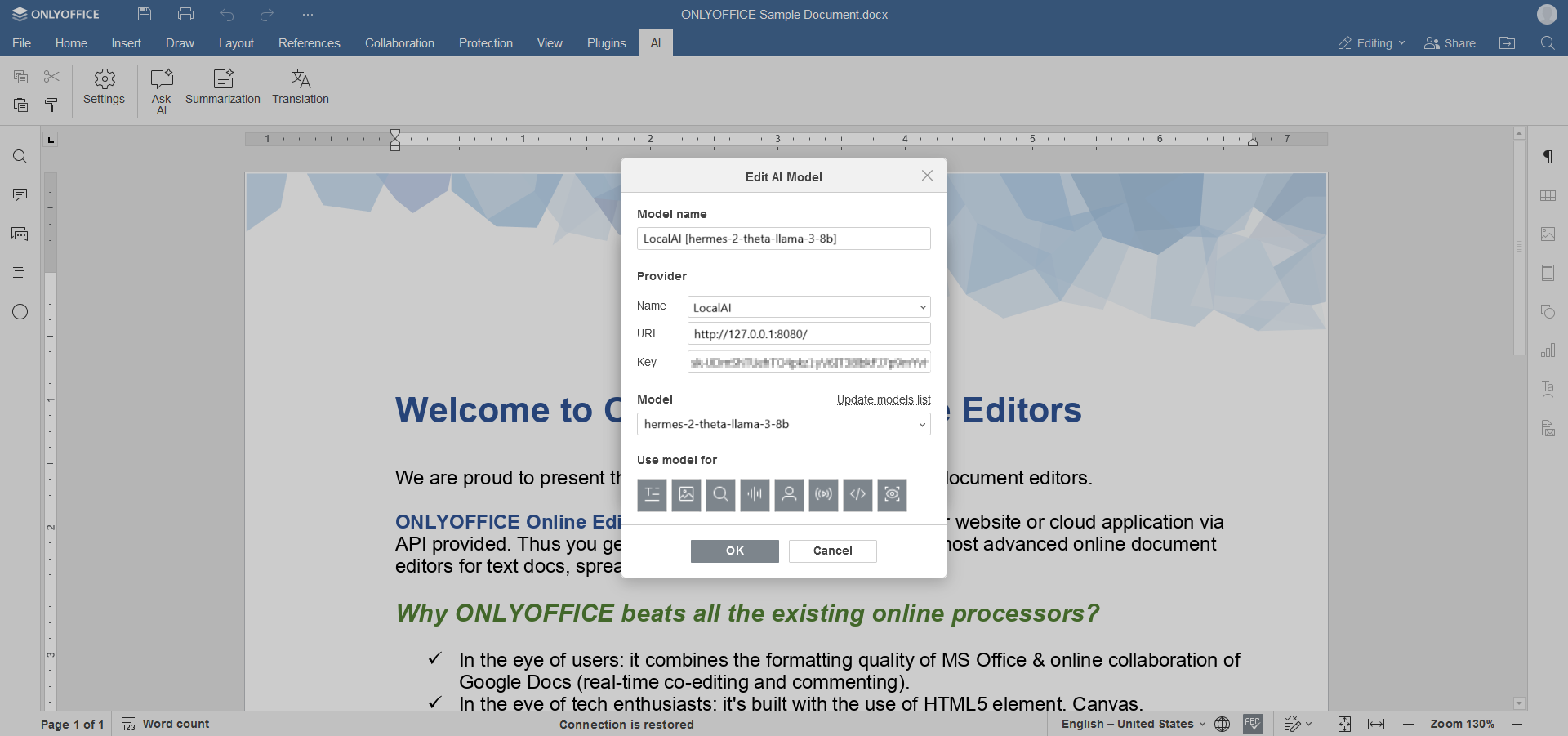
- Ahora que ha conectado su LocalAI a los editores de ONLYOFFICE, especifique LocalAI como nombre del proveedor.
- Ingrese la URL
http://127.0.0.1:8080si no la cambió al iniciar local-ai. - Los modelos se cargarán automáticamente en la lista; seleccione el que eligió previamente en el paso 2 de esta guía.
- Haga clic en OK para guardar los ajustes.
Artículos con etiqueta:
Ver todas las etiquetas