Instalación local de ONLYOFFICE Docs Enterprise Edition en Windows
Introducción
Esta guía le mostrará cómo instalar ONLYOFFICE Docs Enterprise Edition en Windows. Para una lista completa de las funciones disponibles, consulte la visión general de las ediciones de ONLYOFFICE Docs.
Instalación de ONLYOFFICE Docs
Descargue el archivo de instalación de Enterprise Edition en la sección ONLYOFFICE Docs.
Haga doble clic en el archivo onlyoffice-documentserver-ee.exe que acaba de descargar.
onlyoffice-documentserver-ee.exe /DS_PORT=<PORT_NUMBER><PORT_NUMBER> es el número de puerto que desea que use ONLYOFFICE Docs.
Para instalación sin conexión, descargue los prerrequisitos por separado.
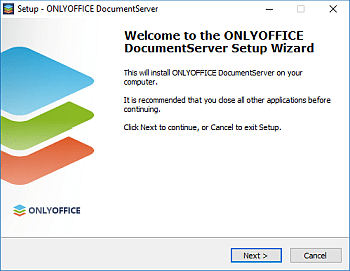
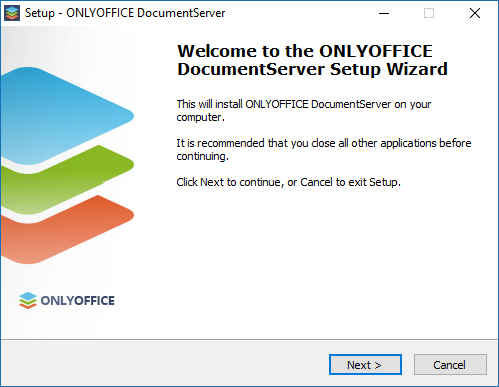
Se iniciará el Asistente de configuración de DocumentServer. Haga clic en el botón Siguiente > para comenzar el proceso de instalación.
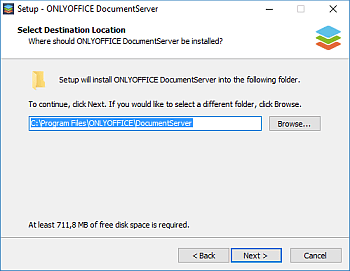
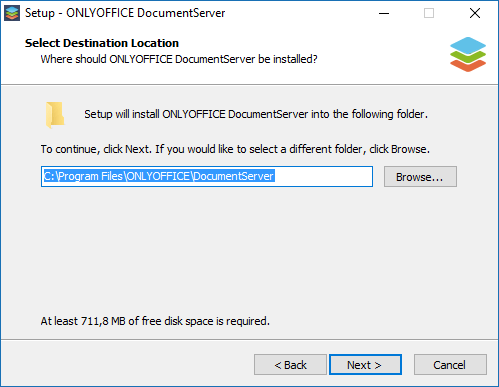
Por defecto, ONLYOFFICE Docs se instalará en la siguiente carpeta: C:\Program Files\ONLYOFFICE\DocumentServer\. Si es necesario, puede cambiarla haciendo clic en el botón Examinar y seleccionando la carpeta deseada en su equipo. Luego haga clic en el botón Siguiente >.
Si faltan algunos componentes adicionales necesarios para el correcto funcionamiento de ONLYOFFICE Docs en su PC, estas dependencias se descargarán e instalarán primero. Seleccione los componentes necesarios y haga clic en el botón Siguiente >.
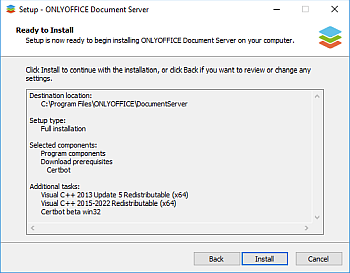
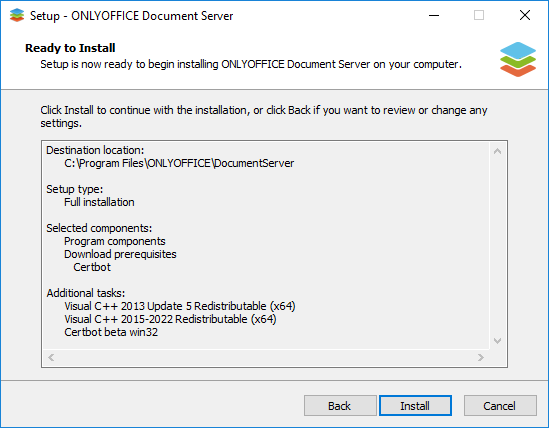
Haga clic en el botón Instalar y espere mientras se instalan los componentes faltantes. Si los componentes requeridos ya están instalados en su PC, comenzará la instalación de ONLYOFFICE Docs.
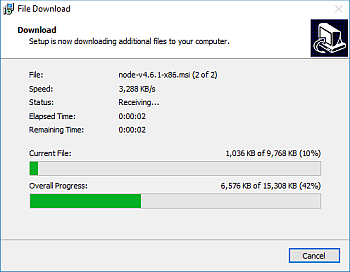
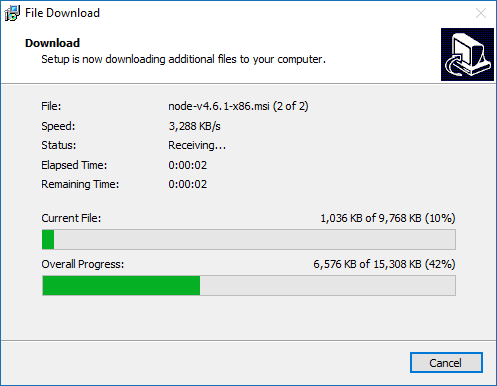
Una vez completado el proceso de instalación, haga clic en el botón Finalizar para cerrar la ventana del asistente.
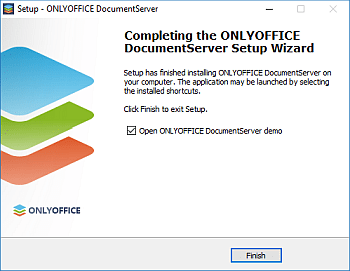
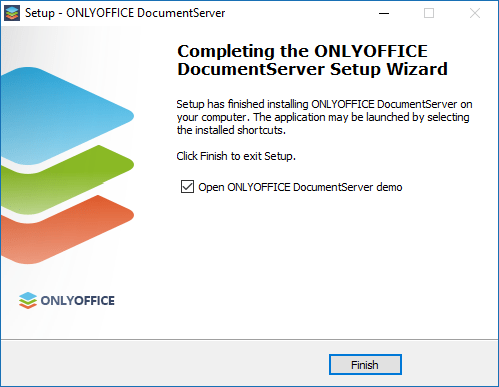
Si la opción Abrir demo de ONLYOFFICE DocumentServer está marcada, se abrirá la página de bienvenida de la Enterprise Edition en su navegador. Alternativamente, puede ingresar http://localhost/example en la barra de direcciones de su navegador. Aquí encontrará instrucciones adicionales sobre cómo habilitar ejemplos de documentos o integrar los editores en línea en su aplicación web usando la API proporcionada.
Registrar su versión de Enterprise Edition
Si compró la Enterprise Edition y recibió el archivo license.lic, puede colocarlo en su instalación para obtener la versión completa del software.
El archivo license.lic se coloca en la siguiente carpeta:
%ALLUSERSPROFILE%\ONLYOFFICE\Data\license.licDespués de eso, su versión de Enterprise Edition quedará registrada y con todas las funciones habilitadas.