Instalación de ONLYOFFICE Docs Developer Edition para Windows en un servidor local
Introducción
Developer Edition te permite instalar ONLYOFFICE Docs en tu servidor local e integrar editores en línea con tu aplicación web.
ONLYOFFICE Docs es una suite de oficina en línea que incluye visores y editores para textos, hojas de cálculo y presentaciones, totalmente compatible con los formatos Office Open XML: .docx, .xlsx, .pptx y permite la edición colaborativa en tiempo real.
Funcionalidades
- Editor de Documentos
- Editor de Hojas de Cálculo
- Editor de Presentaciones
- Visores web móviles
- Editores web móviles
- Edición colaborativa
- Soporte de jeroglíficos
- Compatibilidad con todos los formatos populares: DOC, DOCX, TXT, ODT, RTF, ODP, EPUB, ODS, XLS, XLSX, CSV, PPTX, HTML
Consulta la lista detallada de características disponibles para ONLYOFFICE Docs Developer Edition.
Esta guía te mostrará cómo instalar la versión para Windows de ONLYOFFICE Docs Developer Edition en tu máquina.
Instalación de ONLYOFFICE Docs
Descarga el archivo de instalación de Developer Edition en la sección de ONLYOFFICE Docs.
Haz doble clic en el archivo onlyoffice-documentserver-de.exe que acabas de descargar.
onlyoffice-documentserver-de.exe /DS_PORT=<PORT_NUMBER><PORT_NUMBER> es el número de puerto que deseas que use ONLYOFFICE Docs. Para la instalación sin conexión, descarga los requisitos previos por separado.
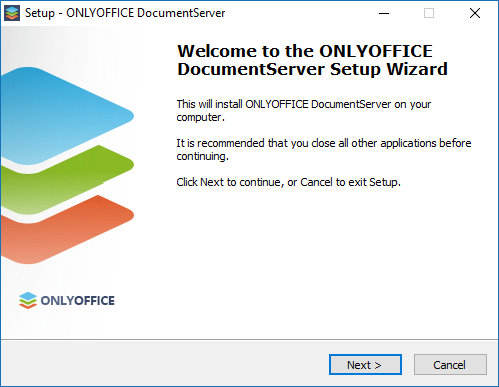
Se iniciará el Asistente de Configuración de DocumentServer. Haz clic en el botón Siguiente > para comenzar el proceso de instalación.
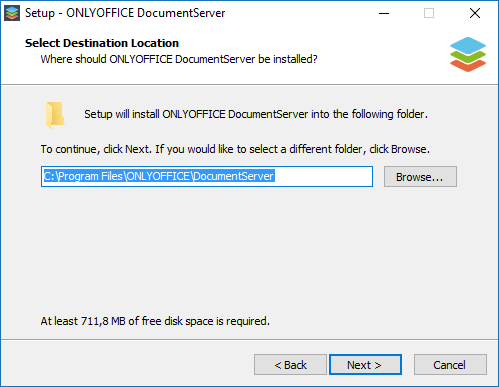
Por defecto, ONLYOFFICE Docs se instalará en la siguiente carpeta: C:\Program Files\ONLYOFFICE\DocumentServer\. Si es necesario, puedes cambiarla haciendo clic en el botón Examinar y seleccionando la carpeta necesaria en tu computadora. Luego haz clic en el botón Siguiente >.
Si faltan algunos componentes adicionales necesarios para el correcto funcionamiento de ONLYOFFICE Docs en tu PC, estas dependencias se descargarán e instalarán primero. Selecciona los componentes necesarios y haz clic en el botón Siguiente >.
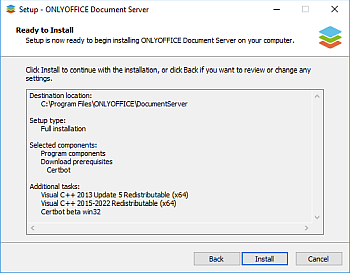
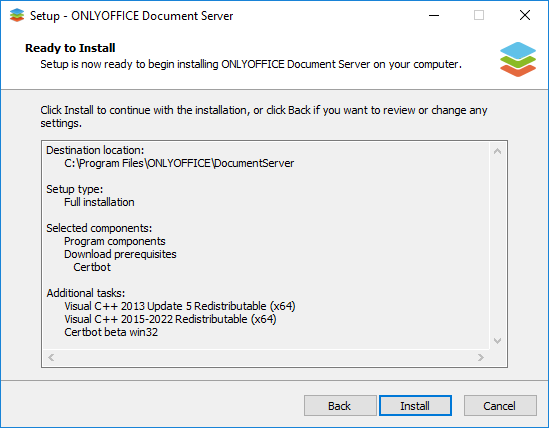
Haz clic en el botón Instalar y espera mientras se instalan los componentes faltantes. Si los componentes requeridos ya están instalados en tu PC, comenzará la instalación de ONLYOFFICE Docs.
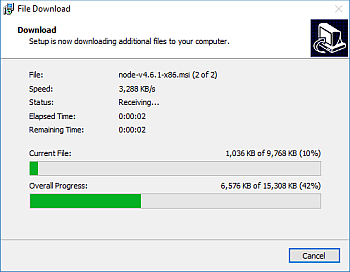
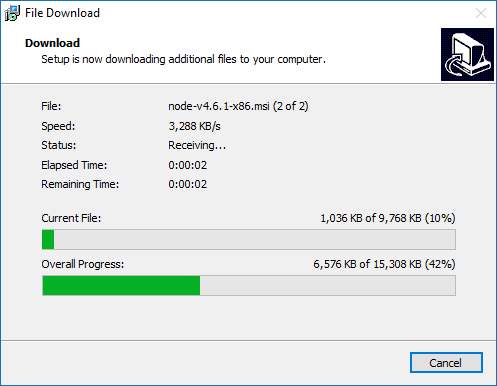
Una vez completado el proceso de instalación, haz clic en el botón Finalizar para cerrar la ventana del asistente.
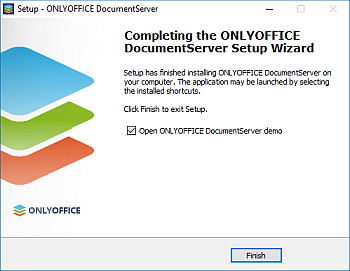
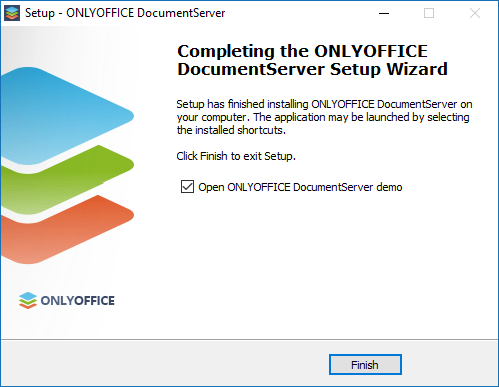
Si la opción Abrir demo de ONLYOFFICE DocumentServer está marcada, la página de bienvenida de Developer Edition se abrirá en tu navegador. Alternativamente, puedes ingresar http://localhost/example en la barra de direcciones de tu navegador. Aquí puedes encontrar más instrucciones sobre cómo habilitar ejemplos de documentos o integrar editores en línea en tu aplicación web usando la API proporcionada.
Registro de tu versión de Developer Edition
Si compraste Developer Edition y recibiste el archivo license.lic, puedes colocarlo en tu instalación para obtener la versión completa del software.
Cuando eres usuario de Windows, el archivo license.lic se coloca en la siguiente carpeta:
%ALLUSERSPROFILE%\ONLYOFFICE\Data\license.licDespués de eso, tu versión de Developer Edition estará registrada y con todas las funciones.