Este artículo está traducido por IA
Conectar un bucket de Amazon S3 como caché a ONLYOFFICE Docs
Siga estos pasos para conectar un bucket de Amazon S3 como caché a ONLYOFFICE Docs.
- Inicie sesión en la Consola de Administración de AWS y abra la consola de Amazon S3. Haga clic en el botón Crear bucket. Especifique un nombre único para el bucket y guarde el bucket.
- Recomendamos crear un nuevo usuario de IAM en adelante.
-
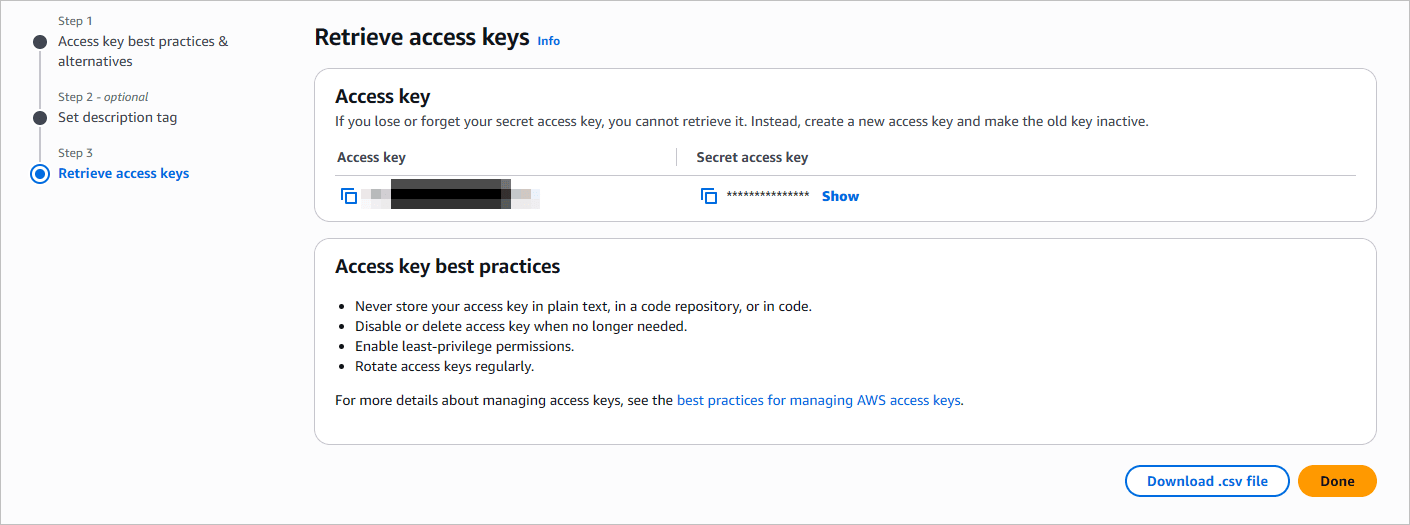
Haz clic en el nombre de usuario en la esquina superior derecha y ve a Credenciales de seguridad. Despliega la sección Claves de acceso (ID de clave de acceso y clave de acceso secreta). Haz clic en el botón Crear clave de acceso. En la tabla que aparece, copia la clave del campo Clave de acceso. Haz clic en el botón Mostrar para visualizar la Clave de acceso secreta y cópiala. Como alternativa, haz clic en el botón Descargar archivo .csv en la esquina inferior derecha para guardar las claves en tu disco duro.
Luego, vaya a la sección de Gestión de acceso y permita el acceso al bucket. Haga clic en Políticas, luego presione el botón Crear nueva política. Cambie a la pestaña JSON y agregue el siguiente código:
{
    "Version": "2012-10-17",
    "Statement": [
        {
            "Sid": "Stmt1492520443000",
            "Effect": "Allow",
            "Action": [
                "s3:ListAllMyBuckets"
            ],
            "Resource": [
                "arn:aws:s3:::*"
            ]
        },
        {
            "Sid": "Stmt1492520492000",
            "Effect": "Allow",
            "Action": [
                "s3:GetBucketLocation",
                "s3:ListBucket",
                "s3:ListBucketMultipartUploads"
            ],
            "Resource": "arn:aws:s3:::my-s3-bucketname"
        },
        {
            "Sid": "Stmt1492521245000",
            "Effect": "Allow",
            "Action": [
                "s3:AbortMultipartUpload",
                "s3:GetObject",
                "s3:ListBucket",
                "s3:ListMultipartUploadParts",
                "s3:PutObject",
                "s3:PutObjectAcl"
            ],
            "Resource": "arn:aws:s3:::my-s3-bucketname/*"
        }
    ]
}
Reemplace
my-s3-bucketnamecon el nombre real de su bucket. Luego complete los pasos restantes para guardar la nueva política. -
En la consola de Amazon S3, haga clic en el nombre de su bucket. Elija Permisos. En la sección de Uso compartido de recursos de origen cruzado (CORS), haga clic en Editar y agregue el siguiente código:
{ "AllowedHeaders": [ "*" ], "AllowedMethods": [ "GET", "HEAD" ], "AllowedOrigins": [ "https://documentserver_address" ], "ExposeHeaders": [] } ][ { "AllowedHeaders": [ "*" ], "AllowedMethods": [ "GET", "HEAD" ], "AllowedOrigins": [ "https://documentserver_address" ], "ExposeHeaders": [] } ]Reemplace
https://documentserver_addresscon la dirección real de su ONLYOFFICE Docs. Guarde los ajustes. -
Abra el archivo de configuración de ONLYOFFICE Docs:
/etc/onlyoffice/documentserver/default.jsonSi cambia los parámetros en el archivodefault.json, todos los cambios se perderán después de la actualización de ONLYOFFICE Docs o el reinicio del contenedor Docker. Para asegurarse de que sus cambios persistan después de la actualización, edite el archivo/etc/onlyoffice/documentserver/local.json.Agregue la configuración para conectar al bucket:
"storage": {
                "name": "storage-s3",
                "region": "us-east-1",
                "endpoint": "https://s3.us-east-1.amazonaws.com/",
                "bucketName": "my-s3-bucketname",
                "storageFolderName": "files",
                "urlExpires": 604800,
                "accessKeyId": "***",
                "secretAccessKey": "***",
                "sslEnabled": true,
                "s3ForcePathStyle": false,
                "externalHost": "",
                "useDirectStorageUrls": false
        },
Especifique el nombre real de su bucket, el ID de clave de acceso y la clave de acceso secreta. Guarde los cambios.
-
Reinicie los servicios de ONLYOFFICE Docs:
DEB/RPM:
systemctl restart ds-converter ds-docserviceDocker:
sudo docker exec <CONTAINER_ID> supervisorctl restart ds:converter ds:docserviceWindows PowerShell:
Restart-Service DsConverterSvc, DsDocServiceSvc
Artículos con etiqueta:
Ver todas las etiquetas