Introducción a ONLYOFFICE Docs Cloud
Visión general
ONLYOFFICE Docs Cloud es una versión SaaS de la suite de oficina en línea que te permite trabajar con documentos de texto, hojas de cálculo, presentaciones y formularios en tu plataforma de sincronización y compartición de archivos, como Alfresco, Chamilo, Confluence, HumHub, Jira, Liferay, Moodle, Nextcloud, Nuxeo, ownCloud, Plone, Redmine, SharePoint, Strapi, WordPress, etc.
No necesitas instalar, configurar ni actualizar ONLYOFFICE Docs, solo completa el formulario de registro para obtener tu ONLYOFFICE Docs en la nube e integrar la solución con tu plataforma usando los conectores desarrollados por ONLYOFFICE o proporcionados por nuestros socios.
Comprar una suscripción
-
En la página de registro de ONLYOFFICE Docs Cloud, haz clic en el botón Registro para crear tu cuenta de prueba gratuita:
- Ingresa tu nombre completo y tu correo electrónico.
-
Elige el plan de precios necesario:
- Business - la solución está alojada en un servidor público de Amazon. Se utiliza el modelo de facturación postpago: se te cobrará el mes después de usar el servicio. El precio depende del número de usuarios. Haz clic en el botón Comenzar para proceder al formulario de registro.
- VIP - la solución está alojada en un servidor dedicado. Se utiliza el modelo de facturación prepago: debes pagar por adelantado. El precio depende del número de usuarios. Haz clic en Contáctanos para enviar tu solicitud por correo electrónico.
- Elige tu plataforma preferida, por ejemplo, Alfresco, Nextcloud, etc.
- Si deseas recibir consejos, actualizaciones y ofertas del equipo de ONLYOFFICE, marca la casilla correspondiente.
- Haz clic en el botón Comenzar gratis para continuar. Ten en cuenta que al hacer clic en el botón, aceptas los Términos de Uso.
-
Para obtener acceso al panel de control, sigue los siguientes pasos:
- Ve a la página de registro de ONLYOFFICE Docs Cloud.
- Ingresa la dirección de correo electrónico que utilizaste para registrar tu ONLYOFFICE Docs Cloud en el campo correspondiente y haz clic en el botón Enviar.
- Revisa tu bandeja de entrada y haz clic en el enlace proporcionado en el correo para verificar tu cuenta y proceder al panel de control.
-
Inicia sesión en tu panel de administración de Docs Cloud. En la esquina superior derecha, haz clic en el botón Suscribirse ahora para actualizar a la versión de pago.
Se te ofrecerá incluir Dev Pack, es decir, API de Automatización y opciones de branding, en tu suscripción. Ten en cuenta que Dev Pack tiene un precio separado.
-
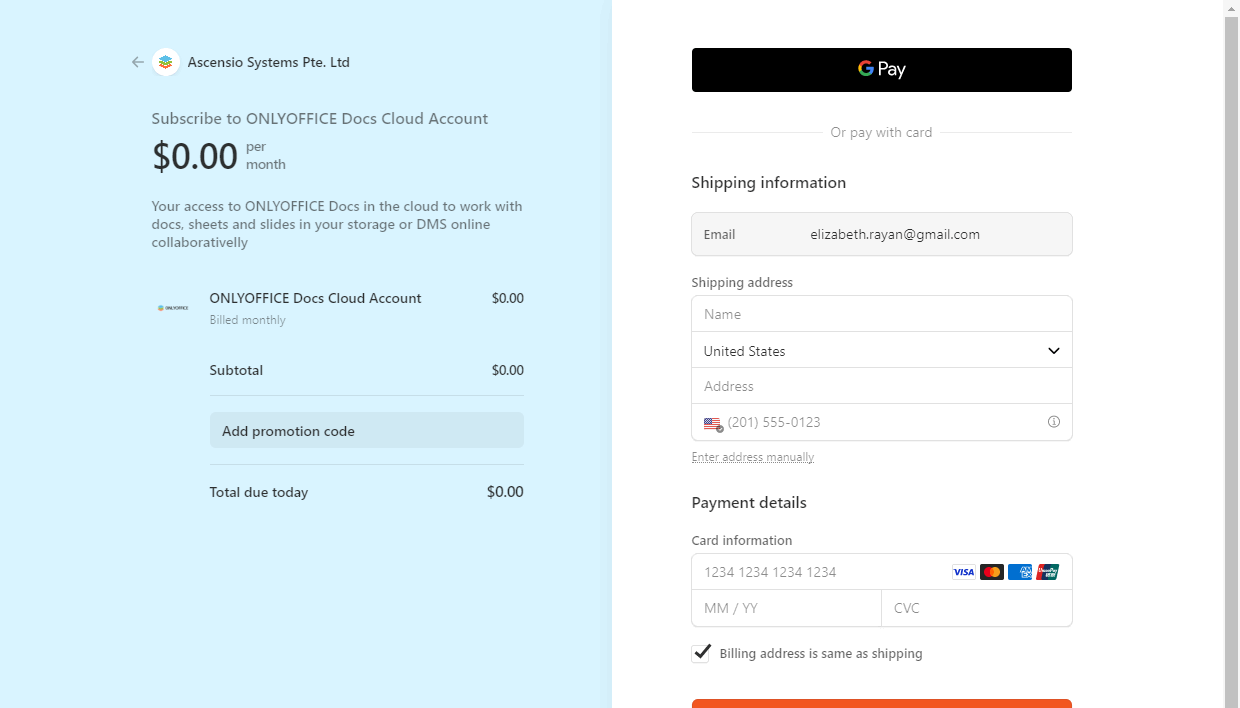
Serás redirigido a la página de pago de Stripe. En la sección de la izquierda, puedes ver los detalles de tu suscripción. Como se utiliza el modelo de facturación postpago, el Total es $0.00. El mes después de usar ONLYOFFICE Docs Cloud recibirás tu factura mensual del sistema Stripe. El monto de tu tarifa depende del número de usuarios únicos que hayan utilizado ONLYOFFICE Docs Cloud.
Asegúrate de tener un saldo positivo, de lo contrario, tu inquilino será bloqueado. Para obtener detalles actuales de precios, consulta la página de ONLYOFFICE Docs Cloud Enterprise o la página de ONLYOFFICE Docs Cloud Developer. El precio depende del número de usuarios únicos y el período de facturación.
- Si tienes un cupón de descuento, copia el código del cupón, pégalo en el campo Agregar código promocional y haz clic en Aplicar.
-
En la sección de la derecha, proporciona los detalles de pago de tu tarjeta para futuros pagos. Puedes usar Google Pay haciendo clic en el botón GPay o completar los campos requeridos manualmente:
-
En la sección Información de envío, especifica la siguiente información:
- En el campo Email, ingresa tu dirección de Email activa. Presta especial atención a este campo, ya que la información para conectar ONLYOFFICE Docs a tu plataforma se enviará a la dirección de correo electrónico especificada.
-
En la sección Dirección de envío, especifica tu Nombre real, selecciona un País y completa el campo Dirección. También puedes hacer clic en la opción Ingresar dirección manualmente y completar los campos por separado. Los campos pueden variar dependiendo del país seleccionado, por ejemplo:
- Para Estados Unidos, los campos son los siguientes: Línea de dirección 1, 2, Ciudad, Código postal, Estado.
- Para el Reino Unido y otros países europeos, los campos son los siguientes: Dirección, Línea de dirección 2, Pueblo o ciudad, Código postal.
- Para China, los campos son los siguientes: Código postal, Provincia, Ciudad, Distrito, Línea de dirección 1, 2.
- Ingresa tu número de teléfono.
- Para clientes dentro de la Unión Europea, puede ser necesaria la información del IVA. Si representas a una empresa, marca la opción Estoy comprando como empresa y proporciona la información del IVA: tu Nombre de empresa y ID de IVA.
-
En la sección Método de pago, elige un método de pago. Los métodos disponibles pueden variar dependiendo de tu país, por ejemplo:
- Para Estados Unidos, la Tarjeta se selecciona por defecto.
- Para países europeos, puedes elegir Tarjeta o Domiciliación bancaria SEPA.
Si seleccionas la Tarjeta, especifica la información sobre la tarjeta que deseas usar para pagar la suscripción:
- Ingresa tu Número de tarjeta.
- Ingresa la Fecha de vencimiento de la tarjeta (mes y año).
- Ingresa el Código CVC de tu tarjeta (los últimos tres dígitos ubicados en la parte posterior de la tarjeta. Para las tarjetas American Express, es un código de cuatro dígitos impreso en la parte frontal de la tarjeta, a la derecha y arriba del número de tarjeta).
-
Haz clic en el botón Suscribirse.
Durante el período de prueba, puedes cancelar tu suscripción en cualquier momento.
-
En la sección Información de envío, especifica la siguiente información:
Cancelar tu suscripción
- Inicia sesión en el panel de administración de Docs Cloud.
- Haz clic en el botón Administrar suscripción en la esquina superior derecha.
- Haz clic en el botón Cancelar suscripción. Ten en cuenta que la suscripción permanecerá activa hasta la fecha de vencimiento indicada en la columna Licencia en la página principal del panel de administración.
- Si deseas renovar tu período de suscripción, puedes hacerlo hasta la fecha de vencimiento indicada en la columna Licencia. Si deseas renovarla en una fecha posterior, por favor registra tu cuenta siguiendo las instrucciones.
Conectar Docs Cloud a tu servicio
El correo electrónico que recibiste al registrarte contiene la información necesaria para conectar ONLYOFFICE Docs a tu plataforma: dirección del Servidor de Documentos, Encabezado JWT del Servidor de Documentos, secreto del Servidor de Documentos.
Ingresa la dirección del Servidor de Documentos en la barra de direcciones de tu navegador para asegurarte de que el servicio se ha iniciado correctamente.
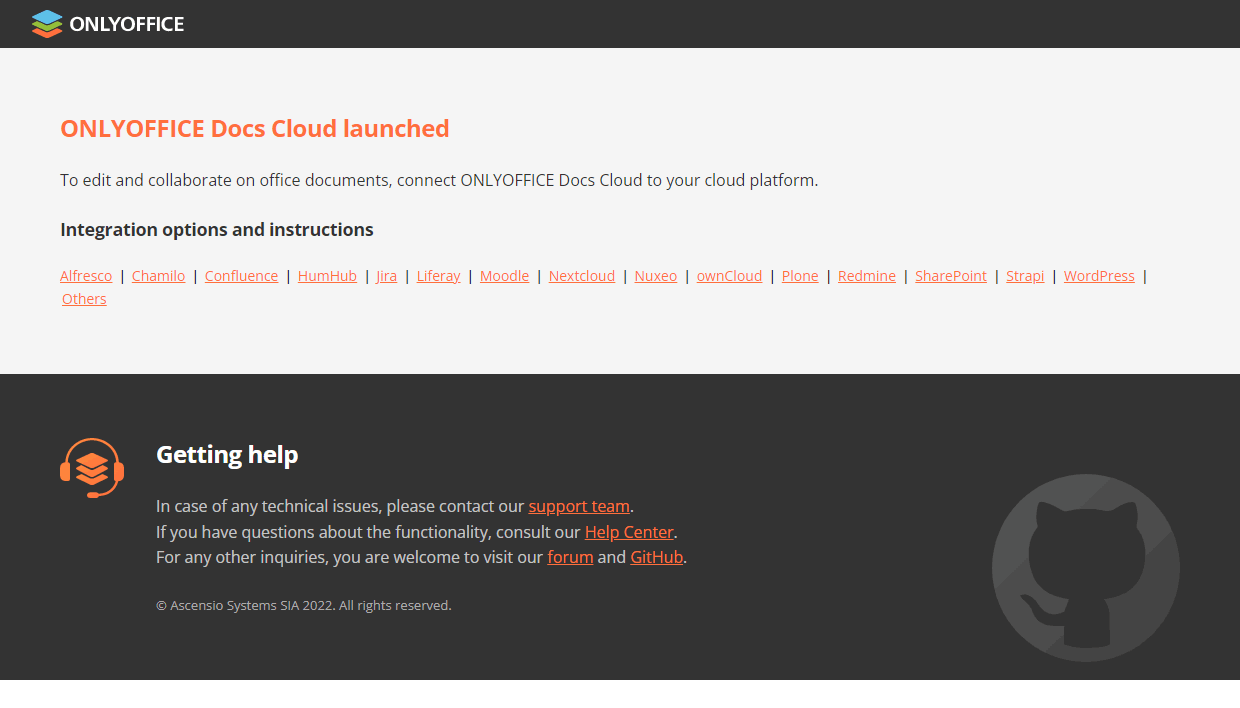
Para comenzar a usar ONLYOFFICE Docs Cloud, intégralo con tu plataforma DMS:
- Instala un conector listo para usar para tu plataforma, siguiendo las instrucciones.
- Dentro de tu plataforma, abre la configuración del conector.
-
Especifique la dirección del Servidor de documentos y el secreto del Servidor de documentos.
ImportanteLa dirección de ONLYOFFICE Docs debe ser accesible desde su plataforma, así como la dirección de su plataforma debe ser accesible desde ONLYOFFICE Docs.
Una vez que conecte ONLYOFFICE Docs a su plataforma, podrá crear, editar y colaborar en sus documentos. Para obtener más información sobre las funciones de edición disponibles, consulte nuestras Guías del usuario.