Instalación
La versión de escritorio de los editores en línea no requiere una conexión constante a internet y puede trabajar con archivos sin conexión en tu computadora. Así que si prefieres esto, puedes descargar e instalar los editores de escritorio desde nuestro sitio web.
Descargar la última versión
La última versión de Desktop Editors siempre se puede descargar usando los enlaces en nuestro sitio web aquí. Necesitarás elegir la aplicación de instalación dependiendo de la versión de Windows instalada en tu computadora:
- Windows 32-bit - en caso de que tengas una versión de 32 bits de Microsoft Windows XP, Vista, 7, 8, 8.1 o 10 instalada;
- Windows 64-bit - en caso de que tengas una versión de 64 bits de Microsoft Windows Vista, 7, 8, 8.1, 10 u 11 instalada.
Ten en cuenta que si tienes una versión de 64 bits de Microsoft Windows XP instalada, puedes usar la versión de aplicación de 32 bits con ella.
También puedes elegir el archivo .exe o .msi. A partir de la versión 9.2, ONLYOFFICE Desktop se puede instalar para la arquitectura ARM de 64 bits desde el archivo ejecutable ARM64. Después de presionar el botón de descarga seleccionado, algunos navegadores te sugerirán seleccionar la carpeta de descarga. Selecciónala y el proceso de descarga comenzará.
Una vez que la descarga haya terminado, puedes proceder con la instalación.
Instalación de Desktop Editors usando el archivo .exe
Ejecuta el archivo .exe descargado. El asistente de instalación comenzará y te guiará a través de los pasos de instalación.
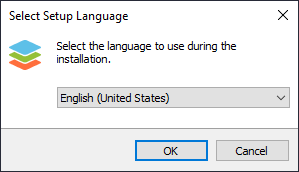
Selecciona el idioma y haz clic en OK.

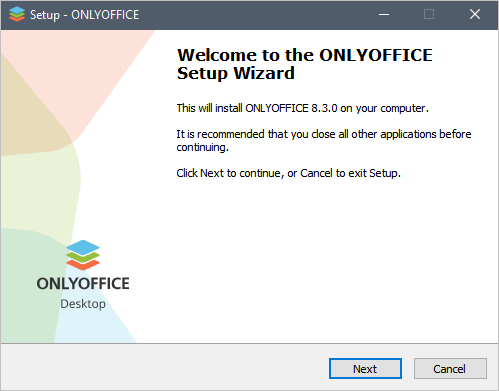
Haz clic en Siguiente.
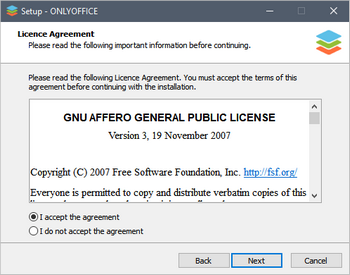

Acepta el acuerdo de licencia y haz clic en Siguiente.
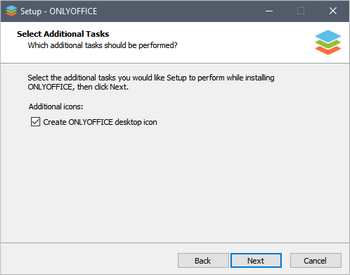
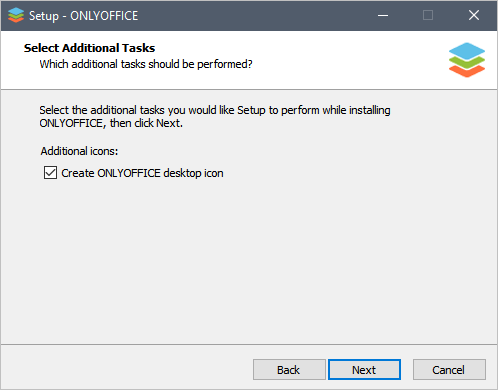
Desmarca la casilla si no deseas crear el acceso directo en tu escritorio y haz clic en Siguiente.
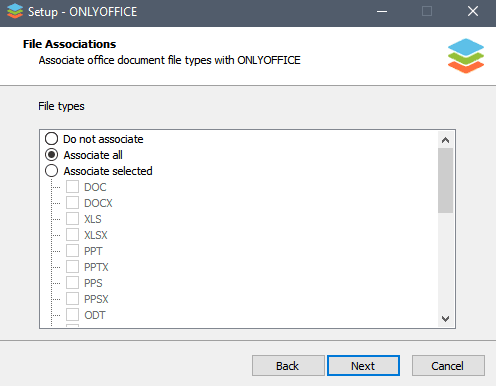
Elige una de las opciones disponibles para asociar la aplicación con los tipos de archivo seleccionados:
- No asociar - si no deseas asociar la aplicación con ningún tipo de archivo,
- Asociar todos - la opción predeterminada que asocia la aplicación con todos los tipos de archivo disponibles,
- Asociar seleccionados - si deseas asociar la aplicación con ciertos tipos de archivo de tu elección.
Luego haz clic en Siguiente
Aprende cómo gestionar las asociaciones de archivos manualmente aquí.
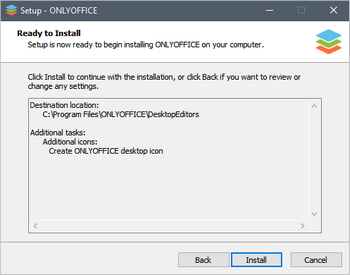
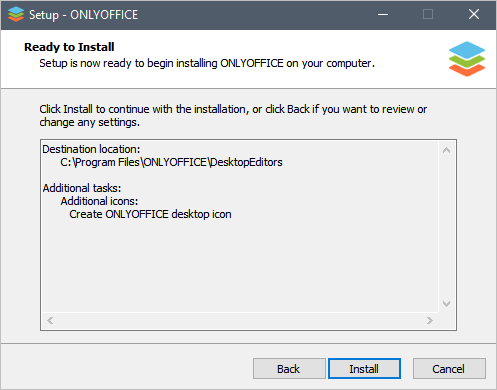
Haz clic en Instalar y espera mientras se completa el proceso de instalación. Puede tardar un poco.
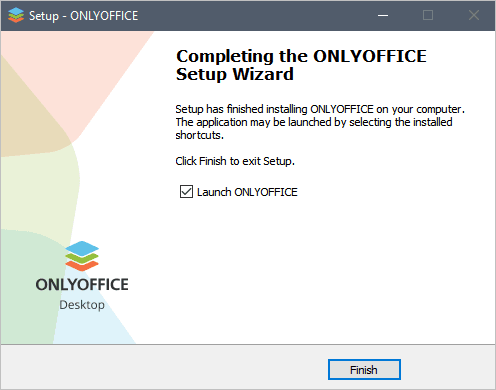
La casilla Iniciar ONLYOFFICE Desktop Editors está marcada por defecto para iniciar la aplicación después de cerrar la ventana del asistente.
Haz clic en el botón Finalizar.
Instalación de Desktop Editors usando el archivo .msi
Ejecuta el archivo .msi descargado. El asistente de instalación comenzará y te guiará a través de los pasos de instalación.
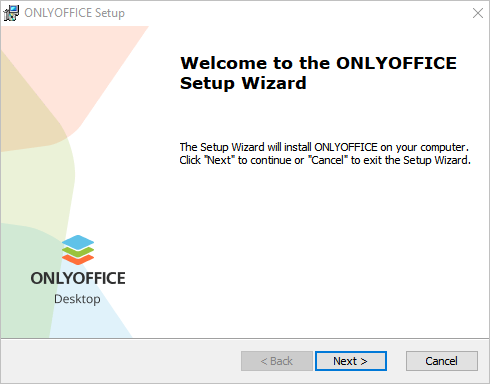
Haz clic en Siguiente.
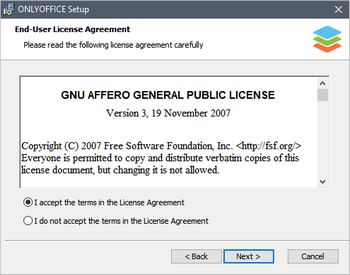
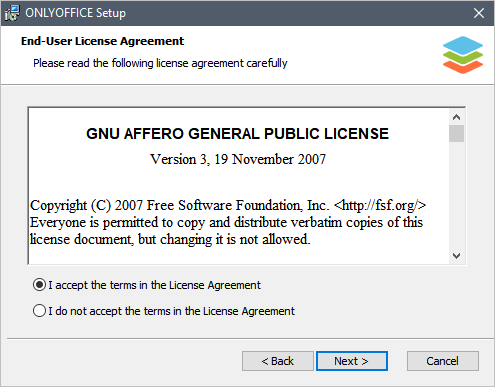
Acepta el acuerdo de licencia y haz clic en Siguiente.
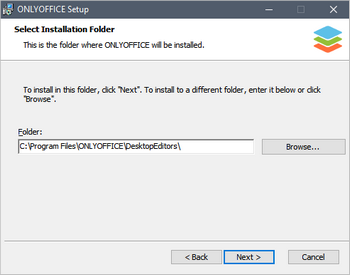
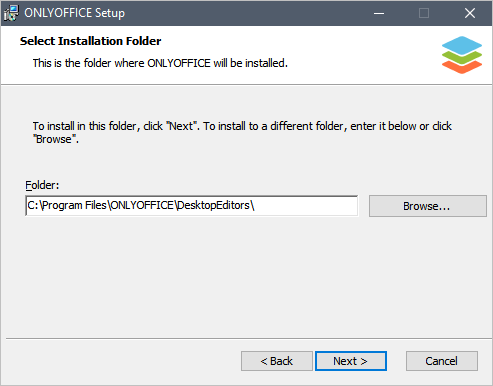
Por defecto, Desktop Editors se instalará en la siguiente carpeta: C:\Program Files\ONLYOFFICE\DesktopEditors\. Puedes cambiarla haciendo clic en el botón Examinar... y seleccionando la carpeta necesaria en tu computadora. Luego haz clic en el botón Siguiente.
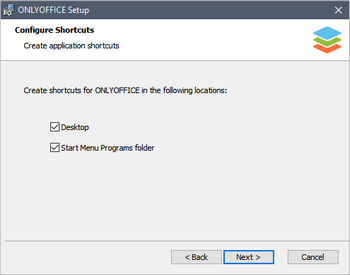
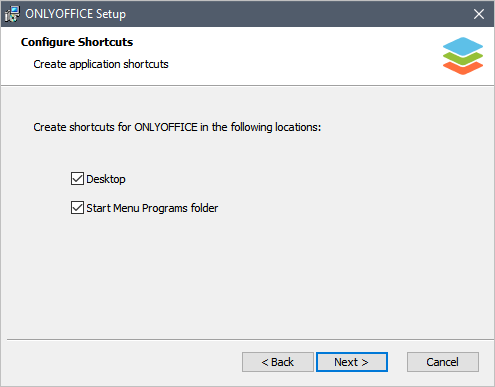
Desmarca las casillas si no deseas crear los accesos directos en tu escritorio y/o en el menú de inicio. Haz clic en Siguiente.
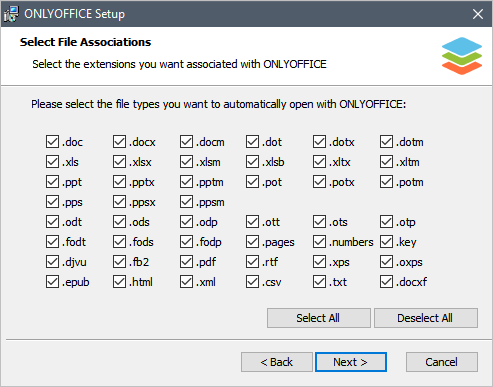
Ajusta las asociaciones de archivos y haz clic en Siguiente.
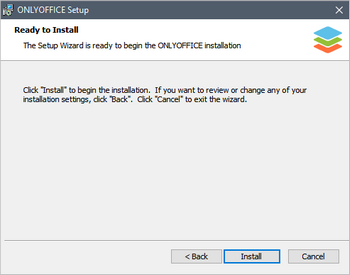

Haz clic en Instalar y espera mientras se completa el proceso de instalación. Puede tardar un poco.
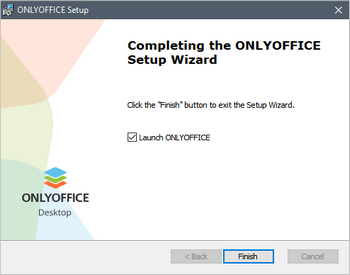

La casilla Iniciar ONLYOFFICE Desktop Editors está marcada por defecto para iniciar la aplicación después de cerrar la ventana del asistente.
``````htmlHaga clic en el botón Finalizar.
Ejecutar Desktop Editors
Una vez finalizada la instalación, puede optar por ejecutar los editores directamente desde el asistente de instalación.
En caso de que prefiera iniciarlos más tarde, siempre puede encontrar los editores en el menú Inicio de su computadora - Todos, o escribir ONLYOFFICE en el campo de búsqueda.
Desinstalar Desktop Editors
- Para desinstalar ONLYOFFICE Desktop Editors, abra el menú Inicio, seleccione Configuración, luego Aplicaciones desde el menú de la izquierda
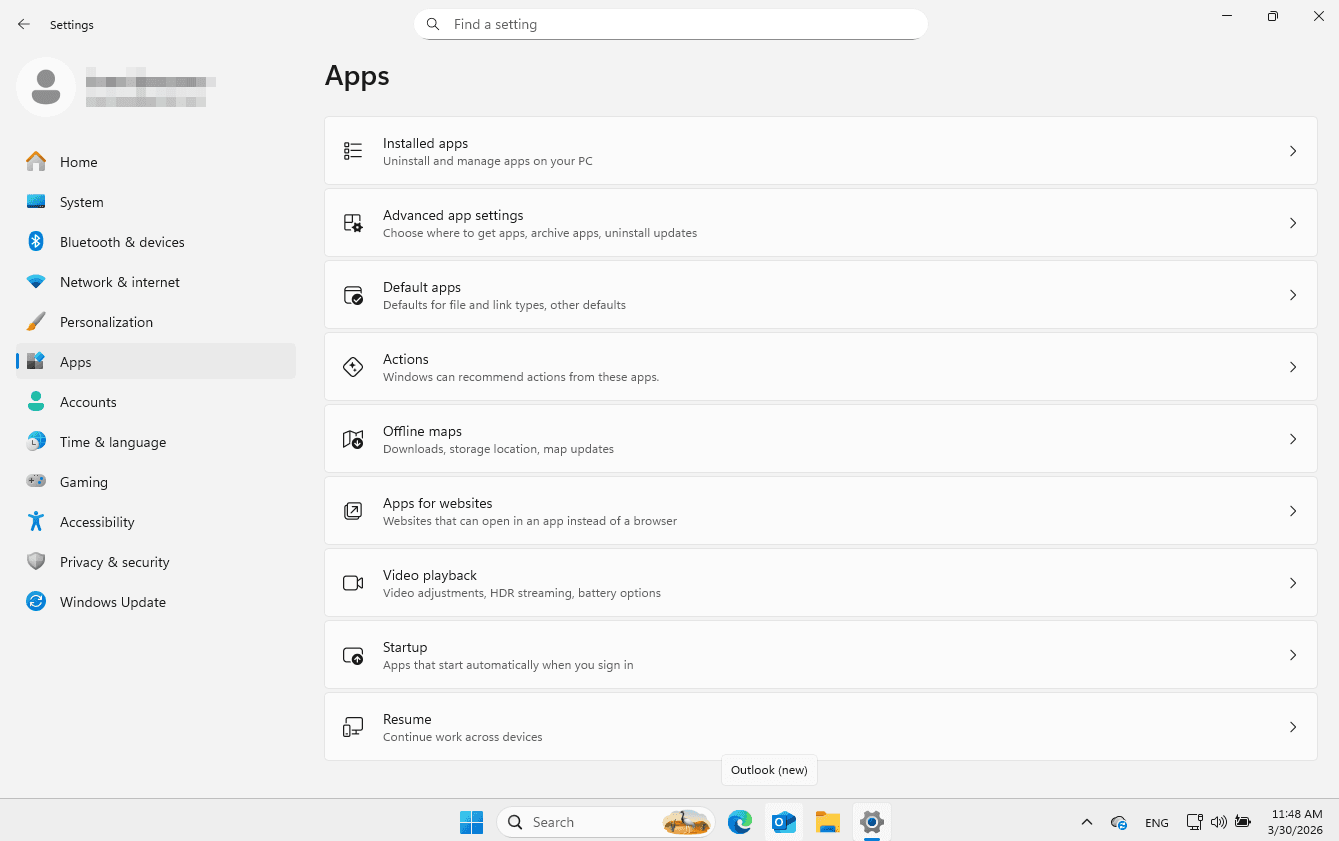
- Vaya a Aplicaciones instaladas, y desplácese hacia abajo hasta que ONLYOFFICE sea visible, o escriba ONLYOFFICE en el campo de búsqueda. Haga clic en los tres puntos a la izquierda, y elija Desinstalar.
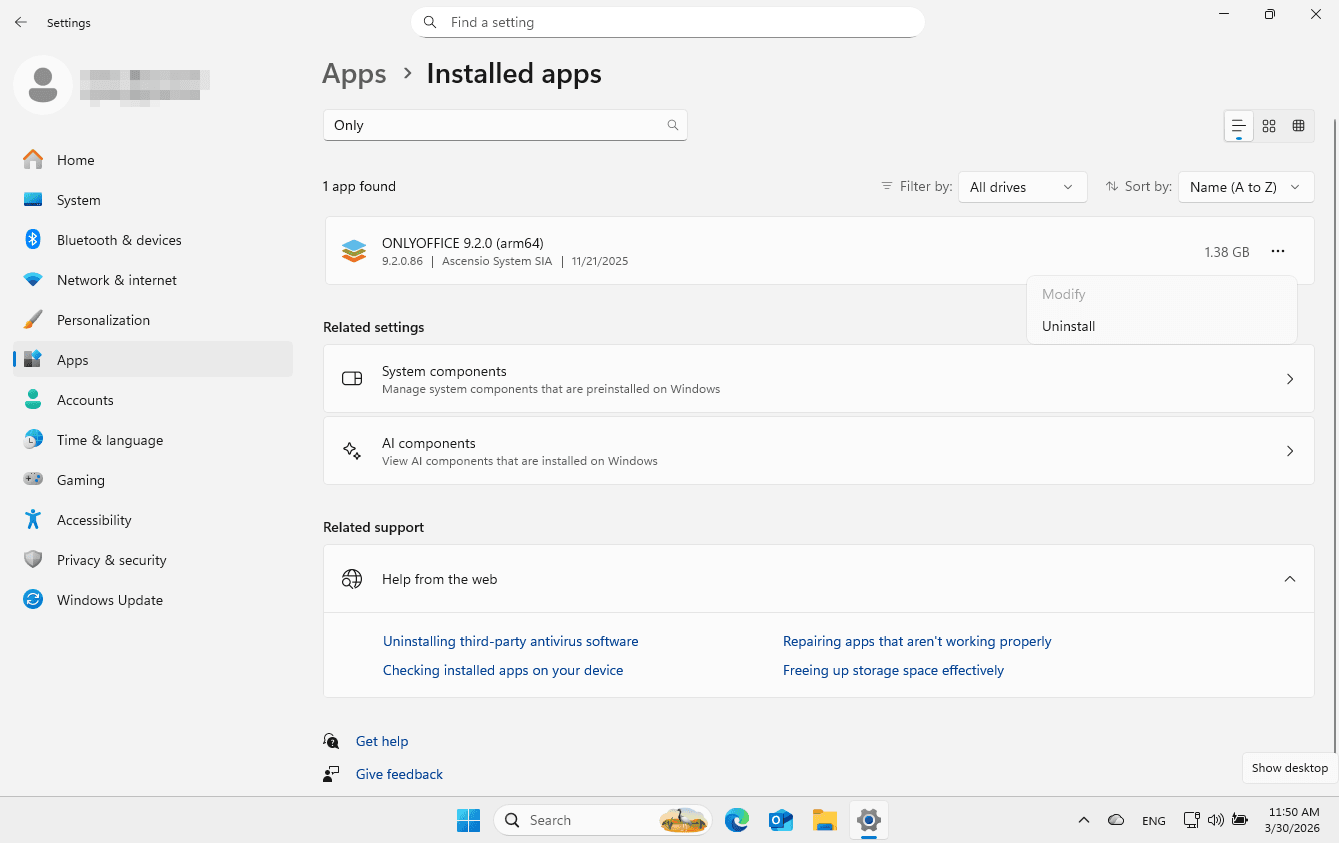
- Siga las instrucciones del Asistente de desinstalación.
- Para desinstalar ONLYOFFICE Desktop Editors completamente, vaya a
%LOCALAPPDATA%\ONLYOFFICEen su computadora y elimine la carpetaDesktopEditors.