Instalación en Debian, Ubuntu y derivados
La versión de escritorio de los editores en línea no requiere una conexión constante a Internet y puede trabajar con archivos locales.
Para instalar Desktop Editors, puedes usar una de las siguientes opciones:
-
descargar un paquete .deb desde nuestro sitio web,
Solo se admiten versiones de 64 bits de Linux.
Después de presionar el botón de descarga para el paquete requerido, algunos navegadores pueden sugerir elegir un directorio de destino. Selecciónalo y el proceso de descarga comenzará. Cuando se complete, ejecuta el archivo del paquete descargado para instalar Desktop Editors en tu computadora.
- usar AppImage, Flatpak, Snap,
- añadir el repositorio a tu sistema operativo Linux y actualizarlo posteriormente como cualquier otra aplicación de Linux.
Esta guía describe la instalación de ONLYOFFICE Desktop Editors desde el repositorio.
Instalación de ONLYOFFICE Desktop Editors desde el repositorio
Una mejor opción para instalar los editores de escritorio es añadir su repositorio a tu sistema operativo Linux. Para hacerlo:
-
Añadir la clave GPG:
mkdir -p -m 700 ~/.gnupg gpg --no-default-keyring --keyring gnupg-ring:/tmp/onlyoffice.gpg --keyserver hkp://keyserver.ubuntu.com:80 --recv-keys CB2DE8E5 chmod 644 /tmp/onlyoffice.gpg sudo chown root:root /tmp/onlyoffice.gpg sudo mv /tmp/onlyoffice.gpg /usr/share/keyrings/onlyoffice.gpg -
Añadir el repositorio de los editores de escritorio:
echo 'deb [signed-by=/usr/share/keyrings/onlyoffice.gpg] https://download.onlyoffice.com/repo/debian squeeze main' | sudo tee -a /etc/apt/sources.list.d/onlyoffice.listAunque el paquete APT está construido para Debian Squeeze, es compatible con varias derivadas de Debian (incluyendo Ubuntu), lo que significa que puedes usar el mismo repositorio en todas estas distribuciones. -
Actualizar la caché del gestor de paquetes:
sudo apt-get update -
Ahora los editores se pueden instalar fácilmente usando el siguiente comando:
sudo apt-get install onlyoffice-desktopeditors
Ejecutar ONLYOFFICE Desktop Editors
Una vez finalizada la instalación, puedes ejecutar los editores usando el comando en la terminal:
desktopeditorsEn caso de que prefieras usar la interfaz gráfica, siempre puedes encontrar los editores en el menú de Aplicaciones de tu computadora - Oficina - ONLYOFFICE.

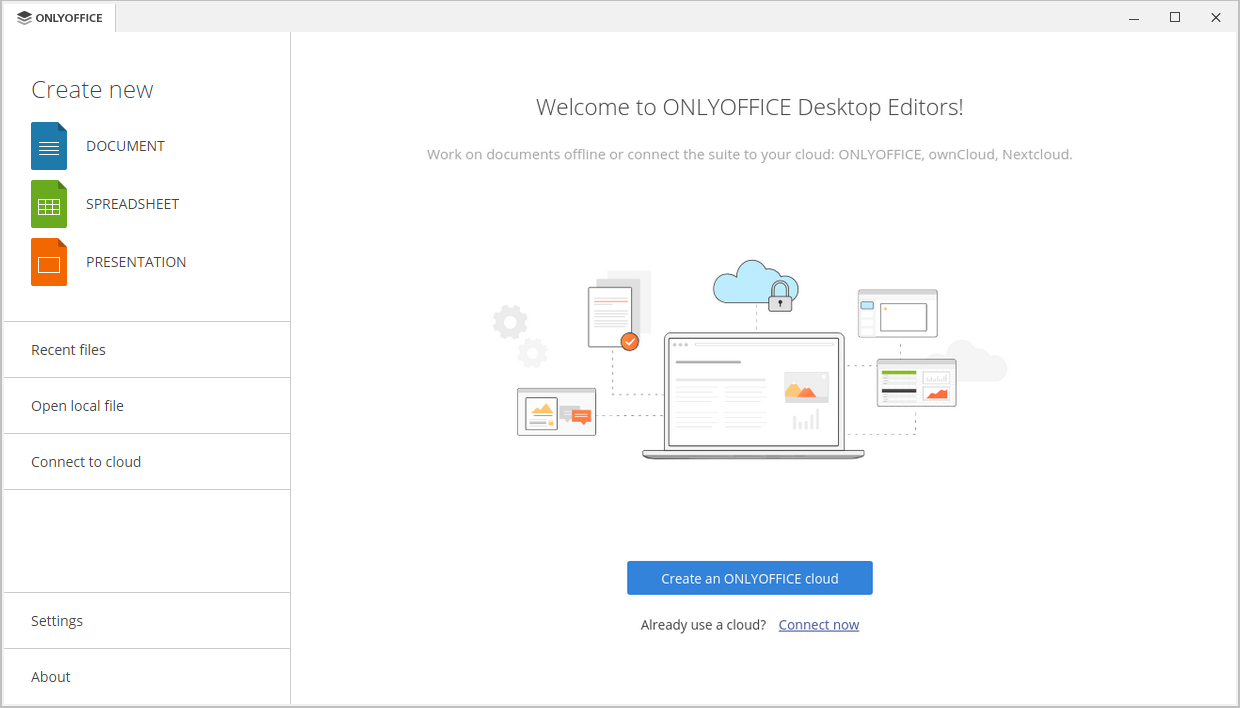
Desinstalación de ONLYOFFICE Desktop Editors
En Debian, Ubuntu y derivados, es posible desinstalar aplicaciones CON o SIN conservar los datos de la aplicación y los detalles de configuración.
Para conservar los datos de la aplicación y los detalles de configuración, introduce el siguiente comando en la línea de comandos:
sudo apt-get remove onlyoffice-desktopeditorsPara eliminar los datos de la aplicación y los detalles de configuración, introduce el siguiente comando en la línea de comandos:
sudo apt-get purge onlyoffice-desktopeditorsRegularmente, no deberían quedar archivos residuales después de la eliminación utilizando los métodos comunes del sistema. Sin embargo, si queda alguno, ejecuta el siguiente comando para eliminar cualquier cosa que aún pueda permanecer:
sudo rm -rf /opt/onlyofficesudo rm -rf /opt/onlyofficesudo rm -f /usr/share/applications/onlyoffice-desktopeditors.desktopsudo rm -f /usr/local/share/applications/onlyoffice-desktopeditors.desktopsudo rm -f /usr/bin/desktopeditorssudo rm -f /usr/local/bin/desktopeditorssudo rm -rf ~/.config/onlyofficesudo rm -rf ~/.local/share/onlyofficesudo rm -rf ~/.cache/onlyoffice