Formato condicional
Formato condicional te permite aplicar varios estilos de formato (color, fuente, decoración, degradado) a las celdas para trabajar con los datos en la hoja de cálculo: resaltar o clasificar y mostrar los datos que cumplen con los criterios necesarios. Especifica los criterios adecuados para el propósito y crea nuevas reglas de formato, edita, gestiona o borra las reglas existentes. Las reglas de formato condicional compatibles con el Editor de Hojas de Cálculo de ONLYOFFICE son:
Valor es, Superior/Inferior, Promedio, Texto, Fecha, Vacío/Error, Duplicado/Único, Barras de Datos, Escalas de Color, Conjuntos de Iconos, Fórmula.
Para un acceso rápido, o si deseas elegir una de las condiciones preestablecidas disponibles, o para acceder a todas las opciones de formato condicional disponibles, ve a la pestaña Inicio y haz clic en el botón Formato condicional  .
.

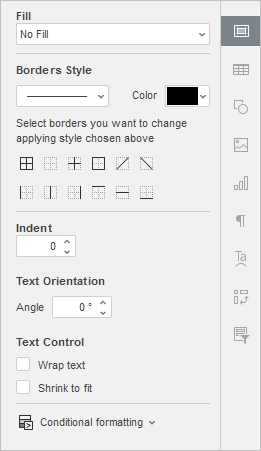
Todas las opciones de Formato Condicional también están disponibles en la barra lateral derecha en la pestaña Configuración de Celda. Haz clic en la flecha hacia abajo del control Formato Condicional para abrir el menú desplegable que contiene todas las opciones disponibles.
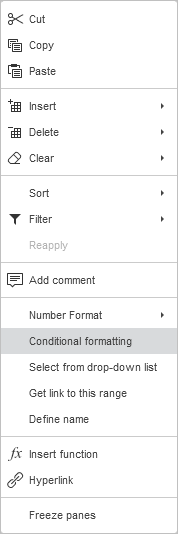
Para abrir la ventana Nueva Regla de Formato, puedes hacer clic derecho en cualquier celda y elegir Formato Condicional del menú contextual.
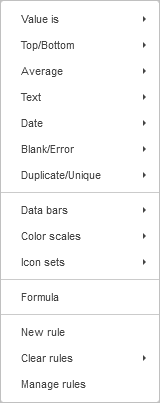
Para aplicar una condición de regla de formato, selecciona el rango de celdas y luego haz clic en el botón Formato condicional en la barra de herramientas superior, o haz clic en el control Formato Condicional de la pestaña Configuración de Celda en la barra lateral derecha, y elige la regla apropiada del menú desplegable.
 .
.
La ventana Nueva Regla de Formato se abrirá para que formatees los criterios de resaltado.
Regla de Formato Valor es
La regla de formato Valor es se utiliza para encontrar y resaltar celdas que cumplen con una cierta condición de comparación:
- Mayor que
- Mayor o igual que
- Menor que
- Menor o igual que
- Igual a
- Diferente de
- Entre
- No entre
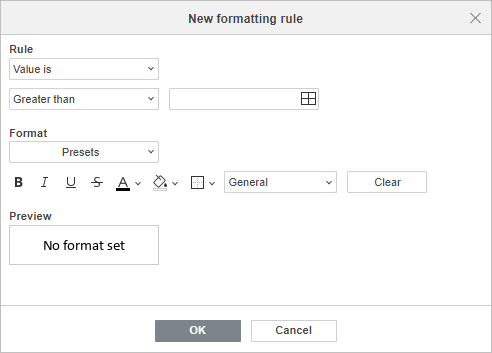
- La sección Regla muestra la regla seleccionada y la condición de comparación seleccionada, al hacer clic en la flecha hacia abajo puedes acceder a la lista de reglas y condiciones disponibles. Usa el cuadro Seleccionar Datos para definir el valor de la celda con el que comparar. Usa la referencia a una sola celda, o la referencia con la función de hoja de cálculo, como =SUM(A1:B5).
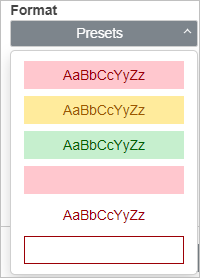
- La sección Formato ofrece una gama de opciones de formato de celda. Puedes elegir uno de los Preajustes de formato disponibles
o
personalizar el formato usando opciones de formato de fuente (Negrita, Cursiva, Subrayado, Tachado), Color de texto, Color de relleno y Bordes. Usa la lista desplegable General para elegir el formato de número apropiado (General, Número, Científico, Contabilidad, Moneda, Fecha, Hora, Porcentaje). El cuadro Vista Previa muestra cómo se verá la celda después del formato. Haz clic en Borrar para eliminar todo el formato.
Haz clic en OK para confirmar.
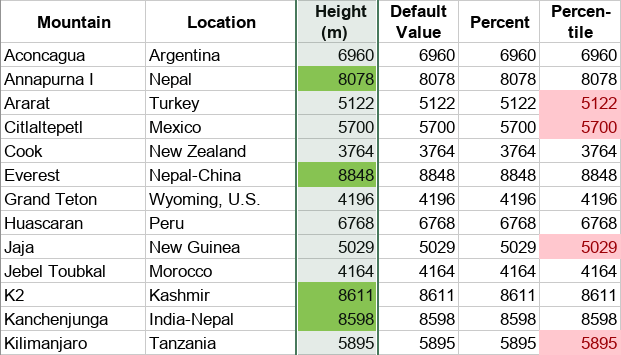
El ejemplo a continuación ilustra los criterios de formato preestablecidos, como Mayor que, y Entre. Esto formateará montañas con una altura mayor a 6,960 con un fondo verde y un percentil entre 5,000 y 6,500 con rosa.
Regla de Formato Superior/Inferior
La regla Superior/Inferior se utiliza para encontrar y mostrar los valores más altos y más bajos dentro de la hoja de cálculo:
- 10 elementos principales
- 10% superior
- 10 elementos inferiores
- 10% inferior
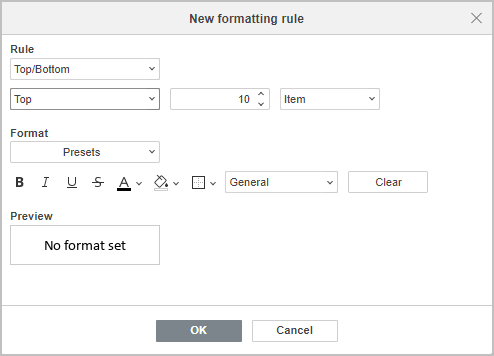
- La sección Regla muestra la regla seleccionada y la condición seleccionada, al hacer clic en la flecha hacia abajo puedes acceder a la lista de reglas y condiciones disponibles, el número de elementos (porcentaje) a mostrar, y elegir si deseas resaltar elementos o porcentaje.
- La sección Formato ofrece una gama de opciones de formato de celda. Puedes elegir uno de los Preajustes de formato disponibles
o
personalizar el formato usando opciones de formato de fuente (Negrita, Cursiva, Subrayado, Tachado), Color de texto, Color de relleno y Bordes. Usa la lista desplegable General para elegir el formato de número apropiado (General, Número, Científico, Contabilidad, Moneda, Fecha, Hora, Porcentaje). El cuadro Vista Previa muestra cómo se verá la celda después del formato. Haz clic en el botón Borrar para eliminar todo el formato.
Haz clic en OK para confirmar.
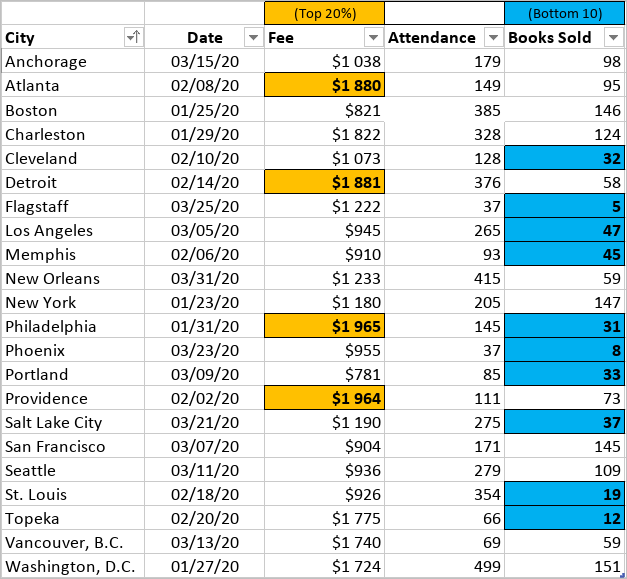
El ejemplo a continuación ilustra los criterios de formato preestablecidos, como 10% Superior configurado para mostrar los valores del 20% superior, y 10 elementos inferiores. Esto formateará el 20% superior de tarifas en las ciudades que visitaste con un fondo naranja y los valores inferiores para las ciudades donde vendiste una pequeña cantidad de libros con un fondo azul.
Regla de Formato Promedio
El Promedio se utiliza para encontrar y mostrar valores por encima o por debajo de un promedio o desviación estándar en una calificación:
- Por encima
- Por debajo
- Igual o por encima
- Igual o por debajo
- 1 desv est por encima
- 1 desv est por debajo
- 2 desv est por encima
- 2 desv est por debajo
- 3 desv est por encima
- 3 desv est por debajo
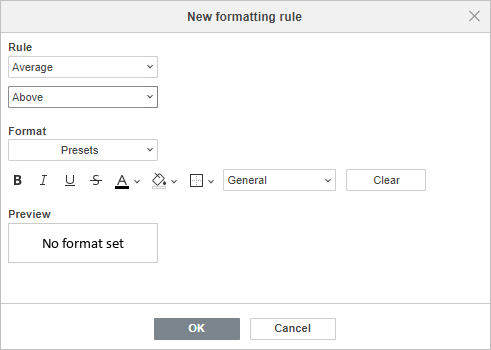
- La sección Regla muestra la regla seleccionada y la condición seleccionada, al hacer clic en la flecha hacia abajo puedes acceder a la lista de reglas y condiciones disponibles.
- La sección Formato ofrece una gama de opciones de formato de celda. Puedes elegir uno de los Preajustes de formato disponibles
o
personalizar el formato usando opciones de formato de fuente (Negrita, Cursiva, Subrayado, Tachado), Color de texto, Color de relleno y Bordes. Usa la lista desplegable General para elegir el formato de número apropiado (General, Número, Científico, Contabilidad, Moneda, Fecha, Hora, Porcentaje). El cuadro Vista Previa muestra cómo se verá la celda después del formato. Haz clic en el botón Borrar para eliminar todo el formato.
Haz clic en OK para confirmar.
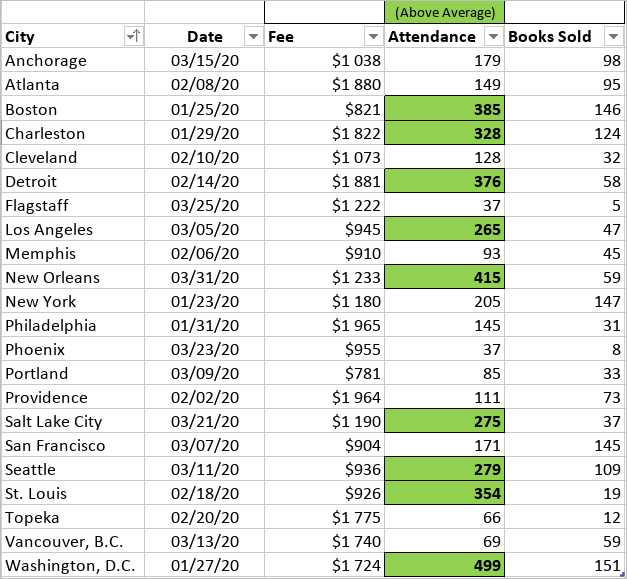
El ejemplo a continuación ilustra los criterios de formato preestablecidos, como Por encima del promedio. Esto formateará las ciudades donde la asistencia fue superior al promedio con un fondo verde.
Regla de Formato de Texto
La regla de formato Texto se utiliza para encontrar y resaltar celdas que contienen cierto texto y cumplen con una de las condiciones de formato disponibles:
- Contiene
- No contiene
- Comienza con
- Termina con
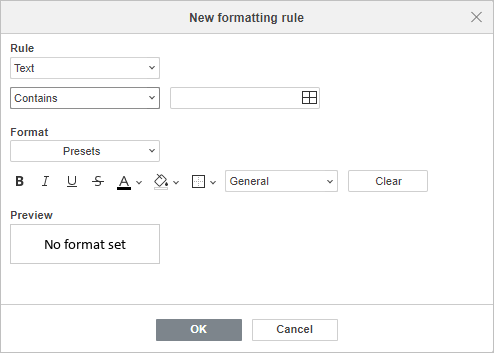
- La sección Regla muestra la regla seleccionada y la condición de formato seleccionada, al hacer clic en la flecha hacia abajo puedes acceder a la lista de reglas y condiciones disponibles. Usa el cuadro Seleccionar Datos para definir el valor de la celda con el que comparar. Usa la referencia a una sola celda, o la referencia con la función de hoja de cálculo, como =SUM(A1:B5).
- La sección Formato ofrece una gama de opciones de formato de celda. Puedes elegir uno de los Preajustes de formato disponibles
o
personalizar el formato usando opciones de formato de fuente (Negrita, Cursiva, Subrayado, Tachado), Color de texto, Color de relleno y Bordes. Usa la lista desplegable General para elegir el formato de número apropiado (General, Número, Científico, Contabilidad, Moneda, Fecha, Hora, Porcentaje). El cuadro Vista Previa muestra cómo se verá la celda después del formato. Haz clic en el botón Borrar para eliminar todo el formato.
Haz clic en OK para confirmar.
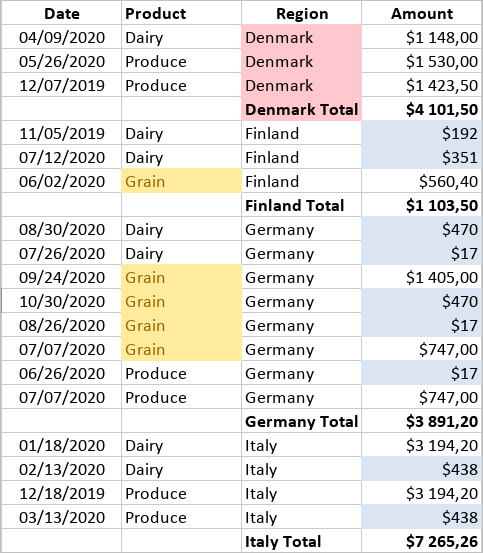
El ejemplo a continuación ilustra los criterios de formato preestablecidos, como Contiene. Esto formateará las celdas que contienen Dinamarca con un fondo rosa para resaltar las ventas de una región específica.
Regla de Formato de Fecha
La regla de formato Fecha se utiliza para encontrar y resaltar celdas que contienen una cierta fecha y cumplen con una de las condiciones de formato disponibles:
- Ayer
- Hoy
- Mañana
- En los últimos 7 días
- La semana pasada
- Esta semana
- La próxima semana
- El mes pasado
- Este mes
- El próximo mes
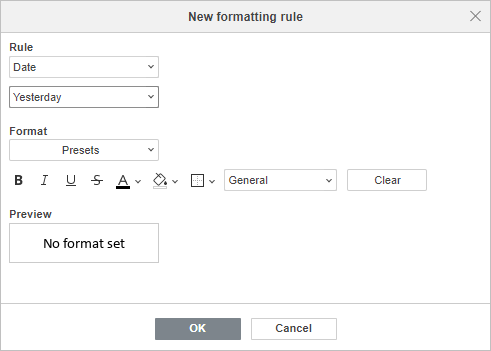
- La sección Regla muestra la regla seleccionada y la condición de formato seleccionada, al hacer clic en la flecha hacia abajo puedes acceder a la lista de reglas y condiciones disponibles.
- La sección Formato ofrece una gama de opciones de formato de celda. Puedes elegir uno de los Preajustes de formato disponibles
o
personaliza el formato usando las opciones de formato de fuente (Negrita, Cursiva, Subrayado, Tachado), Color de texto, Color de relleno y Bordes. Usa la lista desplegable General para elegir el formato de número apropiado (General, Número, Científico, Contabilidad, Moneda, Fecha, Hora, Porcentaje). El cuadro de Vista previa muestra cómo se verá la celda después de aplicar el formato. Haz clic en el botón Borrar para eliminar todo el formato.
Haz clic en OK para confirmar.
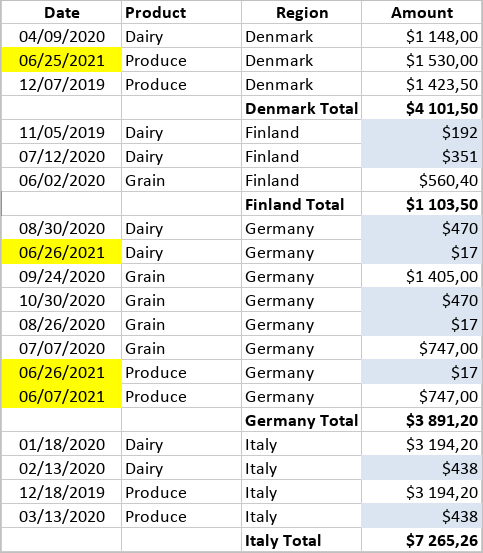
El ejemplo a continuación ilustra los criterios de formato preestablecidos, como El mes pasado. Esto formateará las celdas que contienen fechas del mes anterior con un fondo amarillo para resaltar las ventas de un período específico.
Regla de Formato para Celdas Vacías/Error
La regla de formato Vacías/Error se utiliza para encontrar y resaltar celdas que contienen o no contienen vacíos y errores:
- Contiene vacíos
- No contiene vacíos
- Contiene errores
- No contiene errores
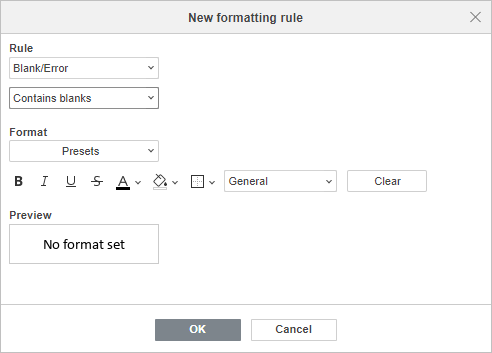
- La sección Regla muestra la regla seleccionada y la condición de formato seleccionada, al hacer clic en la flecha hacia abajo puedes acceder a la lista de reglas y condiciones disponibles.
- La sección Formato ofrece una variedad de opciones de formato de celda. Puedes elegir uno de los Preajustes de formato disponibles
o
personaliza el formato usando las opciones de formato de fuente (Negrita, Cursiva, Subrayado, Tachado), Color de texto, Color de relleno y Bordes. Usa la lista desplegable General para elegir el formato de número apropiado (General, Número, Científico, Contabilidad, Moneda, Fecha, Hora, Porcentaje). El cuadro de Vista previa muestra cómo se verá la celda después de aplicar el formato. Haz clic en el botón Borrar para eliminar todo el formato.
Haz clic en OK para confirmar.
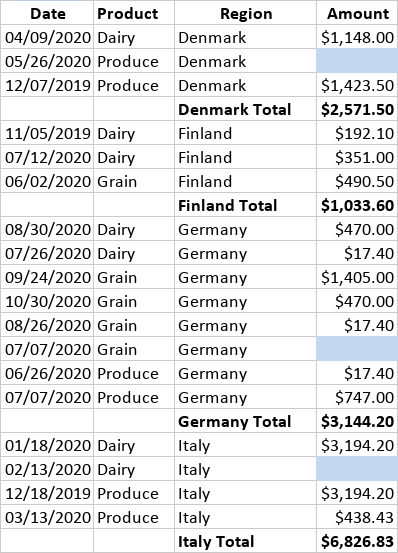
El ejemplo a continuación ilustra los criterios de formato preestablecidos, como Contiene vacíos. Esto formateará las celdas vacías en la columna que muestra el número de ventas con un fondo azul claro.
Regla de Formato para Duplicados/Únicos
La regla de formato Duplicados/Únicos se utiliza para mostrar valores duplicados dentro de la hoja de cálculo y el rango de celdas definido por el formato condicional, las opciones disponibles son:
- Duplicado
- Único
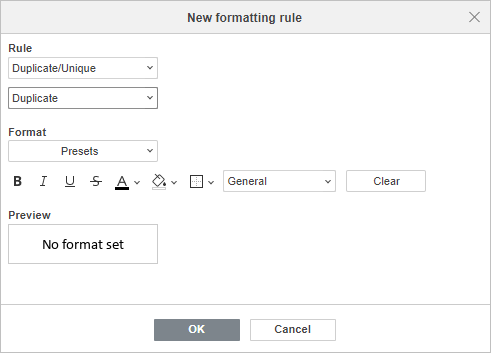
- La sección Regla muestra la regla seleccionada y la condición de formato seleccionada, al hacer clic en la flecha hacia abajo puedes acceder a la lista de reglas y condiciones disponibles.
- La sección Formato ofrece una variedad de opciones de formato de celda. Puedes elegir uno de los Preajustes de formato disponibles
o
personaliza el formato usando las opciones de formato de fuente (Negrita, Cursiva, Subrayado, Tachado), Color de texto, Color de relleno y Bordes. Usa la lista desplegable General para elegir el formato de número apropiado (General, Número, Científico, Contabilidad, Moneda, Fecha, Hora, Porcentaje). El cuadro de Vista previa muestra cómo se verá la celda después de aplicar el formato. Haz clic en el botón Borrar para eliminar todo el formato.
Haz clic en OK para confirmar.
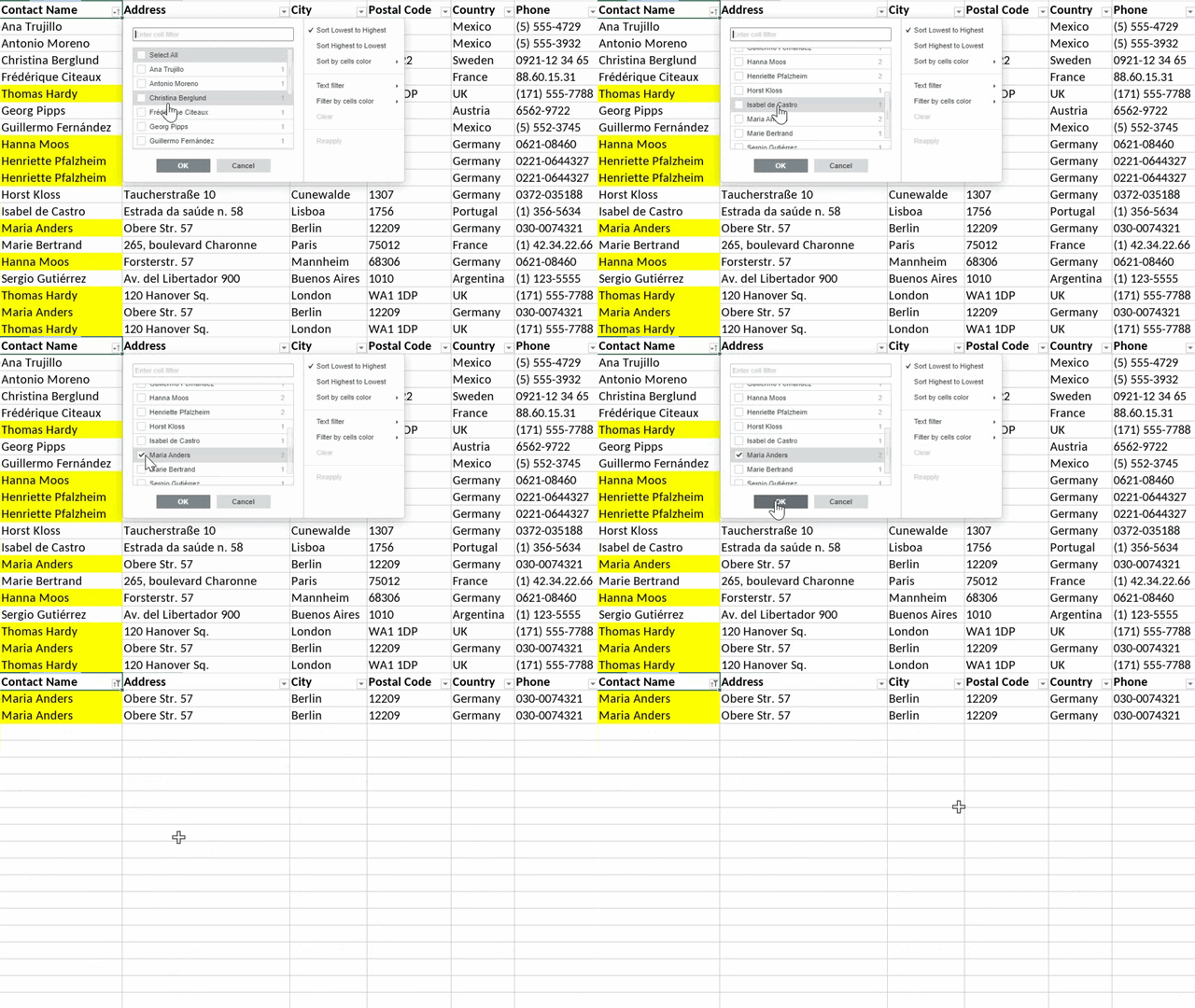
El ejemplo a continuación ilustra los criterios de formato preestablecidos, como Duplicado. Esto formateará los contactos duplicados con un fondo amarillo.
Formato de Barras de Datos
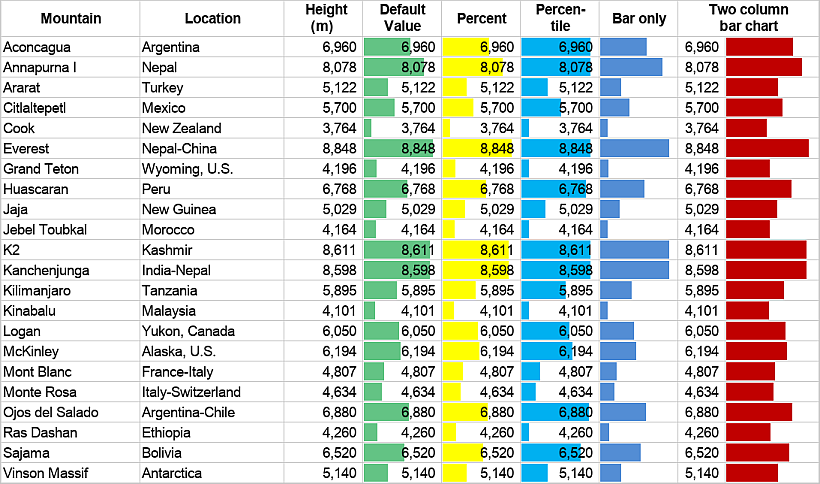
Las Barras de Datos se utilizan para comparar valores en forma de barra de diagrama.

Por ejemplo, compara alturas de montañas mostrando su valor predeterminado en metros (barra verde) y el mismo valor en un rango de 0 a 100 por ciento (barra amarilla); percentil cuando los valores extremos inclinan los datos (barra azul claro); solo barras en lugar de números (barra azul); análisis de datos de dos columnas para ver tanto números como barras (barra roja).
Formato de Escalas de Color
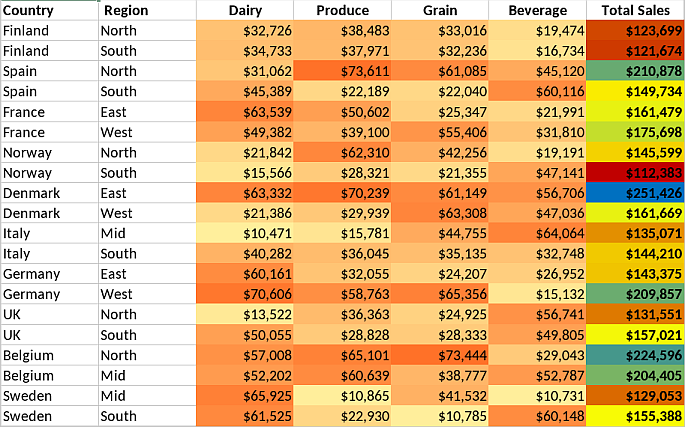
Las Escalas de Color se utilizan para resaltar valores dentro de la hoja de cálculo a través de una escala de gradiente.
El ejemplo a continuación ilustra las columnas desde “Lácteos” hasta “Bebidas” que muestran datos a través de una escala de dos colores con variación de amarillo a rojo; la columna “Ventas Totales” muestra datos a través de una escala de tres colores desde la cantidad más pequeña en rojo hasta la cantidad más grande en azul.
Formato de Conjuntos de Iconos
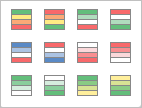
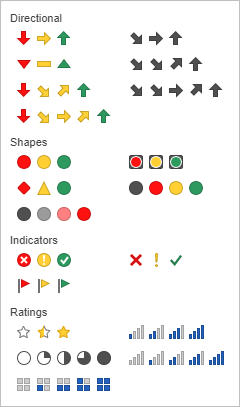
Los Conjuntos de Iconos se utilizan para mostrar los datos mostrando un icono correspondiente en la celda que cumple con los criterios. El Editor de Hojas de Cálculo admite varios conjuntos de iconos:
- Direccionales
- Formas
- Indicadores
- Calificaciones
A continuación, encontrarás ejemplos para los casos más comunes de formato condicional de conjuntos de iconos.
-
En lugar de números y valores porcentuales, ves celdas formateadas con flechas correspondientes, mostrándote el logro de ingresos en la columna “Estado” y la dinámica de tendencias en el futuro en la columna “Tendencia”.

-
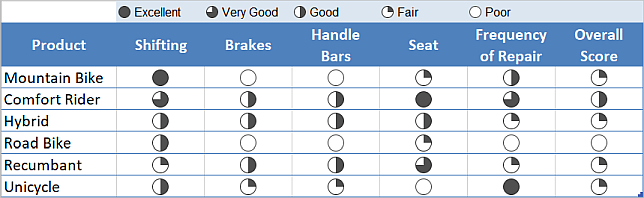
En lugar de celdas con números de calificación que van de 1 a 5, la herramienta de formato condicional muestra iconos correspondientes del mapa de leyenda en la parte superior para cada bicicleta en la lista de calificaciones.
-
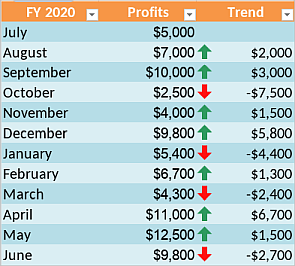
En lugar de comparar manualmente los datos de dinámica de ganancias mensuales, las celdas formateadas tienen una flecha roja o verde correspondiente.
-
Usa el sistema de semáforos (círculos rojos, amarillos y verdes) para visualizar la dinámica de ventas.
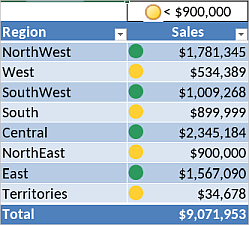
Formato Usando Fórmulas
El formato Basado en Fórmulas utiliza varias fórmulas para filtrar datos según necesidades específicas.
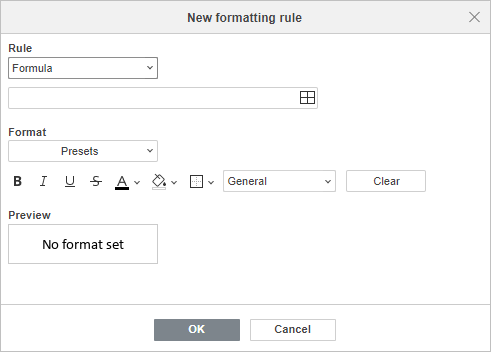
- La sección Regla muestra la regla seleccionada y la condición de formato seleccionada, al hacer clic en la flecha hacia abajo puedes acceder a la lista de reglas y condiciones disponibles. Usa el cuadro Seleccionar Datos para definir el valor de celda con el que comparar. Usa la referencia a una sola celda, o la referencia con la función de hoja de cálculo, como =SUM(A1:B5).
- La sección Formato ofrece una variedad de opciones de formato de celda. Puedes elegir uno de los Preajustes de formato disponibles
o
personaliza el formato usando las opciones de formato de fuente (Negrita, Cursiva, Subrayado, Tachado), Color de texto, Color de relleno y Bordes. Usa la lista desplegable General para elegir el formato de número apropiado (General, Número, Científico, Contabilidad, Moneda, Fecha, Hora, Porcentaje). El cuadro de Vista previa muestra cómo se verá la celda después de aplicar el formato. Haz clic en el botón Borrar para eliminar todo el formato.
Haz clic en OK para confirmar.
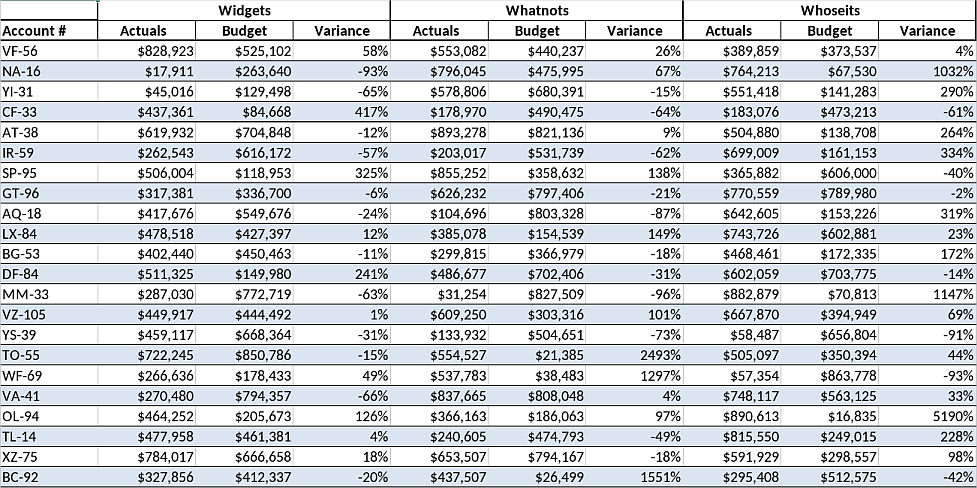
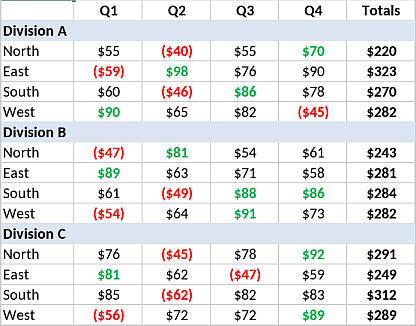
Los ejemplos a continuación ilustran las posibilidades de formato con fórmulas.
Sombrear filas alternas,
Comparar con un valor de referencia (aquí es $55), y mostrar si es mayor (verde) o menor (rojo),
Resaltar las filas que cumplen con los criterios necesarios (ver qué objetivos debes alcanzar este mes, en este caso, es octubre),
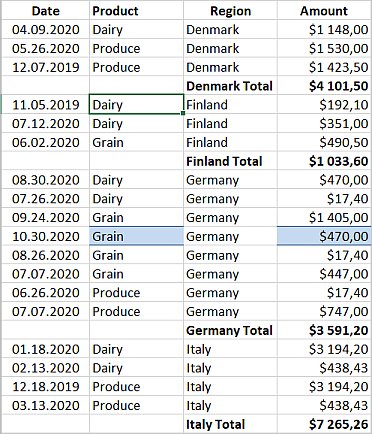
O, resaltar solo filas únicas
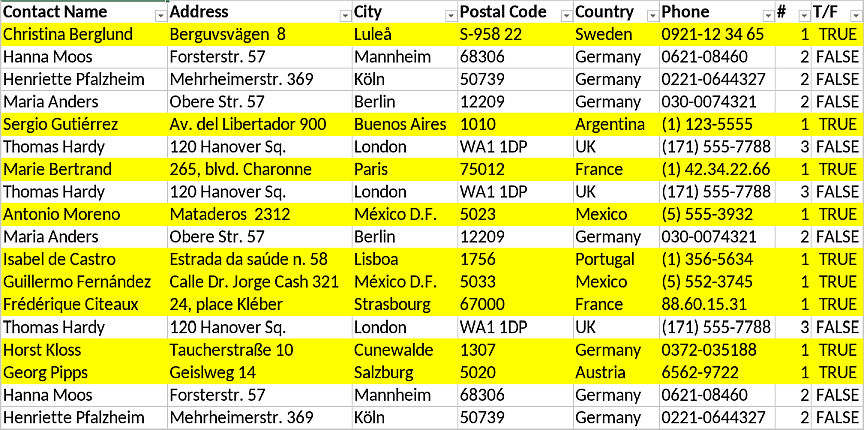
Crear Nueva Regla
Cuando necesites crear una nueva regla para el formato condicional, puedes hacerlo de una de las siguientes maneras:
- Ve a la pestaña Inicio, haz clic en el botón Formato Condicional , y elige Nueva Regla del menú desplegable.
- Haz clic en la pestaña Configuración de Celda en la barra lateral derecha y haz clic en la flecha hacia abajo del control Formato condicional, y elige Nueva Regla del menú desplegable.
- Haz clic derecho en cualquier celda y elige Formato Condicional del menú contextual.
La ventana Nueva Regla de Formato se abrirá de inmediato. Configura las opciones necesarias para configurar la regla como se describe arriba, y haz clic en OK para confirmar.
Gestionar Reglas de Formato Condicional
Una vez que hayas configurado las reglas para el formato condicional, puedes editarlas, eliminarlas y verlas fácilmente usando la opción Gestionar Regla haciendo clic en el botón Formato Condicional en la pestaña Inicio, o el control Formato condicional en la pestaña Configuración de Celda de la barra lateral derecha. Aparece la ventana Formato Condicional:
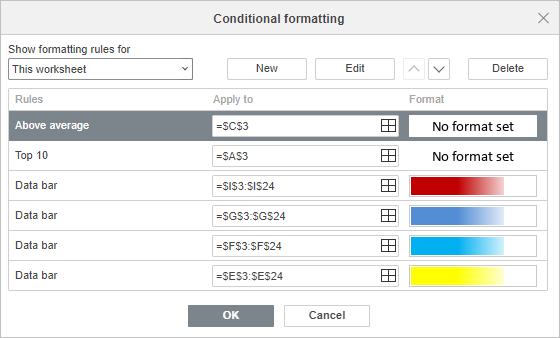
Mostrar reglas de formato para permite elegir las reglas que deseas mostrar:
- Selección actual
- Esta hoja de cálculo
- Esta tabla
- Esta tabla dinámica
Todas las reglas encontradas en el rango seleccionado se mostrarán en orden de precedencia (de arriba a abajo) bajo Reglas. El Aplicar a muestra el rango al que se aplica la regla, puedes cambiar el rango haciendo clic en el icono Seleccionar datos  . El Formato muestra la regla de formato aplicada.
- Usa el botón Nuevo para agregar una nueva regla.
- Usa el botón Editar si deseas editar la regla existente, se abrirá la ventana Editar regla de formato. Edita la regla como lo consideres apropiado y haz clic en OK.
- Usa las flechas hacia arriba y hacia abajo para cambiar el lugar en el orden de precedencia.
- Haz clic en Eliminar para quitar la regla.
- Haz clic en OK para confirmar.
Editar formato condicional
Editando Valor es, Superior/Inferior, Promedio, Texto, Fecha, Blanco/Error, Duplicado/Único, Fórmula
La ventana Editar regla de formato para Valor es, Superior/Inferior, Promedio, Texto, Fecha, Blanco/Error, Duplicado/Único, Fórmula ofrece una gama de configuraciones regulares:
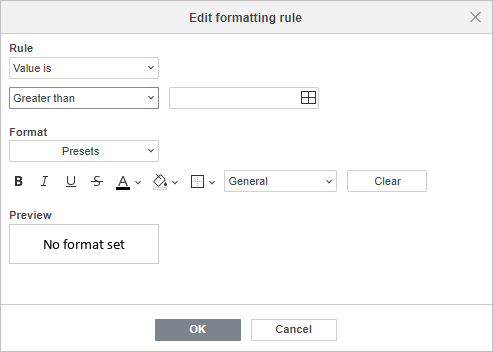
- Haz clic en Regla para cambiar la regla y la condición de formato aplicada previamente;
- Usa el cuadro Seleccionar datos para cambiar el rango de celdas al que se hace referencia (para Valor es, Texto y Fórmula)
- Usa las opciones de formato de Fuente y celda (Negrita, Cursiva, Subrayado, Tachado), Color de texto, Color de relleno y Bordes.
- Haz clic en la lista desplegable General para elegir el formato de número apropiado (General, Número, Científico, Contabilidad, Moneda, Fecha, Hora, Porcentaje).
- El cuadro Vista previa muestra cómo se verá la celda después del formato.
- Haz clic en OK para confirmar.
Editando Barras de Datos
La ventana Editar regla de formato para Barra de Datos ofrece las siguientes opciones:
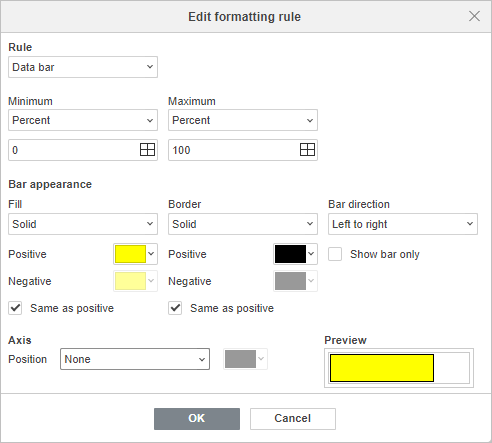
- Regla para cambiar la regla y la condición de formato aplicada previamente;
-
Mínimo/Máximo para definir el tipo de valores mínimos y máximos para las barras de datos si deseas enfocarte en las diferencias. Los tipos de valores máximo/mínimo:
- Mínimo/Máximo
- Número
- Porcentaje
- Fórmula
- Percentil
- Automático
Elige Automático para establecer el valor mínimo en cero y el valor máximo en el número más grande del rango. Automático es la opción predeterminada.
Haz clic en el cuadro Seleccionar datos para cambiar el rango de celdas para los valores mínimo/máximo.
-
Apariencia de la Barra
Personaliza la apariencia de la Barra de Datos eligiendo el tipo y el color del relleno y el borde, y la dirección de la barra.
- Hay dos opciones de tipo de Relleno: relleno Sólido y relleno Degradado. Usa la flecha hacia abajo para seleccionar el color de relleno para las barras que representan valores Positivos y Negativos.
- Hay dos opciones de tipo de Borde: Sólido y Ninguno. Usa la flecha hacia abajo para seleccionar el color del borde para las barras que representan valores Positivos y Negativos.
- Habilita la casilla Igual que positivo para mostrar valores positivos y negativos usando el mismo color. Las configuraciones de color para valores Negativos se desactivarán cuando esta casilla esté marcada.
- Usa Dirección de la Barra para cambiar la dirección de las barras de datos. Contexto es la opción predeterminada, pero puedes elegir De izquierda a derecha o De derecha a izquierda según tus preferencias de representación de datos.
- Habilita la casilla Mostrar solo barra para mostrar solo las barras de datos en las celdas y ocultar los valores.
-
Eje
Selecciona la Posición del eje de la barra de datos en relación con el punto medio de la celda para separar los valores positivos y negativos. Hay tres opciones de posición del eje: Automático, Punto medio de la celda y Ninguno. Haz clic en la flecha hacia abajo del cuadro de color para establecer el color del eje.
- El cuadro Vista previa muestra cómo se verá la celda después del formato.
- Haz clic en OK para confirmar.
Editando Escalas de Color
Editando Formato de Escala de 2 Colores
La ventana Editar regla de formato para Escala de 2 Colores ofrece las siguientes opciones de formato:
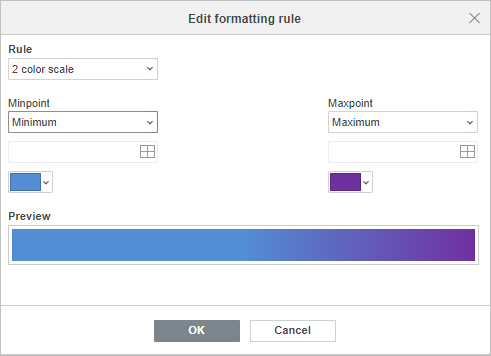
- Haz clic en Regla para cambiar la regla y la condición de formato aplicada previamente;
-
Haz clic en Punto mínimo/Punto máximo para definir el tipo de valores para los puntos mínimo y máximo de la escala de color si deseas enfocarte en las diferencias. Los tipos de valores de punto mínimo/punto máximo:
- Mínimo/Máximo
- Número
- Porcentaje
- Fórmula
- Percentil
Mínimo/Máximo es la opción predeterminada.
- Usa el cuadro Seleccionar datos para cambiar el rango de celdas para los puntos mínimo y máximo.
- Usa la flecha hacia abajo para seleccionar el color para cada escala.
- El cuadro Vista previa muestra cómo se verá la celda después del formato.
- Haz clic en OK para confirmar.
Editando Formato de Escala de 3 Colores
La ventana Editar regla de formato para Escala de 3 Colores ofrece las siguientes opciones de formato:
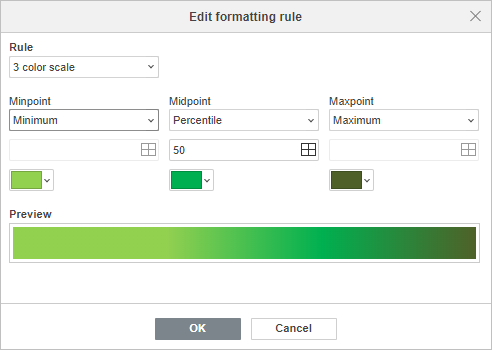
- Haz clic en Regla para cambiar la regla y la condición de formato aplicada previamente;
-
Haz clic en Punto mínimo/Punto medio/Punto máximo para definir el tipo de valores para los puntos mínimo, medio y máximo de la escala de color si deseas enfocarte en las diferencias.
Los tipos de valores de punto mínimo/punto máximo:
- Mínimo/Máximo
- Número
- Porcentaje
- Fórmula
- Percentil
Los tipos de valores de punto medio:
- Número
- Porcentaje
- Fórmula
- Percentil
Mínimo/Percentil/Máximo es la opción predeterminada para el formato de Escala de 3 Colores.
- Usa el cuadro Seleccionar datos para cambiar el rango de celdas para los puntos mínimo, medio y máximo.
- Usa la flecha hacia abajo para seleccionar el color para cada escala.
- El cuadro Vista previa muestra cómo se verá la celda después del formato.
- Haz clic en OK para confirmar.
Editando Conjuntos de Iconos
La ventana Editar regla de formato para Conjuntos de Iconos ofrece las siguientes opciones de formato:
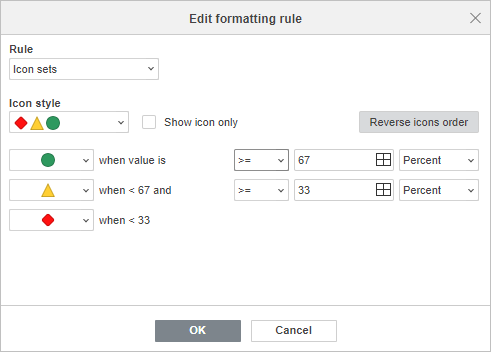
- Haz clic en Regla para cambiar la regla y la condición de formato aplicada previamente;
- Haz clic en Estilo de Icono para personalizar el estilo de los iconos para la regla creada.
- Habilita la opción Mostrar solo icono para mostrar solo iconos en las celdas y ocultar los valores.
- Habilita Invertir orden de iconos para cambiar el orden de los iconos y organizarlos de menor a mayor valor. Por defecto, los iconos se organizan de mayor a menor valor.
- Establece la regla para cada icono y ajusta los operadores de comparación (mayor o igual que, mayor que), valores umbral y tipo de valor (Número, Porcentaje, Fórmula, Percentil) para organizar los valores en secuencia de arriba a abajo. Por defecto, los valores se dividen equitativamente.
- Haz clic en OK para confirmar.
Limpiar formato condicional
Para limpiar todo el formato condicional, ve a la pestaña Inicio, haz clic en el botón Formato condicional , o haz clic en el control Formato condicional de la pestaña Configuración de celdas en la barra lateral derecha, luego haz clic en Limpiar reglas en el menú desplegable, y elige una de las acciones apropiadas:
- Selección actual
- Esta hoja de cálculo
- Esta tabla
- Esta tabla dinámica
Por favor, ten en cuenta que esta guía contiene información gráfica del libro de trabajo de Ejemplos y guías de formato condicional de Microsoft Office. Prueba la visualización de las reglas mencionadas descargando el libro de trabajo y abriéndolo en el Editor de Hojas de Cálculo.