Añadir animaciones
Añadir animaciones
Animación es un efecto visual que te permite animar texto, objetos y gráficos para hacer tu presentación más dinámica y enfatizar información importante. Puedes controlar el movimiento, color y tamaño del texto, objetos y gráficos.
Aplicar un efecto de animación
- cambia a la pestaña Animación en la barra de herramientas superior,
- selecciona un texto, un objeto o un elemento gráfico al que quieras aplicar el efecto de animación,
- selecciona un efecto de Animación de la galería de animaciones,
- selecciona la dirección del movimiento del efecto de animación haciendo clic en Parámetros junto a la galería de animaciones. Los parámetros de la lista dependen del efecto que apliques.
Puedes previsualizar los efectos de animación en la diapositiva actual. Por defecto, los efectos de animación se reproducirán automáticamente cuando los añadas a una diapositiva, pero puedes desactivarlo. Haz clic en el menú desplegable Vista previa en la pestaña Animación y selecciona un modo de vista previa:
- Vista previa para mostrar una vista previa cuando haces clic en el botón Vista previa,
- Vista previa automática para mostrar una vista previa automáticamente cuando añades una animación a una diapositiva o reemplazas una existente.
Tipos de animaciones
Todos los efectos de animación están listados en la galería de animaciones. Haz clic en la flecha desplegable para abrirla. Cada efecto de animación está representado por un icono en forma de estrella. Las animaciones están agrupadas según el momento en que ocurren:
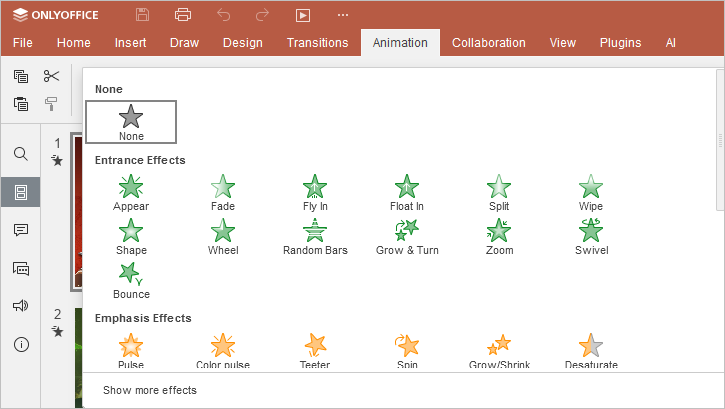
Los efectos de Entrada determinan cómo aparecen los objetos en una diapositiva y están coloreados en verde en la galería.
Los efectos de Énfasis cambian el tamaño o color del objeto para añadir énfasis en un objeto y captar la atención del público, y están coloreados en amarillo o bicolor en la galería.
Los efectos de Salida determinan cómo desaparecen los objetos de una diapositiva y están coloreados en rojo en la galería.
Los Trayectos de Movimiento determinan el movimiento de un objeto y la ruta que sigue. Los iconos en la galería representan la ruta sugerida. La opción de Ruta Personalizada también está disponible. Para más información, por favor lee el siguiente artículo.
Desplázate hacia abajo en la galería de animaciones para ver todos los efectos incluidos en la galería. Si no ves la animación necesaria en la galería, haz clic en la opción Mostrar más efectos en la parte inferior de la galería.
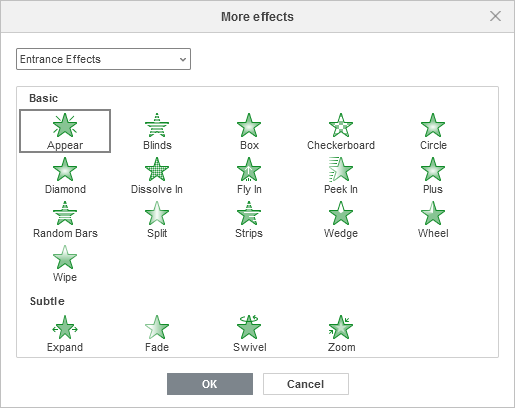
Aquí encontrarás la lista completa de los efectos de animación. Los efectos están además agrupados por el impacto visual que tienen en el público.
- Los efectos de Entrada, Énfasis y Salida están agrupados por Básico, Sutil, Moderado y Emocionante.
- Los efectos de Trayecto de Movimiento están agrupados por Básico, Sutil y Moderado.
Aplicar múltiples animaciones
Puedes añadir más de un efecto de animación al mismo objeto. Para añadir una animación más,
- haz clic en el botón Añadir Animación en la pestaña Animación.
- Se abrirá la lista de efectos de animación. Repite los pasos 3 y 4 anteriores para aplicar una animación.
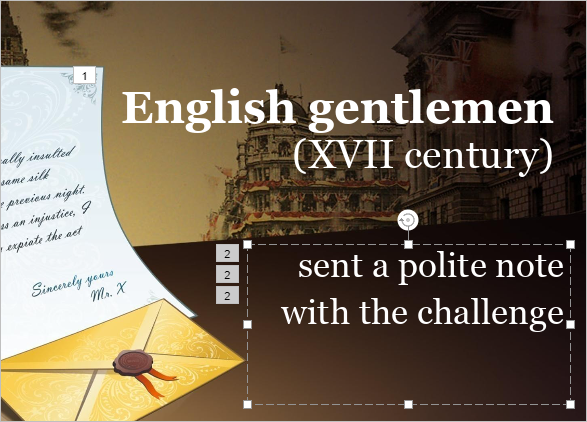
Si utilizas la galería de animaciones y no el botón Añadir Animación, el primer efecto de animación se sustituirá por uno nuevo. Un pequeño cuadrado junto al objeto muestra los números de secuencia de los efectos aplicados.
Tan pronto como añadas varios efectos a un objeto, el icono de animación Múltiple aparece en la galería de animaciones.

Cambiar el orden de los efectos de animación en una diapositiva
- Haz clic en la marca cuadrada de animación.
- Haz clic en las flechas
 o
o  en la pestaña Animación para cambiar el orden de aparición en la diapositiva.

Configurar el tiempo de animación
Usa las opciones de tiempo en la pestaña Animación para configurar el inicio, la duración, el retraso, la repetición y el rebobinado de las animaciones en una diapositiva.
Opciones de inicio de animación
- Al hacer clic – la animación comienza cuando haces clic en la diapositiva. Esta es la opción predeterminada.
- Con anterior – la animación comienza cuando comienza el efecto de animación anterior y los efectos aparecen simultáneamente.
- Después de anterior – la animación comienza justo después del efecto de animación anterior.
Nota: los efectos de animación se numeran automáticamente en una diapositiva. Todas las animaciones configuradas en Con anterior y Después de anterior toman el número de la animación a la que están conectadas, ya que aparecerán automáticamente.
Opciones de activación de animación
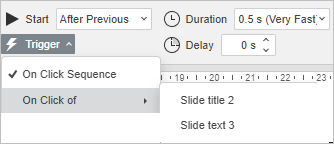
Haz clic en el botón Activador y selecciona una de las opciones adecuadas:
- Secuencia al hacer clic – para iniciar la siguiente animación en secuencia cada vez que haces clic en cualquier parte de la diapositiva. Esta es la opción predeterminada.
- Al hacer clic en - para iniciar la animación cuando haces clic en el objeto que seleccionas de la lista desplegable.
Otras opciones de tiempo

Duración – usa esta opción para determinar cuánto tiempo quieres que se muestre una animación. Selecciona una de las opciones disponibles del menú o escribe el valor de tiempo necesario.
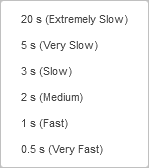
Retraso – usa esta opción si deseas que la animación seleccionada se muestre dentro de un período de tiempo especificado o si necesitas una pausa entre los efectos. Usa las flechas para seleccionar el valor de tiempo necesario o introduce el valor necesario medido en segundos.
Repetir – usa esta opción si deseas mostrar una animación más de una vez. Haz clic en el cuadro Repetir y selecciona una de las opciones disponibles o introduce tu valor.
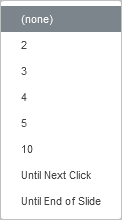
Rebobinar – marca esta casilla si deseas devolver el objeto a su estado original cuando la animación termina.
Opciones de color de animación
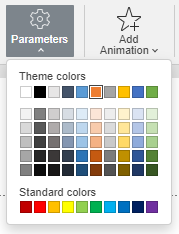
Puedes establecer el color final para los efectos de animación que cambian de color.
Haz clic en el botón Parámetros en la barra de herramientas superior y selecciona el color necesario en la paleta de Colores del tema o Colores estándar.
Panel de animación
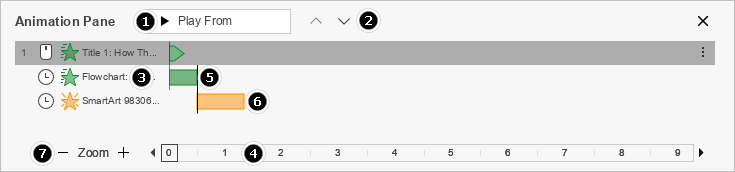
El Panel de animación muestra las animaciones configuradas y permite una gestión más sencilla de las animaciones.
-
- Reproducir todo - haz clic en este botón para reproducir todas las animaciones creadas actualmente.
- Reproducir seleccionadas - haz clic en este botón para reproducir todas las animaciones seleccionadas actualmente. Durante la reproducción, solo se muestran las animaciones seleccionadas en la lista.
- Reproducir desde - haz clic en este botón para reproducir animaciones comenzando con la seleccionada y bajando por la lista. Durante la reproducción, solo se muestran las animaciones seleccionadas en la lista.
- Detener - haz clic en este botón para detener la reproducción de animaciones.
- Usa los botones
 y
y  para cambiar el orden de las animaciones de los objetos en la diapositiva.
 - Para establecer el punto de Inicio, haz clic en una animación con el botón derecho del ratón o haz clic en el botón Más a la derecha de la animación.
- La línea de tiempo de la diapositiva se muestra debajo del panel de animación.
- Para cambiar la duración de una animación, haz clic y arrastra su punto final en el panel hasta el punto de tiempo deseado.
- Para mover una animación a lo largo de la línea de tiempo, haz clic derecho en su representación en el diagrama del panel y arrástrala hasta el punto de tiempo deseado.
- Usa los botones de interfaz de Zoom para acercar y alejar la línea de tiempo.