Aufgaben
Der Abschnitt Aufgaben zeigt die Liste aller Aufgaben, die für den aktuellen Benutzer zugänglich sind. Abhängig von den Benutzerzugriffsrechten können sie Aufgaben anzeigen, verwalten, neue Aufgaben erstellen oder bestehende bearbeiten.

In der Aufgabenliste können Sie die folgenden Informationen über Aufgaben sehen:
- den Aufgabentitel,
- den Aufgabenstatus, der mit dem entsprechenden Symbol links angezeigt wird: ausgesetzt
 , überprüft
  , offen
  , abgebrochen
  , geschlossen
  , dringend
  ,
, - die Person, die für die Aufgabe verantwortlich ist (oder die Anzahl der verantwortlichen Personen),
- die Frist der Aufgabe (die nächsten Fristen sind blau hervorgehoben),
- die Anzahl der offenen und geschlossenen Unteraufgaben
 , die rechts angezeigt werden.
Aufgaben in der Liste sortieren und filtern
Um die benötigte Aufgabe in der Liste leicht zu finden, können Sie verschiedene Sortier- und Filterparameter anwenden.
- Um Aufgaben zu sortieren, tippen Sie auf die
 Schaltfläche in der oberen rechten Ecke und wählen Sie eine der Sortieroptionen: Frist, Priorität, Erstellungsdatum, Startdatum, Titel und Reihenfolge. Um die aufsteigende/absteigende Sortierreihenfolge festzulegen, tippen Sie erneut auf die gewünschte Option. Die aktuelle Reihenfolge wird mit einem entsprechenden Aufwärts-/Abwärtspfeil angezeigt.
 - Um Aufgaben zu filtern, tippen Sie auf das
 Symbol in der oberen rechten Ecke und wählen Sie den erforderlichen Filter in der Filter-Liste: Verantwortlicher, Ersteller, Projekt, Meilenstein, Status oder Fälligkeitsdatum.
 - Wählen Sie die erforderlichen Parameter für den ausgewählten Filter:
- Um Aufgaben nach Verantwortlichem zu filtern, wählen Sie die erforderliche Option: Ich, Anderer Benutzer, Gruppen oder Kein Verantwortlicher. In den Fällen Anderer Benutzer und Gruppen markieren Sie den erforderlichen Benutzer/die erforderliche Gruppe in der Liste oder finden Sie sie über das Suchfeld.
- Um Aufgaben nach Ersteller zu filtern, wählen Sie entweder Ich oder Anderer Benutzer. Im letzteren Fall markieren Sie den erforderlichen Benutzer in der Benutzerliste oder finden Sie ihn über das Suchfeld.
- Um Aufgaben nach Projekt zu filtern, wählen Sie die erforderliche Option: Mein Projekt, Andere Projekte, Mit Tag oder Ohne Tag. In den Fällen Andere Projekte und Mit Tag markieren Sie das erforderliche Projekt/Tag in der Liste oder finden Sie das erforderliche Projekt über das Suchfeld.
- Um Aufgaben nach Meilenstein zu filtern, wählen Sie die erforderliche Option: Meilensteine mit meinen Aufgaben, Kein Meilenstein oder Andere Meilensteine. Im letzteren Fall markieren Sie den erforderlichen Meilenstein in der Liste oder finden Sie ihn über das Suchfeld.
- Um Aufgaben nach Status zu filtern, wählen Sie entweder Offen oder Geschlossen.
- Um Aufgaben nach Fälligkeitsdatum zu filtern, wählen Sie die erforderliche Option: Überfällig, Heute, Kommend oder Benutzerdefinierter Zeitraum. Im letzteren Fall wählen Sie den Datumsbereich im geöffneten Kalender und klicken auf Speichern, wenn Sie bereit sind.
- Tippen Sie auf X AUFGABEN ANZEIGEN am unteren Rand des Filter-Bildschirms.
Aufgaben in der Liste verwalten
Um den Status der Aufgabe zu ändern, tippen Sie links neben der erforderlichen Aufgabe in der Liste und wählen Sie die erforderliche Option, um den Aufgabenstatus zu ändern:
- Offene Aufgaben können Pausiert oder Geschlossen werden, was die Aufgabe entsprechend pausiert oder schließt.
- Pausierte Aufgaben können Offen oder Geschlossen werden, was die Aufgabe entsprechend wieder öffnet oder schließt.
- Geschlossene Aufgaben können nur Offen werden, was die Aufgabe wieder öffnet.
Tippen Sie auf den Aufgabennamen, um deren Inhalt zu öffnen und bei Bedarf zu bearbeiten:
- Im Übersicht-Tab tippen Sie auf die Aktionen-Schaltfläche in der oberen rechten Ecke.
- Tippen Sie auf die Option Aufgabe bearbeiten, um sie zu bearbeiten, oder auf die Option Aufgabe löschen, um die Aufgabe zu löschen.
- Tippen Sie auf die Option Aufgabe kopieren, um den Aufgabeninhalt in Ihre Zwischenablage zu kopieren.
Aufgaben anzeigen
Um eine bestimmte Aufgabe anzuzeigen, tippen Sie auf deren Namen in der Aufgabenliste.
Der Übersicht-Bildschirm der Aufgabe öffnet sich.

Um zwischen den Aufgabensektionen zu navigieren, wischen Sie nach links oder rechts, um die Tabs zu wechseln:
- Der Übersicht-Tab enthält den Aufgabentitel, den Status, die Beschreibung, den Projekttitel, mit dem sie verbunden ist, den Meilenstein, Start- und Fälligkeitsdaten, die Priorität, den Benutzer, dem sie zugewiesen ist, das Erstellungsdatum und den Ersteller.
- Der Unteraufgaben-Tab enthält die Liste der Unteraufgaben, die Sie verwalten können. Um eine Unteraufgabe hinzuzufügen, tippen Sie auf die
 Schaltfläche in der unteren rechten Ecke des Bildschirms.
 - Der Dokumente-Tab enthält alle Dateien und Ordner, die den Aufgaben entsprechen. Um Dokumente zu verwalten, tippen Sie auf das Symbol.
- Der Kommentare-Tab enthält die Liste der Aufgabendiskussionen, die Sie verwalten können. Um einen Kommentar hinzuzufügen, tippen Sie auf das Symbol in der unteren rechten Ecke des Bildschirms.
Eine neue Aufgabe erstellen
Wenn Sie die entsprechenden Rechte haben, um eine Aufgabe zu erstellen, ist das Symbol in der unteren rechten Ecke der Aufgabenliste verfügbar. Um eine neue Aufgabe zu erstellen:
- Tippen Sie auf das Symbol - das Formular zur Erstellung einer neuen Aufgabe öffnet sich.
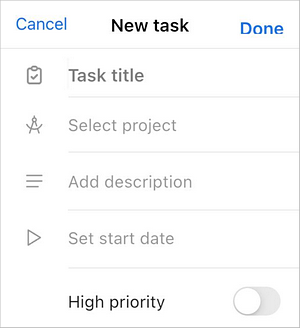
- Geben Sie den Aufgabentitel an (dieses Feld ist obligatorisch).
- Wählen Sie ein Projekt, zu dem Sie die Aufgabe hinzufügen möchten (diese Option ist obligatorisch): Wählen Sie eines der verfügbaren Projekte in der Liste oder finden Sie es über das Suchfeld. Wenn Sie bereit sind, tippen Sie auf Zurück.
- Wählen Sie einen Meilenstein: Markieren Sie den erforderlichen Meilenstein in der Liste oder finden Sie ihn über das Suchfeld.
- Fügen Sie Verantwortliche im Feld Zugewiesen an hinzu: Wählen Sie einen der verfügbaren Benutzer auf dem Bildschirm Verantwortlichen auswählen aus, indem Sie auf deren Namen tippen oder sie über das Suchfeld finden. Wenn Sie bereit sind, tippen Sie auf Zurück.
- Der Verantwortliche Benutzer benachrichtigen-Schalter ist standardmäßig aktiviert, er ermöglicht es, dem Verantwortlichen eine Benachrichtigung zu senden. Schalten Sie ihn aus, wenn Sie keine Benachrichtigung senden möchten.
- Geben Sie bei Bedarf eine kurze Beschreibung ein.
- Legen Sie ein Startdatum und ein Fälligkeitsdatum fest: Wählen Sie ein Datum über den Kalender aus.
- Tippen Sie auf den Hohe Priorität-Schalter, wenn nötig. Verwenden Sie diese Option, wenn Sie die neu erstellte Aufgabe für wichtiger als andere halten.
- Wenn Sie bereit sind, tippen Sie auf die Fertig-Schaltfläche in der oberen rechten Ecke des Neue Aufgabe-Bildschirms.
Aufgaben bearbeiten
Bei Bedarf können Sie aktive Aufgaben bearbeiten. Um pausierte oder geschlossene Aufgaben zu bearbeiten, ändern Sie zuerst ihren Status auf Offen. Um einige Aufgabeneinstellungen anzupassen, öffnen Sie den Aufgabe bearbeiten-Bildschirm:
- Tippen Sie auf den Aufgabennamen in der Aufgabenliste.
- Im Übersicht-Tab tippen Sie auf die Aktionen-Schaltfläche in der oberen rechten Ecke des Bildschirms.
- Tippen Sie auf die Option Aufgabe bearbeiten, um zum Aufgabe bearbeiten-Bildschirm zu gelangen.
Auf dem Aufgabe bearbeiten-Bildschirm ändern Sie die erforderlichen Parameter, die bei der Erstellung der Aufgabe angegeben wurden.
Wenn Sie die Aufgabe löschen möchten, wiederholen Sie die Schritte 1-3, tippen Sie auf die Option Löschen und bestätigen Sie die Aktion.