Projektmanagement
Der Abschnitt Projekte zeigt die Liste aller Projekte an, die für den aktuellen Benutzer zugänglich sind. Abhängig von den Benutzerzugriffsrechten können sie Projekte anzeigen, verwalten, neue Projekte erstellen oder bestehende bearbeiten.

In der Projektliste können Sie folgende Informationen über Projekte einsehen:
- den Projekttitel,
- ob das Projekt privat ist oder für alle Benutzer zugänglich, die auf das Modul Projekte zugreifen können. Private Projekte sind mit dem
 Symbol gekennzeichnet,
 - den Projektmanager unter dem Titel,
- den Projektstatus, der mit dem entsprechenden Symbol links angezeigt wird: aktiv
 , pausiert
  oder geschlossen
  ,
, - die Gesamtanzahl der Aufgaben rechts.
Projekte in der Liste sortieren und filtern
Um das benötigte Projekt in der Liste leicht zu finden, können Sie verschiedene Sortier- und Filterparameter anwenden.
- Um Projekte zu sortieren, tippen Sie auf die
 Schaltfläche in der oberen rechten Ecke und wählen Sie eine der Sortieroptionen: Erstellungsdatum oder Titel.
 - Um Projekte zu filtern, tippen Sie auf das
 Symbol in der oberen rechten Ecke und wählen Sie den erforderlichen Filter in der Filter-Liste: Status, Projektmanager, Teammitglied oder Andere.
 - Wählen Sie die erforderlichen Parameter für den ausgewählten Filter:
- Um Projekte nach Status zu filtern, wählen Sie den erforderlichen Status (Aktiv, Pausiert oder Geschlossen).
- Um Projekte nach Projektmanager zu filtern, wählen Sie entweder Ich oder Anderer Benutzer. Im letzteren Fall markieren Sie den erforderlichen Benutzer in der Benutzerliste oder finden ihn über das Suchfeld.
- Um Projekte nach Teammitglied zu filtern, wählen Sie entweder Ich oder Anderer Benutzer. Im letzteren Fall markieren Sie den erforderlichen Benutzer in der Benutzerliste oder finden ihn über das Suchfeld.
- Der Abschnitt Andere enthält drei Filter: Gefolgt (die Projekte, denen Sie folgen), Mit Tag (wählen Sie eines der verfügbaren Tags) und Ohne Tag (zeigt nur Projekte ohne Tags an).
- Wenden Sie bei Bedarf weitere verfügbare Filter an.
- Tippen Sie am unteren Rand des Filter-Bildschirms auf X PROJEKTE ANZEIGEN.
Projekte in der Liste verwalten
Um den Projektstatus zu ändern, tippen Sie links neben das erforderliche Projekt in der Liste und wählen Sie die erforderliche Option, um den Projektstatus zu ändern:
- Offene Projekte können Pausiert oder Geschlossen werden, was das Projekt entsprechend pausiert oder schließt.
- Pausierte Projekte können Geöffnet oder Geschlossen werden, was das Projekt entsprechend erneut öffnet oder schließt.
- Geschlossene Projekte können nur Geöffnet werden, was das Projekt erneut öffnet.
Tippen Sie auf den Projektnamen, um dessen Inhalte zu öffnen und bei Bedarf zu bearbeiten:
- Wischen Sie nach rechts, um zur Übersicht-Registerkarte zu wechseln.
- Tippen Sie auf die Aktionen-Schaltfläche in der oberen rechten Ecke.
- Tippen Sie auf die Option Projekt bearbeiten, um es zu bearbeiten, oder auf die Option Löschen, um das Projekt zu löschen.
Projekte anzeigen
Um ein bestimmtes Projekt anzuzeigen, tippen Sie auf den Projektnamen in der Projektliste.
Der Projektübersichtsbildschirm öffnet sich. Die Registerkarte Aufgaben ist standardmäßig aktiviert.
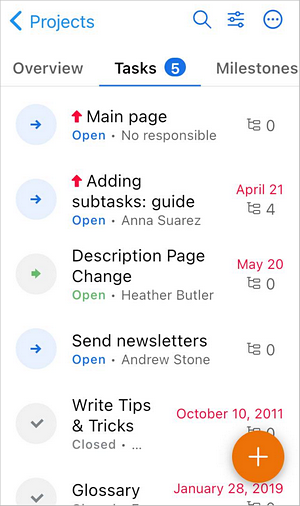
Um zwischen den Projektabschnitten zu navigieren, wischen Sie nach links oder rechts, um die Registerkarten zu wechseln:
- Die Registerkarte Übersicht enthält den Projekttitel, seinen Status, die Beschreibung, den Namen des Projektmanagers, die Liste aller Teammitglieder und das Erstellungsdatum des Projekts.
- Die Registerkarte Aufgaben enthält die Liste der Projektaufgaben, die Sie verwalten können. Um mehr über das Aufgabenmanagement zu erfahren, lesen Sie bitte die Dokumentation im Abschnitt Aufgaben.
- Die Registerkarte Meilensteine enthält die Liste der Projektmeilensteine, die Sie verwalten können. Um einen Meilenstein hinzuzufügen, tippen Sie auf das
 Symbol in der unteren rechten Ecke des Bildschirms.
 - Die Registerkarte Diskussionen enthält die Liste der Projektdiskussionen, die Sie verwalten können. Um eine Diskussion hinzuzufügen, tippen Sie auf das
 Symbol in der unteren rechten Ecke des Bildschirms.
 - Um eine Diskussion anzuzeigen, tippen Sie darauf.
- Um einen Kommentar hinzuzufügen, tippen Sie auf das
 Symbol in der unteren rechten Ecke des Bildschirms.
 - Um einen Kommentar zu bearbeiten oder zu löschen, tippen Sie auf das
 Symbol in der oberen rechten Ecke des Kommentars und wählen Sie die entsprechende Aktion.
 - Um die Anzahl der Diskussionsteilnehmer zu sehen, wischen Sie zur Registerkarte Teilnehmer oder tippen Sie darauf.
- Um die Liste der Diskussionsdokumente zu sehen, wischen Sie zur Registerkarte Dokumente oder tippen Sie darauf.
- Um die Diskussionsübersicht zu sehen, wischen Sie zur Registerkarte Übersicht oder tippen Sie darauf. Hier können Sie den Diskussionsstatus (Offen oder Archivieren), den Titel und die Beschreibung ändern, die Projekte, mit denen sie verbunden ist, sowie den Ersteller und das Erstellungsdatum.
- Die Registerkarte Dokumente enthält alle Dateien und Ordner, die den Projekten entsprechen. Um Dokumente zu verwalten, tippen Sie auf das Symbol.
- Die Registerkarte Team enthält die Liste der Projektteammitglieder. Tippen Sie auf einen Benutzernamen, um dessen Profil zu sehen. Um ein Teammitglied hinzuzufügen, tippen Sie auf das
 Symbol in der unteren rechten Ecke des Bildschirms.
Ein neues Projekt erstellen
Wenn Sie die entsprechenden Rechte haben, um Projekte zu erstellen, ist das  Symbol in der unteren rechten Ecke der Projektliste verfügbar. Um ein neues Projekt zu erstellen:
- Tippen Sie auf das
 Symbol - das Formular zur Erstellung eines neuen Projekts öffnet sich.
- Geben Sie den Projekttitel an (dieses Feld ist obligatorisch).
- Weisen Sie einen Projektmanager zu (dieses Feld ist obligatorisch): Wählen Sie einen der verfügbaren Benutzer auf dem Bildschirm Projektmanager auswählen aus, indem Sie auf seinen Namen tippen oder ihn über das Suchfeld finden. Wenn Sie fertig sind, tippen Sie auf Zurück.
- Erstellen Sie ein ProjektTeam: Wählen Sie einen der verfügbaren Benutzer auf dem Bildschirm Teammitglieder hinzufügen aus, indem Sie auf seinen Namen tippen oder ihn über das Suchfeld finden. Wenn Sie fertig sind, tippen Sie auf Zurück.
Um ein Mitglied aus dem Team zu entfernen, tippen Sie auf das
 Symbol rechts neben dem Benutzernamen.
 - Geben Sie eine kurze Beschreibung ein, falls erforderlich.
- Fügen Sie Tags im Feld Tag hinzufügen hinzu, um die Suche nach bestimmten Projekten in der Zukunft zu erleichtern.
- Tippen Sie auf den Menüpunkt Erweiterte Optionen, um ein Menü mit erweiterten Projekteinstellungen zu öffnen:
- Projektmanager per E-Mail benachrichtigen - eine Benachrichtigung wird an den Projektmanager über ein neues Projekt gesendet.
- Standardmäßig ist die Option Dieses Projekt als privat speichern aktiviert, wenn ein neues Projekt erstellt wird, sodass niemand außer dem Projektmanager und dem Team auf das Projekt zugreifen kann.
- Dieses Projekt verfolgen - Sie werden über alle Änderungen am Projekt benachrichtigt.
- Wenn Sie fertig sind, tippen Sie auf die Fertig-Schaltfläche in der oberen rechten Ecke des Neues Projekt-Bildschirms.
Projekte bearbeiten
Bei Bedarf können Sie aktive Projekte bearbeiten. Um pausierte oder geschlossene Projekte zu bearbeiten, ändern Sie zuerst ihren Status auf Offen. Um einige Projekteinstellungen anzupassen, öffnen Sie den Bildschirm Projekt bearbeiten:
- Tippen Sie auf den Projektnamen in der Projektliste.
- Wechseln Sie zur Übersicht-Registerkarte.
- Tippen Sie auf die Aktionen-Schaltfläche in der oberen rechten Ecke des Bildschirms.
- Tippen Sie auf die Option Projekt bearbeiten, um zum Bildschirm Projekt bearbeiten zu gelangen.
Auf dem Bildschirm Projekt bearbeiten ändern Sie die erforderlichen Parameter, die bei der Erstellung des Projekts angegeben wurden.
Wenn Sie das Projekt löschen möchten, wiederholen Sie die Schritte 1-3, tippen Sie auf die Option Löschen und bestätigen Sie die Aktion.