Übersicht
Die Projekte-App für iOS ermöglicht es Ihnen, Projekte, die in Ihrem ONLYOFFICE-Konto gespeichert sind, auf Ihrem mobilen Gerät zu verwalten. Mit dieser App können Sie Projekte, Meilensteine, Aufgaben und Unteraufgaben anzeigen, erstellen und bearbeiten, Ihr Projektteam verwalten, Verantwortliche zuweisen, auf Projektdokumente zugreifen, Diskussionen erstellen und Kommentare hinterlassen.
Erster Start
Die Projekte-App ist im AppStore verfügbar. Nachdem Sie die Anwendung auf Ihr mobiles Gerät heruntergeladen und installiert haben, tippen Sie auf das  Symbol, um sie zu starten.
Verbindung zu einem Portal
Wenn Sie die Projekte-App zum ersten Mal starten, öffnet sich das Neues Konto hinzufügen-Panel. Um sich bei Ihrem Portal anzumelden:
- Geben Sie Ihre bestehende Portaladresse (https://portalname.onlyoffice.com) ein und tippen Sie auf die Weiter-Schaltfläche.
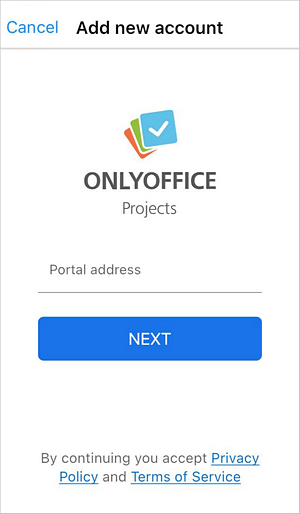
- Geben Sie Ihre E-Mail-Adresse und Ihr Passwort ein, die Sie für den Zugriff auf Ihr Konto verwenden.
- Tippen Sie auf die Anmelden-Schaltfläche.
Um sich von Ihrem Konto abzumelden:
- Tippen Sie auf das
 Symbol in der unteren rechten Ecke.
 - Gehen Sie zu Ihrem aktuellen Konto, indem Sie auf Ihren Namen oben im Menü tippen, dann tippen Sie unten auf dem Bildschirm auf Abmelden und bestätigen Sie diese Aktion.
Kontoverwaltung
Wenn Sie mehrere ONLYOFFICE-Konten haben (z. B. Konten, die auf zwei verschiedenen Portalen erstellt wurden), können Sie diese mit der Projekte-App verbinden, um schnell und einfach zwischen all Ihren bestehenden Konten zu wechseln und auf die erforderlichen Projekte zuzugreifen. Wenn Sie bereits bei einem ONLYOFFICE-Konto angemeldet sind, führen Sie die folgenden Aktionen aus, um ein weiteres Konto zu verbinden:
- Tippen Sie auf das Symbol in der unteren rechten Ecke.
- Gehen Sie zu Ihrem aktuellen Konto, indem Sie auf Ihren Namen oben im Menü tippen, dann tippen Sie auf Abmelden und bestätigen Sie diese Aktion.
- Tippen Sie auf dem Startbildschirm auf den Link Neues Konto hinzufügen und verbinden Sie ein weiteres Konto, wie im Abschnitt Verbindung zu einem Portal oben beschrieben.
Anschließend können Sie das erforderliche Konto auf dem Startbildschirm auswählen.
Um sich bei einem bestimmten Konto anzumelden, das Sie zuvor verbunden haben, wählen Sie das Konto auf dem Startbildschirm aus. Sie werden ohne Eingabe Ihres Logins und Passworts angemeldet.
Um ein bestimmtes Konto zu trennen, wählen Sie das Konto auf dem Startbildschirm aus, halten Sie den Kontonamen lange gedrückt und bestätigen Sie die Aktion 'Konto entfernen'. Sie werden von diesem Konto abgemeldet und es wird aus der Liste entfernt (Sie können es später bei Bedarf erneut verbinden).
Anwendungsbereiche
Um schnell zwischen den Abschnitten der Projekte-App zu wechseln, tippen Sie auf den erforderlichen Abschnittsnamen am unteren Bildschirmrand: Dashboard, Aufgaben, Projekte und Mehr.
Aufgaben-Modul
Ihr Aufgaben-Modul enthält die Liste aller Ihrer Aufgaben und ermöglicht es Ihnen, diese zu verwalten, indem Sie auf die erforderliche Aufgabe tippen:
- Sehen Sie sich die Übersicht der Aufgabe an:
- Ändern Sie den Aufgabenstatus unter dem Aufgabennamen: Stop, Geschlossen oder Offen,
- sehen Sie das zugehörige Projekt,
- erfahren Sie das Fälligkeitsdatum der Aufgabe,
- sehen Sie die Priorität der Aufgabe,
- sehen Sie den Benutzer, dem die Aufgabe zugewiesen ist,
- erfahren Sie das Erstellungsdatum der Aufgabe,
- sehen Sie den Benutzer, der die Aufgabe erstellt hat.
- Sehen Sie sich die Unteraufgaben an:
- sehen Sie den Benutzer, dem die Unteraufgaben zugewiesen sind,
- löschen Sie die Unteraufgabe, indem Sie auf das
 Symbol tippen und die entsprechende Option auswählen.
- Sehen Sie sich die Dokumente an, d. h. Dateien und Ordner, die der Aufgabe entsprechen. Um Dokumente zu verwalten, tippen Sie auf das Symbol.
- Sehen Sie sich die Kommentare zur Aufgabe an.
Standardmäßig ist das Modul so eingestellt, dass die Ihnen zugewiesenen Aufgaben angezeigt werden. Um zu erfahren, wie Sie die Filteroptionen ändern können, lesen Sie bitte die folgende Anleitung.
Projekte-Modul
Ihr Projekte-Modul enthält die Liste aller Ihrer Projekte und ermöglicht es Ihnen, diese zu verwalten, indem Sie auf das erforderliche Projekt tippen:
- Sehen Sie sich die Aufgaben an (dieser Tab ist standardmäßig geöffnet). Tippen Sie auf eine Aufgabe, um mehr Informationen darüber zu erhalten.
- Sehen Sie sich die Übersicht des Projekts an:
- Ändern Sie den Projektstatus unter dem Projektnamen: Pausiert, Geschlossen oder Offen,
- sehen Sie den Projektmanager,
- sehen Sie das zugehörige Team. Tippen Sie auf diesen Menüpunkt, um mehr Informationen über die Teammitglieder zu erhalten,
- sehen Sie das Erstellungsdatum des Projekts.
- Sehen Sie sich die Liste der Meilensteine des Projekts mit ihren Fälligkeitsdaten und verantwortlichen Benutzern an.
- Sehen Sie sich die Diskussionen des Projekts an:
- sehen Sie den Diskussionstitel,
- erfahren Sie das Erstellungsdatum der Diskussion und ihren Ersteller,
- sehen Sie die Anzahl der Kommentare, die in einem Diskussionsthread hinterlassen wurden.
- Sehen Sie sich die Dokumente an, d. h. Dateien und Ordner, die dem Projekt entsprechen. Um Dokumente zu verwalten, tippen Sie auf das Symbol.
- Erhalten Sie mehr Informationen über das Team des Projekts. Tippen Sie auf einen Benutzer, um sein Profil zu sehen.
Standardmäßig ist das Modul so eingestellt, dass aktive Projekte angezeigt werden, die Ihnen zugewiesen sind. Um zu erfahren, wie Sie die Filteroptionen ändern können, lesen Sie bitte die folgende Anleitung.
Anwendungseinstellungen
Um auf die Anwendungseinstellungen zuzugreifen:
- Tippen Sie auf das Symbol in der unteren rechten Ecke.
- Tippen Sie auf das
 Symbol in der oberen rechten Ecke.