Dieser Artikel wurde von einer KI übersetzt
Schriftart, -größe und -farbe festlegen
Um die Formatierung auf den gesamten Text in einer Zelle oder einem Zellbereich anzuwenden,
- wählen Sie eine Zelle, einen Zellbereich oder das gesamte Arbeitsblatt aus,
- öffnen Sie das Zelle-Einstellungsfenster, indem Sie
- auf das
 Symbol in der oberen Symbolleiste tippen, oder
 - die Zelle-Option im Popup-Menü auswählen,
- auf das
- verwenden Sie die Optionen im Zelle-Einstellungsfenster:
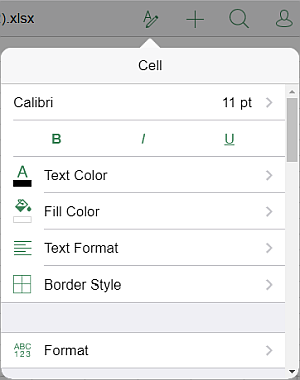
- Tippen Sie auf den links angezeigten Schriftartnamen (z. B. Arial) und wählen Sie eine andere Schriftart aus der Liste der verfügbaren aus.
- Tippen Sie auf die rechts angezeigte Schriftgröße (z. B. 11 pt) und verwenden Sie die
 oder
oder  Symbole, um den aktuellen Wert zu verringern oder zu erhöhen.
 - Um den Schriftstil zu ändern, wählen Sie eine der folgenden Optionen:
-
 Fett - tippen Sie auf dieses Symbol, um die Schrift fett zu machen und ihr mehr Gewicht zu verleihen.
 -
 Kursiv - tippen Sie auf dieses Symbol, um die Schrift kursiv zu machen und ihr eine Neigung nach rechts zu geben.
 -
 Unterstrichen - tippen Sie auf dieses Symbol, um den Text zu unterstreichen, wobei die Linie unter den Buchstaben verläuft.
-
 Textfarbe - wird verwendet, um die Farbe der Zeichen im Text zu ändern. Tippen Sie auf diese Option, um das Farbpalettenfenster zu öffnen (nach oben wischen, um mehr Farben zu sehen). Wählen Sie die gewünschte Farbe in der Designfarben- oder Standardfarben-Palette oder erstellen Sie Ihre eigene Benutzerdefinierte Farbe.
 Um eine neue Benutzerdefinierte Farbe hinzuzufügen, folgen Sie diesen Schritten:
- gehen Sie zum Menü Benutzerdefinierte Farbe hinzufügen,
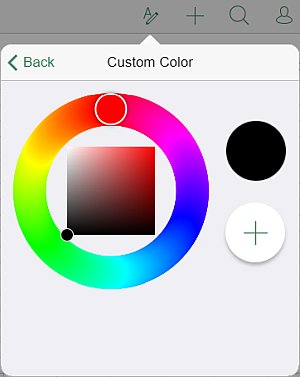
- wählen Sie mit der Farbpalette die gewünschte Farbe und deren Farbtonstufe aus,
- tippen Sie auf die
 Schaltfläche, um die Farbe auf den ausgewählten Text anzuwenden.
 Die hinzugefügte Farbe wird auch im Abschnitt Benutzerdefinierte Farben platziert, wo sich die zuletzt verwendeten benutzerdefinierten Farben befinden.
- gehen Sie zum Menü Benutzerdefinierte Farbe hinzufügen,
Artikel zum Thema:
Alle Schlagwörter