Vorhandene Blätter verwalten
Blätter verschieben
Um ein vorhandenes Blatt zu verschieben, berühren Sie die Registerkarte des Blattes, das Sie verschieben möchten, und tippen Sie im Kontextmenü auf die Option Verschieben. Das Menü Vor Blatt verschieben wird geöffnet. Geben Sie an, vor welches Blatt das ausgewählte Blatt platziert werden soll. Oder tippen Sie auf die Option (Zum Ende verschieben), um das Blatt ganz ans Ende des Buches zu verschieben.

Blätter umbenennen
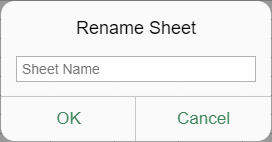
Um ein vorhandenes Blatt umzubenennen, tippen Sie einmal auf die aktuelle Blattregisterkarte, damit das Popup-Menü erscheint, und wählen Sie die Option Umbenennen. Im sich öffnenden Fenster Blatt umbenennen geben Sie den gewünschten Blattnamen ein und tippen auf OK.
Blätter ausblenden/einblenden
Wenn Sie viele Blätter haben, können Sie einige davon, die Sie momentan nicht benötigen, ausblenden, um die Arbeit zu erleichtern. Tippen Sie dazu einmal auf die aktuelle Blattregisterkarte, um auf das Popup-Menü mit der Option Ausblenden zuzugreifen, und tippen Sie dann darauf.
Um ein ausgeblendetes Blatt anzuzeigen, tippen Sie einmal auf die aktuelle Blattregisterkarte oder doppelt auf eine inaktive Registerkarte, damit das Popup-Menü erscheint, und wählen Sie die Option Einblenden. In einem sich öffnenden Untermenü wählen Sie das Blatt aus, das Sie einblenden möchten.

Blätter duplizieren
Um ein vorhandenes Blatt zu duplizieren, tippen Sie einmal auf die aktuelle Blattregisterkarte, um auf das Popup-Menü mit der Option Duplizieren zuzugreifen, und tippen Sie dann darauf.
Registerkartenfarben ändern
Um die Blätter zu unterscheiden, können Sie den Registerkarten der Blätter verschiedene Farben zuweisen. Um die Registerkartenfarbe zu ändern, tippen Sie einmal auf die aktuelle Blattregisterkarte, um auf das Popup-Menü mit der Option Mehr -> Registerkartenfarbe zuzugreifen, und tippen Sie dann darauf. Im Registerkartenfarbe-Panel wählen Sie die gewünschte Farbe aus der Palette Designfarben oder Standardfarben oder erstellen Ihre eigene Benutzerdefinierte Farbe.
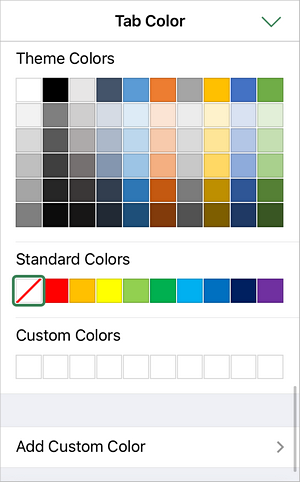
Um eine neue Benutzerdefinierte Farbe hinzuzufügen, folgen Sie diesen Schritten:
- Gehen Sie zum Menü Benutzerdefinierte Farbe hinzufügen,
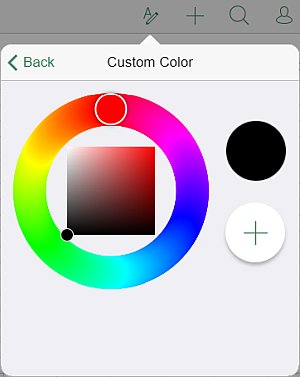
- Wählen Sie mit der Farbpalette die gewünschte Farbe und deren Farbton aus,
- Tippen Sie auf die Schaltfläche
 , um die Farbe auf die ausgewählte Autoform anzuwenden.
 Die hinzugefügte Farbe wird auch im Abschnitt Benutzerdefinierte Farben platziert, wo sich die zuletzt verwendeten benutzerdefinierten Farben befinden.
Um die Registerkartenfarbe zu löschen, verwenden Sie das  Symbol auf der Standardfarben-Palette.