Erstellen eines Inhaltsverzeichnisses
Erstellen eines Inhaltsverzeichnisses
Ein Inhaltsverzeichnis enthält eine Liste aller Kapitel (Abschnitte usw.) in einem Dokument und zeigt die Seitenzahlen an, auf denen jedes Kapitel beginnt. Es ermöglicht ein einfaches Navigieren durch ein mehrseitiges Dokument und ein schnelles Wechseln zum gewünschten Textteil. Das Inhaltsverzeichnis wird automatisch auf Basis der mit integrierten Stilen formatierten Dokumentüberschriften erstellt. Dadurch lässt sich das erstellte Inhaltsverzeichnis leicht aktualisieren, ohne die Überschriften bearbeiten und die Seitenzahlen manuell ändern zu müssen, wenn sich der Text des Dokuments geändert hat.
- Formatieren Sie die Überschriften in Ihrem Dokument mit einem der vordefinierten Stile. Standardmäßig können Sie die Stile Überschrift 1 - Überschrift 9 verwenden. Wenn Sie andere Stile (z. B. Titel, Untertitel usw.) verwenden möchten, um Überschriften zu formatieren, müssen Sie die Einstellungen des Inhaltsverzeichnisses anpassen (Struktur -> Stile. Weitere Details finden Sie im Abschnitt Inhaltsverzeichnis anpassen unten).
- Platzieren Sie den Cursor an der Stelle, an der das Inhaltsverzeichnis eingefügt werden soll.
- Tippen Sie auf das
 Symbol in der oberen Symbolleiste, um das neue Objekt-Einfügepanel zu öffnen.
 - Tippen Sie auf die
 Inhaltsverzeichnis Option.
 - Wählen Sie eine der verfügbaren Vorlagen: Mit Seitenzahlen oder Mit blauen Links.
Das Inhaltsverzeichnis wird hinzugefügt. Jetzt können Sie seine Eigenschaften ändern.
Inhaltsverzeichnis anpassen
- Wählen Sie das Inhaltsverzeichnis aus, indem Sie darauf tippen.
- Öffnen Sie das TOC-Einstellungsfenster durch
- Tippen auf das
 Symbol in der oberen Symbolleiste, oder
 - Tippen auf den Titel des Inhaltsverzeichnisses und die Bearbeiten Option im Popup-Menü.
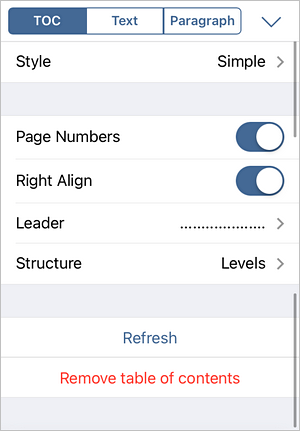
- Tippen auf das
- Passen Sie die erforderlichen Parameter an:
- Stil - Diese Option ermöglicht die Auswahl des gewünschten Erscheinungsbildes des Inhaltsverzeichnisses. Die folgenden Standardstile sind verfügbar: Einfach, Online, Standard, Modern, Klassisch.
- Seitenzahlen - Dieser Schalter ermöglicht die Anzeige der Seitenzahlen.
- Rechtsbündig - Dieser Schalter ermöglicht das Ausrichten der Seitenzahlen auf der rechten Seite der Seite.
- Führungslinie - Diese Option ermöglicht die Auswahl des gewünschten Führungslinientyps. Eine Führungslinie ist eine Zeichenlinie (Punkte oder Bindestriche), die den Raum zwischen einer Überschrift und der entsprechenden Seitenzahl füllt. Es ist auch möglich, die Option Keine zu wählen, wenn Sie keine Führungslinien verwenden möchten.
- Struktur - Dieser Abschnitt ermöglicht die Angabe der erforderlichen Anzahl von Gliederungsebenen sowie der Standardstile, die zur Erstellung des Inhaltsverzeichnisses verwendet werden. Aktivieren Sie das erforderliche Optionsfeld:
- Ebenen - Wenn diese Option ausgewählt ist, können Sie die Anzahl der verwendeten hierarchischen Ebenen anpassen. Verwenden Sie die
 oder
oder  Symbole im Abschnitt Anzahl der Ebenen unten, um die Anzahl der Ebenen zu verringern oder zu erhöhen (die Werte von 1 bis 9 sind verfügbar). Z.B., wenn Sie den Wert 3 auswählen, werden Überschriften, die die Ebenen 4 - 9 haben, nicht in das Inhaltsverzeichnis aufgenommen.
 - Stile - Wenn diese Option ausgewählt ist, können Sie zusätzliche Stile auswählen, die zum Erstellen des Inhaltsverzeichnisses verwendet werden können, und jedem von ihnen die entsprechende Gliederungsebene zuweisen. Verwenden Sie die oder Symbole rechts vom Stil, um den gewünschten Ebenenwert anzugeben. Sobald Sie die Einstellungen gespeichert haben, können Sie diesen Stil beim Erstellen eines Inhaltsverzeichnisses verwenden.
- Ebenen - Wenn diese Option ausgewählt ist, können Sie die Anzahl der verwendeten hierarchischen Ebenen anpassen. Verwenden Sie die
Inhaltsverzeichnis aktualisieren
Nachdem das Inhaltsverzeichnis erstellt wurde, können Sie Ihren Text weiter bearbeiten, indem Sie neue Kapitel hinzufügen, deren Reihenfolge ändern, einige Absätze entfernen oder den Text, der sich auf eine Überschrift bezieht, erweitern, sodass sich die Seitenzahlen, die dem vorherigen oder dem folgenden Abschnitt entsprechen, ändern können. In diesem Fall verwenden Sie die Aktualisieren Option, um alle Änderungen automatisch anzuwenden.
- Wählen Sie das Inhaltsverzeichnis aus, indem Sie darauf tippen.
- Öffnen Sie das TOC-Einstellungsfenster durch
- Tippen auf das Symbol in der oberen Symbolleiste, oder
- Tippen auf den Titel des Inhaltsverzeichnisses und die Bearbeiten Option im Popup-Menü.
- Tippen auf das
- Tippen Sie auf der TOC Registerkarte auf die AKTUALISIEREN Schaltfläche.
- Wählen Sie die erforderliche Option:
- Gesamtes Verzeichnis aktualisieren - um die Überschriften hinzuzufügen, die Sie dem Dokument hinzugefügt haben, die zu entfernen, die Sie aus dem Dokument gelöscht haben, die bearbeiteten (umbenannten) Überschriften zu aktualisieren sowie die Seitenzahlen zu aktualisieren.
- Nur Seitenzahlen aktualisieren - um die Seitenzahlen zu aktualisieren, ohne Änderungen an den Überschriften vorzunehmen.
Inhaltsverzeichnis entfernen
- Wählen Sie das Inhaltsverzeichnis aus, indem Sie darauf tippen.
- Öffnen Sie das TOC-Einstellungsfenster durch
- Tippen auf das Symbol in der oberen Symbolleiste, oder
- Tippen auf den Titel des Inhaltsverzeichnisses und die Bearbeiten Option im Popup-Menü.
- Tippen auf das
- Tippen Sie auf der TOC Registerkarte auf die INHALTSVERZEICHNIS ENTFERNEN Schaltfläche.